

Motorola bloqueado: cómo resetearlo y recuperar el acceso sin complicarte

Sep 29, 2026 • Categoría: Eliminar bloqueo de pantalla • Soluciones Probadas
¿Tu Motorola está bloqueado y quieres volver a usarlo sin dar pasos en falso? Primero identifica el tipo de bloqueo: puede ser un PIN o patrón olvidado, una verificación de cuenta Google después de resetearlo, un bloqueo temporal del sistema o un caso específico de Moto MTK/MediaTek. Cada escenario requiere una ruta distinta.
El objetivo de esta guía es ayudarte a volver a usar el teléfono: que el dispositivo vuelva a estar configurado, operativo y listo para un uso legítimo. Está pensada únicamente para teléfonos propios, familiares autorizados, equipos de reparación con permiso del dueño o dispositivos comprados legalmente.
Respuesta rápida: Para resetear un Motorola bloqueado, puedes usar Google Localizador (Find My Device) si el dispositivo está asociado a tu cuenta, Recovery Mode si no puedes abrir Ajustes, o una herramienta guiada como Dr.Fone - Desbloqueo de Pantalla (Android) cuando necesitas un flujo paso a paso para bloqueo de pantalla o FRP compatible. Ten presente que resetear borra datos y puede activar la verificación FRP si el teléfono tenía una Cuenta de Google vinculada.
Si prefieres revisar primero todos los métodos disponibles para esta marca, consulta también la Guía completa para desbloquear Motorola.
- Parte 1: Antes de resetear: pantalla bloqueada, FRP o sistema congelado
- Parte 2: ¿Resetear un Motorola puede activar FRP?
- Parte 3: Cómo resetear un Motorola bloqueado con Google Localizador
- Parte 4: Cómo recuperar acceso sin contraseña con una ruta guiada

- Parte 5: Cómo reiniciar de fábrica un Motorola desde Recovery Mode
- Parte 6: Si tu Moto usa MTK/MediaTek, confirma compatibilidad
- Parte 7: Si no quieres borrar datos, prueba estas alternativas
- Parte 8: Casos legales habituales: reparación, segunda mano y equipos guardados
- Parte 9: Resultado esperado: teléfono operativo otra vez
- Preguntas frecuentes sobre Motorola bloqueado, reset y FRP
Parte 1: Antes de resetear: pantalla bloqueada, FRP o sistema congelado
Antes de tocar el botón de reset, define qué problema tienes. Un Motorola bloqueado por PIN olvidado no se resuelve igual que un Motorola detenido en la verificación de Google o un equipo congelado por un fallo del sistema.
|
Situación |
Ruta recomendada |
Riesgo principal |
| Olvidaste PIN, patrón o contraseña | Revisar copia de seguridad, cuenta Google o una herramienta guiada compatible | Pérdida de datos si terminas restableciendo |
| El teléfono está perdido o no lo tienes a mano | Google Localizador (Find My Device) si estaba activado | Borrado remoto permanente |
| No puedes abrir Ajustes | Recovery Mode con botones físicos | Borrado local y posible FRP al reiniciar |
| Después del reset pide cuenta Google | Verificación FRP con la cuenta anterior o ruta compatible | No podrás finalizar la configuración sin credenciales válidas |
| Moto con chip MTK/MediaTek | Comprobar modelo, versión Android y parche antes de actuar | Los métodos genéricos pueden fallar |
Google indica que el restablecimiento de fábrica borra los datos del teléfono y recomienda conocer la Cuenta de Google, la contraseña y el bloqueo de pantalla antes de continuar. También recomienda cargar el teléfono al menos al 70% y conectarlo a una red Wi-Fi o móvil durante el proceso. Ver referencia oficial de Android.
Uso responsable: aplica estos métodos solo en un dispositivo propio o con autorización explícita. No intentes recuperar, borrar o desbloquear teléfonos ajenos, perdidos, robados o sin prueba de propiedad.
Parte 2: ¿Resetear un Motorola puede activar FRP?
Sí, puede ocurrir. Resetear un Motorola no elimina automáticamente la FRP. Si el teléfono tenía una Cuenta de Google vinculada, después del reinicio Android puede pedir esa cuenta para verificar que el restablecimiento fue hecho por el propietario o por una persona de confianza.
Alerta FRP: si compraste un Motorola de segunda mano, lo recibiste de un familiar o lo encontraste guardado durante mucho tiempo, confirma antes que tienes acceso a la Cuenta de Google vinculada. Si borras el teléfono sin esa información, puedes convertir un bloqueo de pantalla en un bloqueo FRP posterior al reset.
Esto es especialmente importante cuando el problema no es el sistema, sino la verificación de cuenta. En ese caso, revisa una ruta específica como Motorola FRP Tool y confirma compatibilidad antes de continuar.
Checklist antes de resetear
- ¿Conoces el correo y contraseña de la Cuenta de Google usada en el Motorola?
- ¿Tienes acceso a un segundo dispositivo para verificar esa cuenta?
- ¿La contraseña de Google se cambió recientemente? Si es así, espera el periodo de seguridad indicado por Google antes de resetear.
- ¿Existe una copia de seguridad reciente en Google o en otro servicio?
- ¿El dispositivo es Moto MTK/MediaTek? Revisa primero la compatibilidad del método.
Parte 3: Cómo resetear un Motorola bloqueado con Google Localizador
Google Localizador (Find My Device) puede borrar un Motorola de forma remota cuando el dispositivo cumple las condiciones necesarias: batería disponible, conexión a Wi-Fi o datos móviles, sesión iniciada en una Cuenta de Google, Localizador activado y visibilidad en Google Play. Ver condiciones oficiales de Google.
Paso 1: Entra en Google Localizador desde un navegador o desde otro dispositivo Android. Inicia sesión con la misma Cuenta de Google asociada al Motorola bloqueado.
Paso 2: Selecciona el Motorola en la lista de dispositivos. Si aparece disponible, revisa las opciones de seguridad y elige restablecer o borrar el dispositivo solo cuando aceptes perder los datos locales.
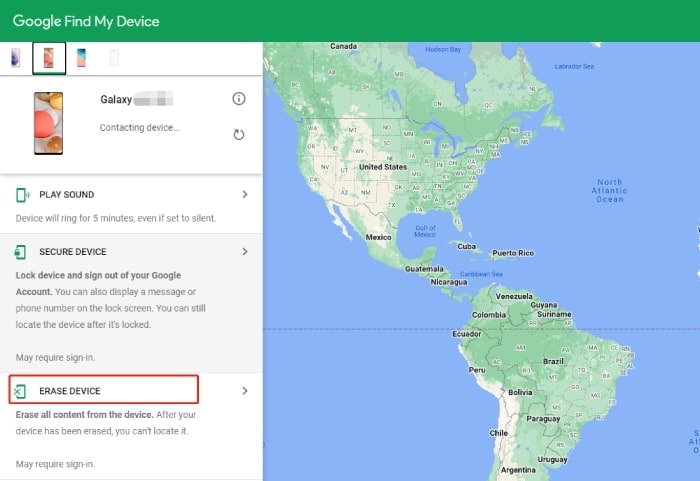
Paso 3: Confirma la acción con tus credenciales. Google advierte que borrar un dispositivo elimina los datos de forma permanente y que, si luego recuperas el teléfono, necesitarás la contraseña de tu Cuenta de Google para volver a usarlo.
Cuándo usar este método: es útil si el teléfono está perdido, no lo tienes físicamente o prefieres borrar todo para proteger tu información. No es la mejor opción si tu prioridad es conservar datos locales que no están respaldados.
Parte 4: Cómo recuperar acceso sin contraseña con una ruta guiada
Si el problema principal es un PIN, patrón, contraseña, huella o reconocimiento facial olvidado, una ruta guiada puede ayudarte a reducir pruebas y errores. Dr.Fone - Desbloqueo de Pantalla (Android) está diseñado para orientar al usuario durante el proceso de desbloqueo en modelos compatibles.
Antes de empezar, instala el programa en un PC Windows o Mac y revisa el flujo que aparece para tu modelo Motorola. Si se trata de un Moto MTK/MediaTek o de un bloqueo FRP, confirma el método compatible dentro del programa o consulta primero la Guía Motorola MTK.

Dr.Fone - Desbloqueo de Pantalla (Android)
Recupera el acceso a tu Motorola bloqueado con pasos guiados
- Ayuda con bloqueos de pantalla como PIN, patrón, contraseña, huella o reconocimiento facial en dispositivos compatibles.
- Integra flujos guiados para distintos escenarios Android, incluidos casos de bloqueo de pantalla y determinados flujos FRP compatibles.
- Reduce la dependencia de menús técnicos cuando no tienes experiencia con Recovery Mode.
- Permite comprobar el modelo, sistema y ruta disponible antes de continuar.


Paso 1: Inicia el programa
Abre Dr.Fone en tu computadora y entra en la sección Desbloqueo de Pantalla.

Paso 2: Conecta tu Motorola
Conecta el teléfono mediante cable USB y selecciona el flujo Android correspondiente. El proceso puede variar según modelo, versión de Android, parche de seguridad y tipo de bloqueo.

Paso 3: Selecciona la marca o flujo compatible
Cuando el programa lo solicite, selecciona Motorola o la ruta indicada para tu dispositivo. No fuerces un método si tu modelo o chip no aparece como compatible.

Paso 4: Sigue las instrucciones en pantalla
Completa los pasos guiados. Si el programa informa que el proceso borrará datos o requiere verificación posterior, léelo antes de continuar.

Video relacionado:
 seguro & protegido
Parte 5: Cómo reiniciar de fábrica un Motorola desde Recovery Mode
Recovery Mode es una ruta de último recurso cuando no puedes abrir Ajustes y aceptas borrar los datos locales del teléfono. Google indica que, si no puedes abrir la app de Configuración, puedes restablecer la mayoría de los teléfonos con los botones de encendido y volumen, pero recomienda consultar instrucciones específicas del fabricante.
Antes de empezar: carga el Motorola al menos al 70%, conéctalo a Wi-Fi o datos móviles cuando sea posible y confirma que conoces la Cuenta de Google vinculada. Después del reset, el dispositivo puede solicitar esa cuenta para completar la configuración.
Paso 1: Apaga y carga el dispositivo
Apaga el teléfono. Si la batería está baja, cárgalo antes de entrar en Recovery Mode.
Paso 2: Entra al menú de arranque
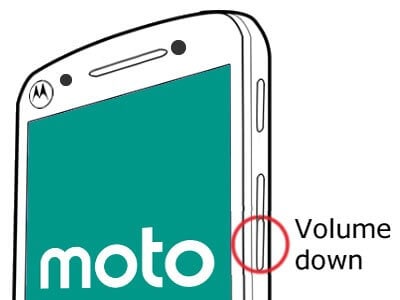
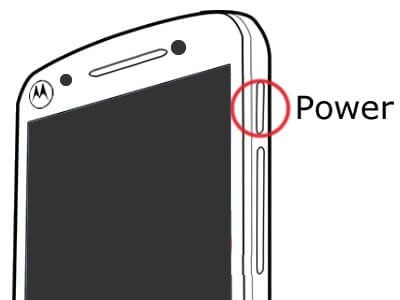
En muchos Motorola, mantén presionados Volumen abajo + Encendido hasta que aparezca el menú de arranque. En algunos modelos la combinación puede variar.
Paso 3: Selecciona Recovery Mode
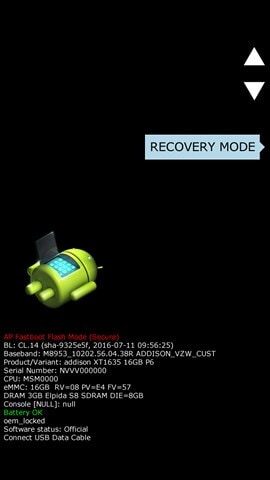
Usa los botones de volumen para navegar hasta Recovery Mode y confirma con Encendido.
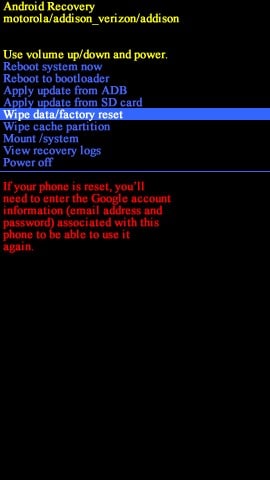
Paso 4: Ejecuta Wipe data/factory reset
Dentro del menú de recuperación, selecciona Wipe data/factory reset y confirma Factory Data Reset. Esta acción borra apps, archivos, ajustes y datos locales no respaldados.
Paso 5: Reinicia el sistema
Cuando termine el proceso, selecciona Reboot system now. El primer inicio puede tardar varios minutos.
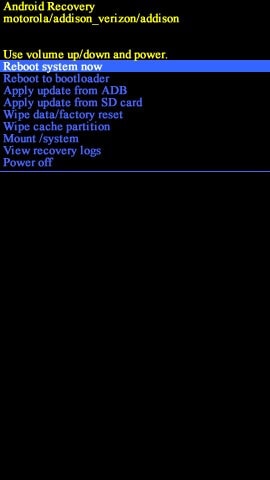
Si el teléfono pide la cuenta anterior, no es un error del reset: es la protección FRP. En ese punto debes iniciar sesión con la cuenta vinculada o usar una ruta compatible y autorizada.
Parte 6: Si tu Moto usa MTK/MediaTek, confirma compatibilidad
Los Moto con chip MTK/MediaTek pueden requerir rutas distintas. No todos los métodos genéricos funcionan igual en todos los modelos Motorola, porque influyen el procesador, la versión de Android, el parche de seguridad y si el bloqueo es de pantalla o FRP.
Si tu Moto usa MTK, confirma compatibilidad antes de resetear. Revisa el modelo exacto, la versión de Android, el parche de seguridad y el tipo de bloqueo. Si no estás seguro, consulta la Guía Motorola MTK antes de repetir intentos.
Cómo saber si necesitas una ruta MTK
- El nombre comercial del equipo pertenece a una variante Moto con chip MediaTek.
- Los pasos estándar de Recovery o desbloqueo no coinciden con lo que aparece en pantalla.
- El teléfono queda detenido en verificación de cuenta después del reset.
- Una herramienta de desbloqueo muestra un flujo específico para MTK/MediaTek.
Cuando el objetivo es volver a usar el teléfono y no solo borrar datos, conviene priorizar una ruta específica antes de aplicar varios métodos genéricos. Esto reduce errores, reinicios innecesarios y pérdida de tiempo.
Parte 7: Si no quieres borrar datos, prueba estas alternativas
Si tu prioridad es conservar fotos, contactos, archivos o conversaciones, no empieces por Recovery Mode. Primero prueba alternativas que no impliquen borrado inmediato.
- Verifica copia de seguridad: entra en tu Cuenta de Google desde otro dispositivo y revisa contactos, fotos, Drive y copia de seguridad del teléfono.
- Recupera la cuenta antes de resetear: si recuerdas el correo pero no la contraseña, intenta recuperar la Cuenta de Google antes de borrar el Motorola.
- Usa métodos biométricos si aún están activos: algunos bloqueos temporales pueden permitir huella o rostro después de cierto tiempo, según configuración.
- Consulta una ruta sin borrado: si buscas desbloqueo de contraseña sin reset de fábrica, revisa primero qué opciones aplican a tu modelo.
- Busca soporte autorizado: cuando los datos son críticos, evita intentos repetidos y solicita ayuda técnica con prueba de propiedad.
Regla práctica: si no tienes respaldo y los datos son importantes, detente antes de borrar. Resetear recupera el uso del dispositivo, pero no garantiza recuperar archivos locales no respaldados.
Parte 8: Casos legales habituales: reparación, segunda mano y equipos guardados
La recuperación de acceso a un Motorola bloqueado tiene escenarios legítimos, pero todos requieren autorización o prueba de propiedad.
|
Escenario legal |
Qué hacer antes de resetear |
| 1. Tienda de reparación | El cliente entrega un Motorola bloqueado y autoriza diagnóstico. La tienda debe confirmar propiedad, explicar que un reset borra datos y advertir que FRP puede pedir la cuenta anterior. |
| 2. Comprador de segunda mano | Antes de pagar, pide al vendedor que quite su Cuenta de Google, elimine bloqueos y entregue el equipo ya configurado. Si aparece FRP, el vendedor original debe resolverlo. |
| 3. Dispositivo guardado o familiar | Si el teléfono estuvo meses sin usarse, recupera primero la cuenta vinculada. Si pertenece a un familiar, consigue autorización y datos de cuenta antes de borrar. |
En cualquiera de estos casos, el propósito correcto es recuperar la usabilidad del equipo, no saltarse medidas de seguridad de un dispositivo no autorizado.
Parte 9: Resultado esperado: teléfono operativo otra vez
El resultado ideal no es solo “resetear”. El resultado correcto es que el Motorola vuelva a estar listo para usarse de nuevo: enciende, permite completar la configuración, acepta una cuenta válida, conecta a red, restaura datos respaldados y queda listo para uso diario.
|
Resultado |
Qué significa |
Cómo verificarlo |
| Pantalla desbloqueada | Ya no se queda detenido en PIN, patrón o contraseña anterior | El teléfono permite avanzar al escritorio o a configuración inicial |
| FRP resuelto de forma legítima | La cuenta anterior fue validada o eliminada por el propietario | Android permite completar la configuración |
| Datos recuperables | La información respaldada puede restaurarse | Contactos, fotos y apps aparecen tras iniciar sesión |
| Equipo listo para uso | El Motorola puede recibir llamadas, instalar apps y sincronizar cuenta | Prueba red, Google Play, cámara, llamadas y bloqueo nuevo |
Después de recuperar acceso, configura un nuevo método de bloqueo, activa copia de seguridad y guarda las credenciales de Google en un lugar seguro.
seguro & protegidoPreguntas frecuentes sobre Motorola bloqueado, reset y FRP
 1. ¿Resetear un Motorola elimina el FRP? 2. ¿Qué pasa si olvidé el PIN o patrón antes de resetear? 3. ¿Puedo recuperar el acceso sin complicaciones técnicas? 4. ¿Cómo evito que vuelva a quedar bloqueado? 5. ¿Qué hago si es un Moto MTK y los métodos genéricos no funcionan?
Conclusión
Un Motorola bloqueado no siempre requiere el mismo tipo de reset. Si el bloqueo es de pantalla, puedes intentar una ruta guiada o una alternativa sin borrado. Si el equipo está perdido, Google Localizador (Find My Device) puede borrar el dispositivo de forma remota. Si no puedes abrir Ajustes, Recovery Mode permite restablecerlo, pero borrará los datos y puede activar la verificación FRP al reiniciar.
Para modelos Moto MTK/MediaTek, confirma compatibilidad antes de aplicar métodos genéricos. Si tu objetivo es volver a usar el teléfono con menos fricción, Dr.Fone - Desbloqueo de Pantalla (Android) puede ayudarte con un flujo guiado en dispositivos compatibles.
seguro & protegido


Gestión Motorola
- Transferencia Motorola
- 1. Transferir fotos de Moto a la laptop
- 2. Transferir música de Mac a Moto
- 3. Transferir WhatsApp de iOS a Moto
- 4. Transferir WhatsApp de Moto a iOS
- Desbloqueo Motorola
- 1. Desbloqueo de red para Motorola Moto E
- 2. Desbloqueo de red para Motorola One 5G Ace
- 3. Desbloqueo de SIM para Moto G
- 4. Desbloquear Moto sin restablecer de fábrica
- 5. Desbloqueo del gestor de arranque de Motorola
- 6. Reiniciar teléfono Motorola bloqueado
- Reparación Motorola
- 1. Motorola no se enciende
- 2. Error de aplicación Android no instalada
- 3. Error de la pantalla negra de la muerte
- 4. Error de encriptación no exitoso
- 5. Atascado en la recuperación del sistema Android
- 6. Android no se enciende
- 7. Android atascado en la pantalla de inicio
- Consejos Motorola
- 1. Reflejar la pantalla de Motorola en la PC
- 2. Respaldar Motorola en la PC
- 3. Formatear tu teléfono Motorola
- 4. Rootear Motorola Moto E
- 5. Rootear Motorola Moto G


 >
Cómo
>
Eliminar bloqueo de pantalla
> Motorola bloqueado: cómo resetearlo y recuperar el acceso sin complicarte
>
Cómo
>
Eliminar bloqueo de pantalla
> Motorola bloqueado: cómo resetearlo y recuperar el acceso sin complicarte
Paula Hernández
staff Editor