Guía de Usuario de Dr.Fone - Recuperación de Datos
Aprende cómo utilizar Dr.Fone para recuperar datos borrados o perdidos de dispositivos iOS y Android. Descarga la última versión de Dr.Fone y comienza ahora mismo.
¿Cómo recuperar mensajes de Ver Una Vez de WhatsApp en Android / iOS?
¿Alguna vez abriste un mensaje de "Ver Una Vez" en WhatsApp, solo para darte cuenta de que lo necesitas después pero ya no puedes acceder a él? Ya sea una foto importante, un video, una nota de voz o un texto, la función de mensajes que desaparecen de WhatsApp puede ser frustrante cuando la información valiosa se esfuma al instante.
Con Wondershare Dr.Fone - Recuperación de Datos, ya no necesitas preocuparte. La nueva función de Recuperación de Mensajes de Ver Una Vez te ayuda a recuperar y exportar todos los tipos de mensajes que desaparecen — incluyendo imágenes, videos, archivos de audio y textos — tanto en dispositivos Android como iOS. Sin importar qué plataforma uses, Dr.Fone garantiza que puedas recuperar el acceso a tu contenido perdido de WhatsApp de forma fácil y segura.
Esta guía te llevará paso a paso con instrucciones sencillas para recuperar y guardar tus mensajes de Ver Una Vez sin esfuerzo.
Índice
Parte 1: Recuperar mensajes de Ver Una Vez de WhatsApp en Android
Inicia Wondershare Dr.Fone en tu computadora, luego ve a Caja de Herramientas > Recuperación de datos para abrir el módulo de recuperación.

* La versión de Dr.Fone para Mac aún no es compatible con la recuperación de mensajes de Ver Una Vez de WhatsApp. La actualizaremos lo antes posible.
En la siguiente pantalla, selecciona Android como tu dispositivo de destino para comenzar el proceso de Recuperación de datos de WhatsApp.

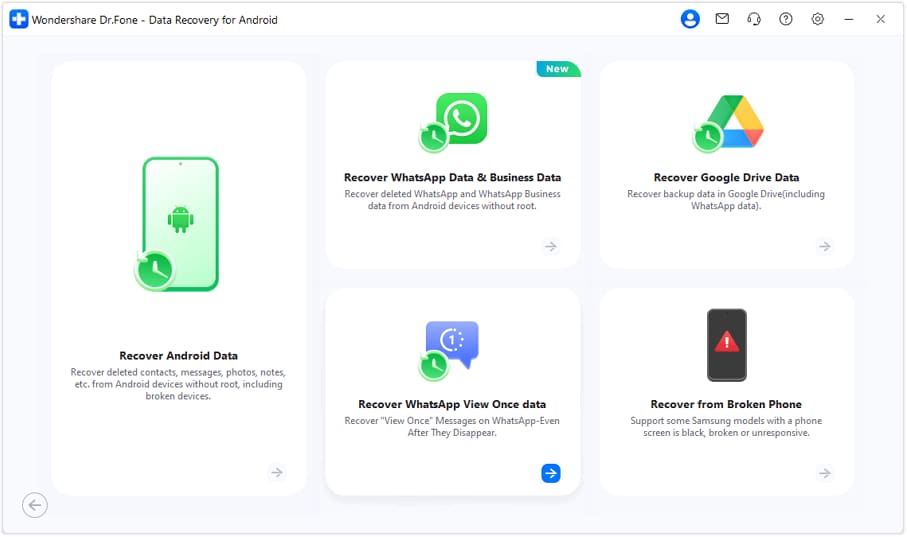
En el panel de opciones de recuperación, elige Recuperar datos de Ver Una Vez de WhatsApp. Esta función está diseñada específicamente para escanear tus datos de WhatsApp e identificar todos los mensajes que desaparecen — incluyendo fotos, videos, notas de voz y texto.
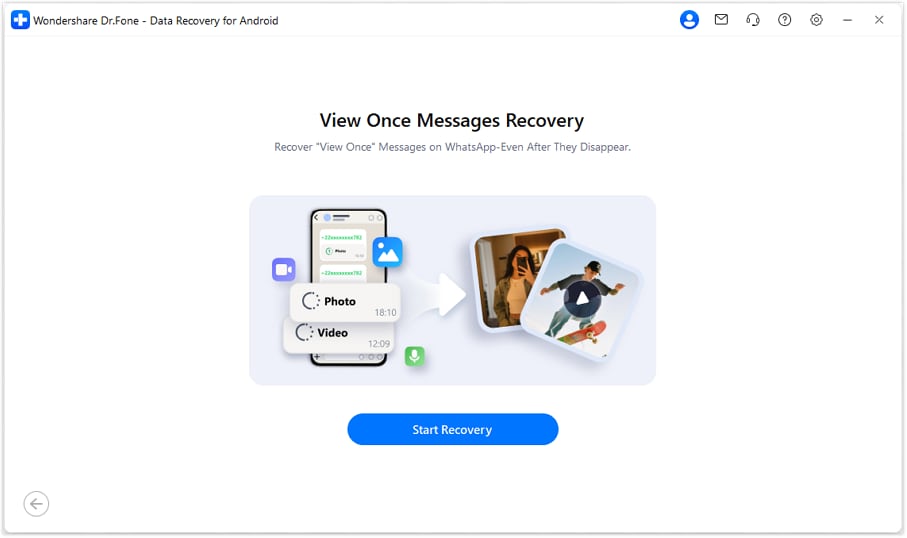
Haz clic en el botón Iniciar Recuperación en la interfaz para comenzar a escanear tu dispositivo conectado.
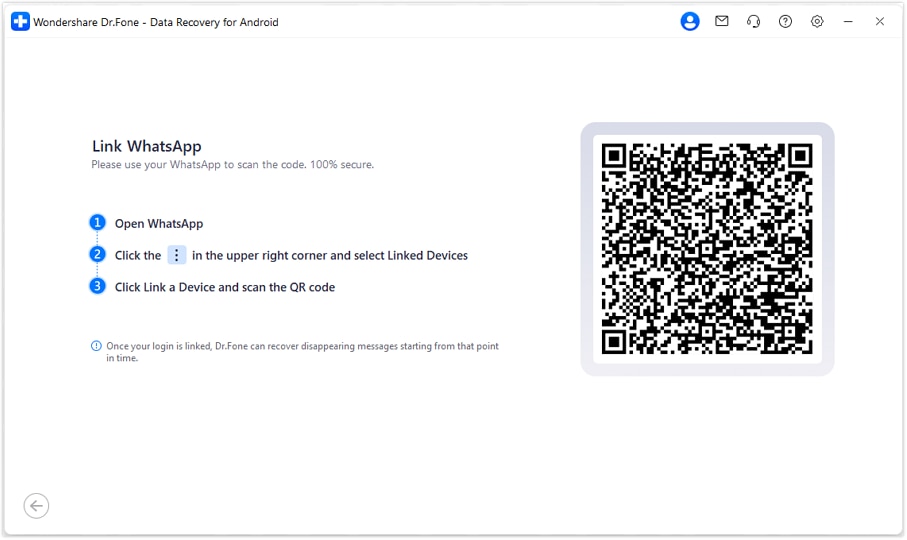
En tu dispositivo Android, abre WhatsApp, luego abre el menú en la esquina superior derecha > toca Vincular un dispositivo. Usa tu Teléfono para Escanear el código QR que se muestra en la interfaz de Dr.Fone para completar el proceso de vinculación.
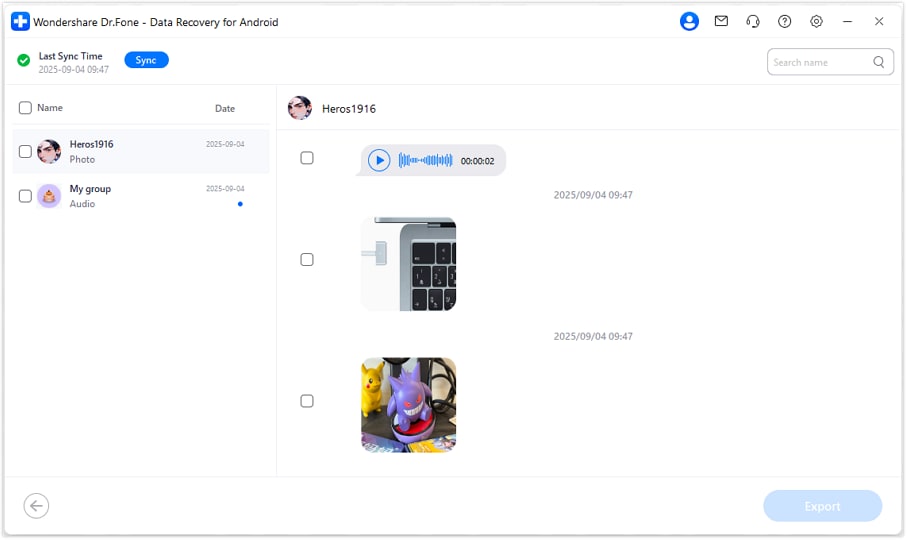
Después de la sincronización, Dr.Fone mostrará todos tus chats de WhatsApp en el panel izquierdo, y los mensajes de Ver Una Vez recuperados — incluyendo fotos, videos, audio y textos — en el derecho. Simplemente Selecciona los mensajes que deseas recuperar y haz clic en Exportar para guardarlos en tu computadora. También puedes Eliminar los elementos no deseados para que no se generen nuevamente en el próximo escaneo, evitando que la lista de mensajes se haga más larga con el tiempo.
Parte 2: Recuperar mensajes de Ver Una Vez de WhatsApp en iOS
Inicia Wondershare Dr.Fone en tu computadora, luego ve a Caja de Herramientas > Recuperación de datos. En la siguiente pantalla, selecciona iOS como tu dispositivo de destino para iniciar el proceso de Recuperación de datos de WhatsApp.
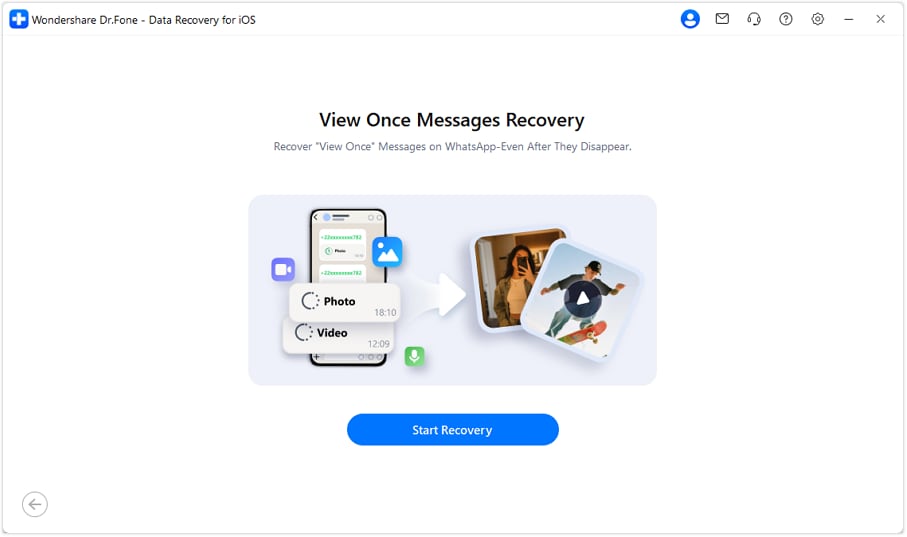
En el panel de opciones de recuperación, elige Recuperar datos de Ver Una Vez de WhatsApp.

Haz clic en Iniciar Recuperación para iniciar el proceso de escaneo en tu iPhone conectado.
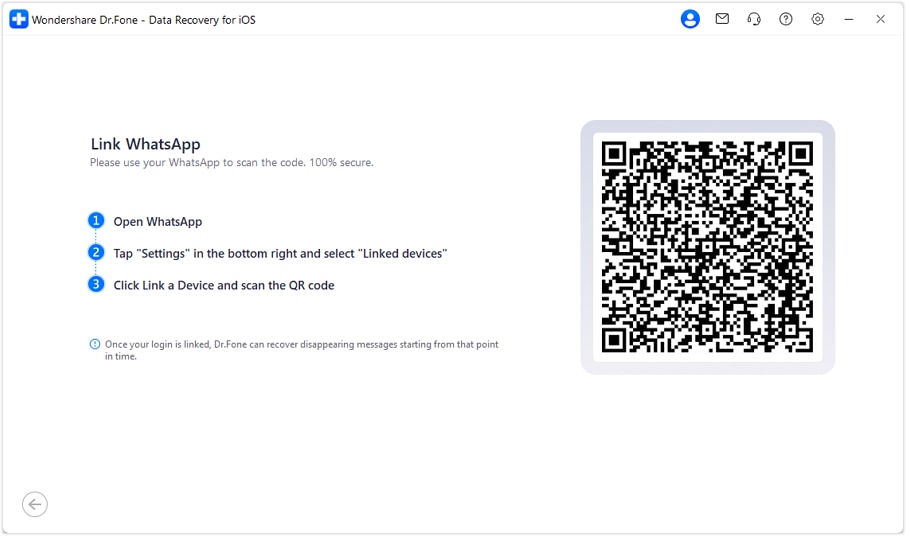
En tu iPhone, abre WhatsApp, ve a Configuración > Dispositivos vinculados, y toca Vincular un dispositivo. Luego, Escanea el código QR que se muestra en la interfaz de Dr.Fone para conectar tu cuenta de forma segura.
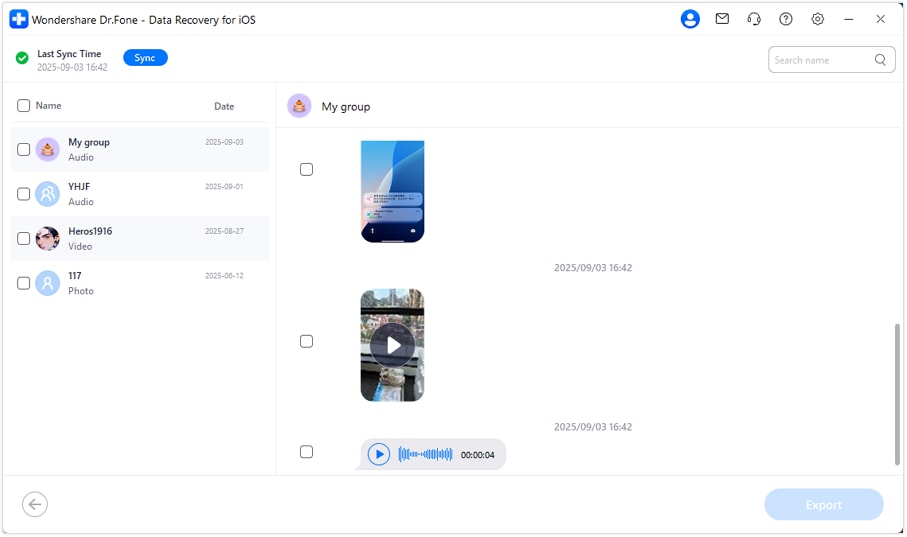
Una vez completada la sincronización, Dr.Fone mostrará todos tus chats de WhatsApp en el panel izquierdo, con los mensajes de Ver Una Vez recuperados — incluyendo imágenes, videos, audio y textos — en el derecho. Simplemente Selecciona los mensajes que deseas recuperar y haz clic en Exportar para guardarlos en tu computadora. También puedes Eliminar los elementos no deseados para que no se generen nuevamente en el próximo escaneo, evitando que la lista de mensajes se haga más larga con el tiempo.
LO QUE NECESITARÁS
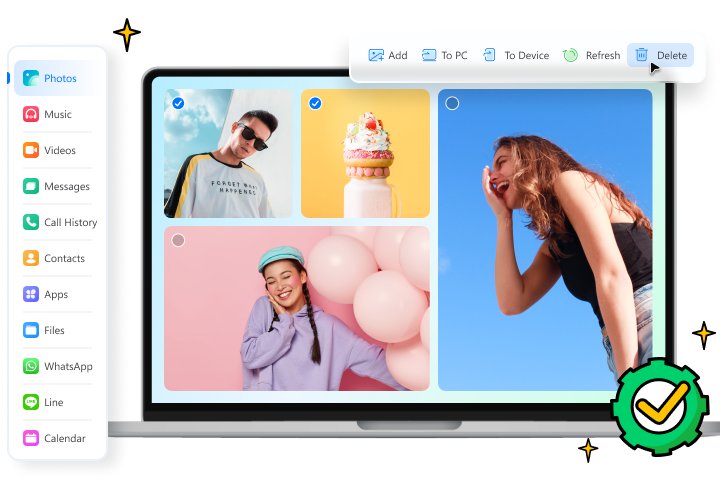
Dr.Fone ofrece un conjunto completo de herramientas para resolver todos los problemas de Teléfono iOS/Android.
¿Necesitas ayuda?
Es posible que encuentres la respuesta a tu pregunta en las preguntas frecuentes (FAQ) o en la información adicional a continuación: