Guía de Usuario de Dr.Fone - Recuperación de Datos
Aprende cómo utilizar Dr.Fone para recuperar datos borrados o perdidos de dispositivos iOS y Android. Descarga la última versión de Dr.Fone y comienza ahora mismo.
Cómo recuperar datos de WhatsApp Business desde un dispositivo Android
En el entorno empresarial actual, WhatsApp Business se ha convertido en una herramienta clave para gestionar la comunicación con clientes, tramitar pedidos y enviar actualizaciones de servicio. Sin embargo, la pérdida inesperada de datos —ya sea por un cambio de dispositivo, una eliminación accidental o un fallo del sistema— puede interrumpir la actividad del negocio y afectar la confianza de los clientes.
Para evitar este tipo de problemas, es importante contar con una herramienta de recuperación fiable. Dr.Fone - Recuperación de Datos (Android) está diseñado para recuperar datos perdidos de WhatsApp Business desde dispositivos Android sin necesidad de root. Te permite restaurar rápidamente chats, archivos multimedia y documentos importantes de tu empresa, para que puedas mantener la continuidad del negocio con total tranquilidad.
¿Por qué elegir Dr.Fone para restaurar datos de WhatsApp Business?
Si te enfrentas a una pérdida inesperada de datos en WhatsApp Business, elegir una herramienta de recuperación profesional, segura y con una alta tasa de éxito es fundamental.
Características principales:
- No requiere root: puedes recuperar tus datos de forma segura incluso si tu dispositivo no está rooteado.
- Alta tasa de éxito: utiliza tecnología avanzada de escaneo para maximizar las posibilidades de recuperación.
- Varios modos de recuperación: admite la recuperación desde el almacenamiento interno, dispositivos dañados, errores del sistema y copias de seguridad de Google Drive.
- Amplia compatibilidad con dispositivos: Dr.Fone es compatible con más de 6000 dispositivos Android, lo que facilita la recuperación de datos en la mayoría de marcas y modelos.
- Recuperación completa de datos de WhatsApp: admite más de 14 tipos de datos de WhatsApp, entre ellos: chats individuales, chats de grupo, mensajes de difusión, contactos, historial de llamadas, fotos, videos, mensajes de voz, archivos de audio, documentos, enlaces, stickers, estados y mensajes destacados.
Gestiona tu móvil dondequiera que estés
Recuperar datos de WhatsApp Business desde Android
Abre Wondershare Dr.Fone en tu ordenador y entra en Caja de herramientas > Recuperación de datos para acceder a la función de recuperación.

* La versión para Mac de Dr.Fone todavía no es compatible con la recuperación de datos de WhatsApp Business. Estamos trabajando para añadir esta función lo antes posible.
En la siguiente pantalla, selecciona Android como dispositivo de destino para iniciar el proceso.

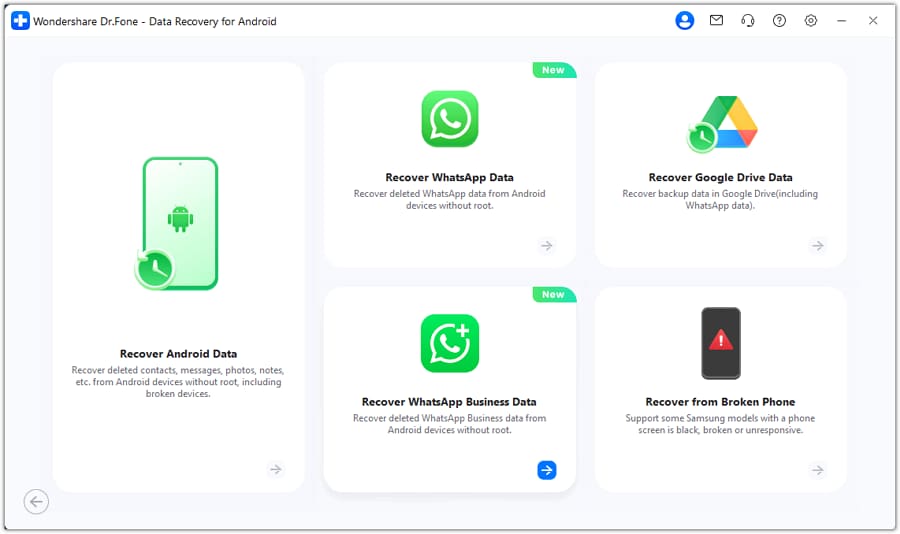
A continuación, haz clic en Recuperar datos de WhatsApp Business para restaurar tanto los datos existentes como los eliminados.
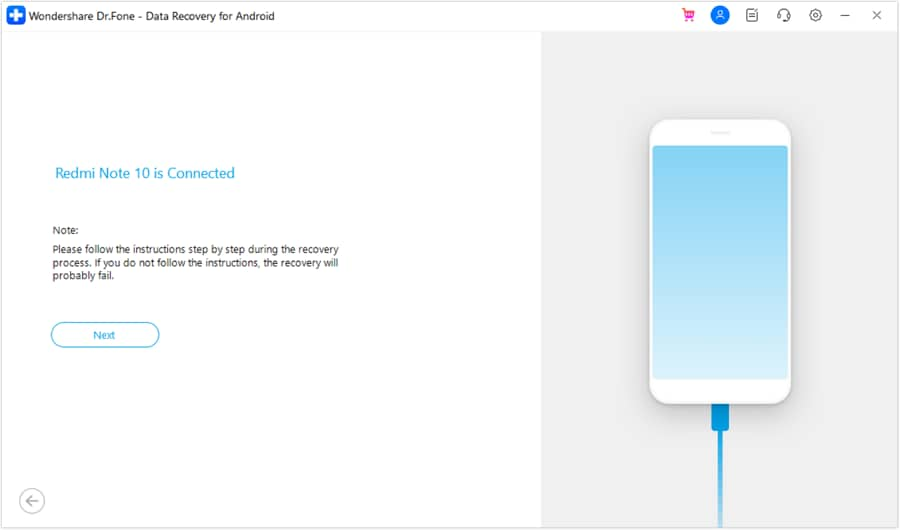
Cuando tu dispositivo Android esté conectado correctamente, haz clic en Siguiente para iniciar el proceso de recuperación de datos de WhatsApp Business.
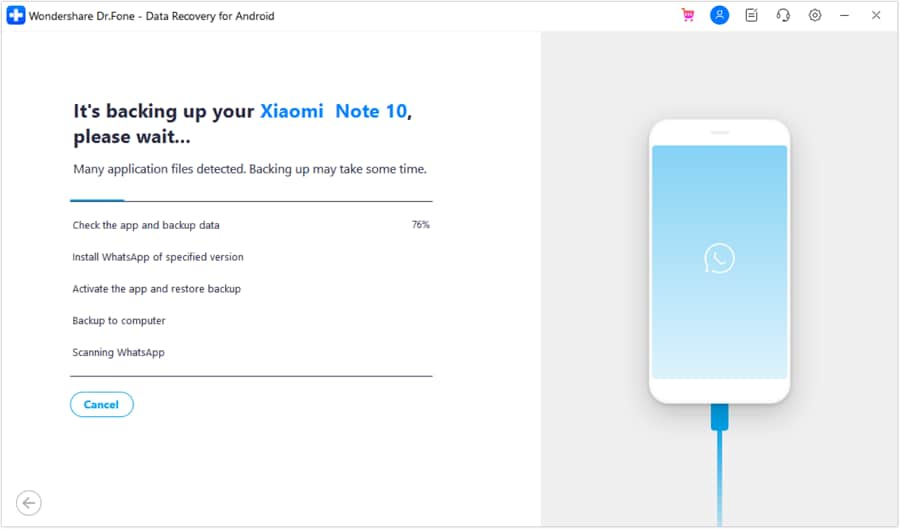
En la siguiente pantalla verás el progreso de la copia de seguridad, lo que te permitirá seguir cada etapa del proceso.
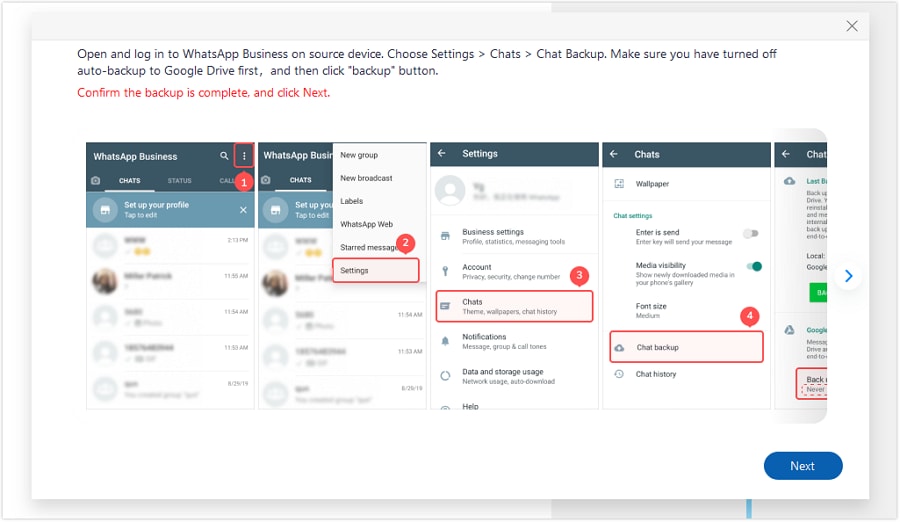
Para completar la recuperación de datos de WhatsApp Business, sigue las instrucciones en pantalla para crear una copia de seguridad de tus datos.
En tu dispositivo Android, abre WhatsApp Business, toca el menú de los tres puntos y ve a Ajustes > Chats > Copia de seguridad. Desactiva la copia automática en Google Drive y luego pulsa Copia de seguridad para crear una copia local. Cuando termine, haz clic en Siguiente para continuar.
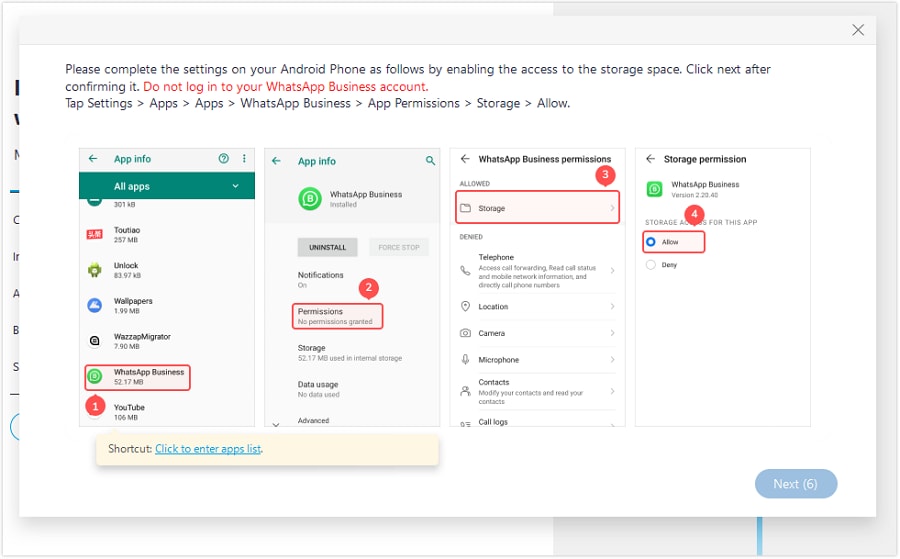
En tu Android, habilita el acceso al almacenamiento antes de continuar. Ve a Ajustes > Apps > WhatsApp Business > Permisos de la app > Almacenamiento > Permitir.
Asegúrate de no iniciar sesión en tu cuenta de WhatsApp Business todavía. Cuando hayas terminado, haz clic en Siguiente para continuar con la recuperación.
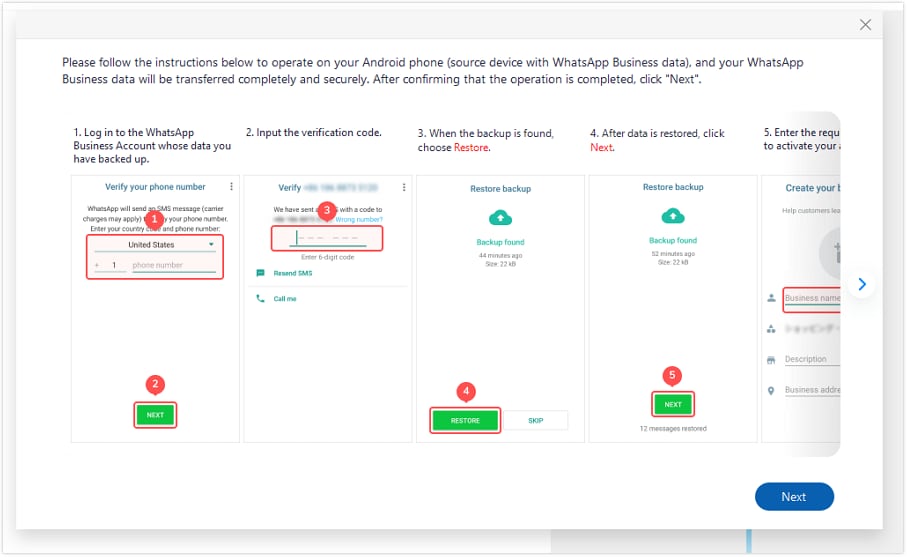
Activa WhatsApp Business con tu número de teléfono registrado, verifica la cuenta y deja que el sistema detecte automáticamente la copia de seguridad. Pulsa Restaurar cuando se te indique y, después, toca Siguiente en tu Android. Cuando la configuración de WhatsApp Business termine, haz clic en Siguiente en el ordenador para seguir con la recuperación.
Dr.Fone analizará y recuperará todos los datos de WhatsApp Business almacenados en tu Android, mostrándolos por categoría en la ventana de vista previa.
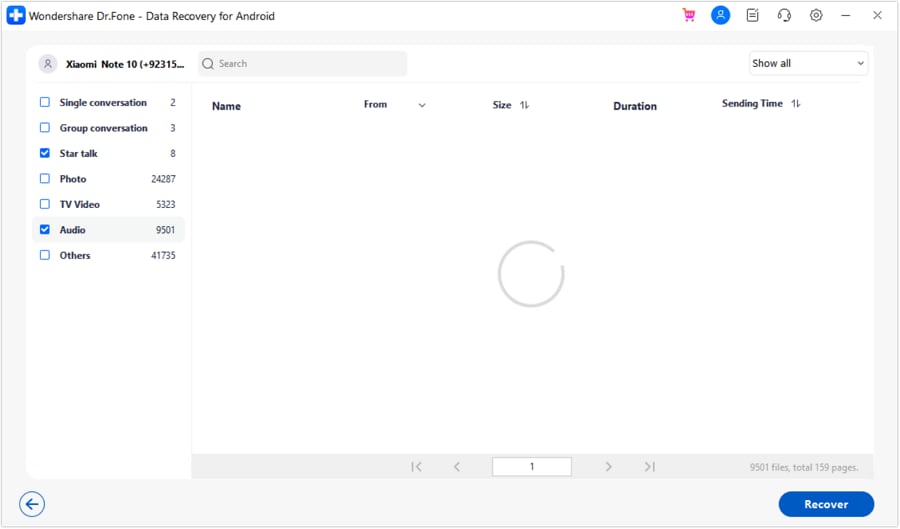
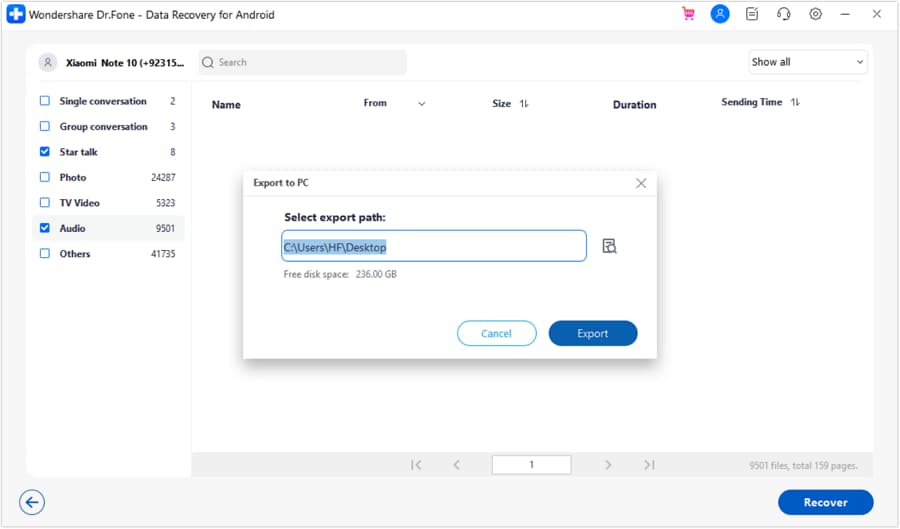
Selecciona los datos de WhatsApp Business que quieres recuperar, haz clic en Recuperar, elige la carpeta de destino en la ventana emergente y confirma con Exportar.
QUÉ NECESITARÁS

Dr.Fone ofrece un conjunto completo de herramientas para resolver distintos problemas en dispositivos iOS y Android.
¿Necesitas ayuda?
Es posible que encuentres la respuesta a tu pregunta en las preguntas frecuentes (FAQ) o en la información adicional a continuación: