Guía de Usuario de Dr.Fone - Recuperación de Datos
Aprende cómo utilizar Dr.Fone para recuperar datos borrados o perdidos de dispositivos iOS y Android. Descarga la última versión de Dr.Fone y comienza ahora mismo.
¿Cómo recuperar datos de una copia de seguridad de iCloud con Dr.Fone?
Perder datos importantes puede ser una experiencia frustrante, sobre todo cuando esos archivos ya no están disponibles en tu iPhone o iPad actual. No se trata solo de recuperar unas cuantas fotos borradas: en muchos casos, también necesitas restaurar vídeos, mensajes, notas, archivos adjuntos de aplicaciones o chats que solo están guardados en una copia de seguridad de iCloud.
Wondershare Dr.Fone - Recuperación de Datos (iOS) te ofrece una forma más flexible de acceder a esos datos. En lugar de restaurar la copia de seguridad de iCloud completa directamente en tu dispositivo, te permite iniciar sesión en tu cuenta, consultar las copias disponibles, descargar la que necesites, previsualizar los datos compatibles y recuperarlos de forma selectiva en tu ordenador.
Sigue la guía paso a paso que verás a continuación para recuperar datos de una copia de seguridad de iCloud de forma sencilla. Antes de empezar, asegúrate de usar la versión más reciente de Dr.Fone y de tener acceso a la cuenta de iCloud vinculada a la copia de seguridad que quieres recuperar.
Recupera tus datos de iCloud de forma selectiva
Tipos de datos compatibles con la recuperación desde copias de seguridad de iCloud:
Este método es compatible con dispositivos iOS y permite recuperar fotos, vídeos, mensajes y sus archivos adjuntos, contactos, buzón de voz, notas y sus archivos adjuntos, grabaciones de llamadas, calendario, alarmas, recordatorios, marcadores de Safari, notas de voz, datos de LINE, Kik, Viber, WhatsApp y WhatsApp Business con sus archivos adjuntos, además de fotos, vídeos y documentos de aplicaciones.
Guía paso a paso para recuperar datos de una copia de seguridad de iCloud
Descarga e instala la última versión de Wondershare Dr.Fone en tu ordenador. Cuando termine la instalación, abre el programa y ve a Caja de herramientas > Recuperación de Datos para acceder a esta función.

* La versión para Mac de Dr.Fone todavía mantiene la interfaz anterior, pero esto no afecta al funcionamiento de la herramienta. La actualizaremos lo antes posible.
Cuando Dr.Fone te pida elegir el tipo de dispositivo, selecciona iOS. Así accederás al flujo correcto para recuperar datos de iPhone y iPad.

Entre las opciones disponibles, haz clic en Recuperar datos de la copia de seguridad de iCloud. Esta opción está pensada para los casos en los que los datos que buscas no están en el dispositivo actual, sino guardados en iCloud.

Introduce las credenciales del Apple ID asociado a la copia de seguridad a la que quieres acceder. Es importante iniciar sesión con la cuenta correcta para que Dr.Fone pueda mostrar las copias disponibles.

Si tu cuenta de iCloud tiene activada la autenticación en dos factores, Apple enviará un código de verificación a tu dispositivo de confianza o a tu número de teléfono. Introdúcelo cuando se te solicite para completar el inicio de sesión.
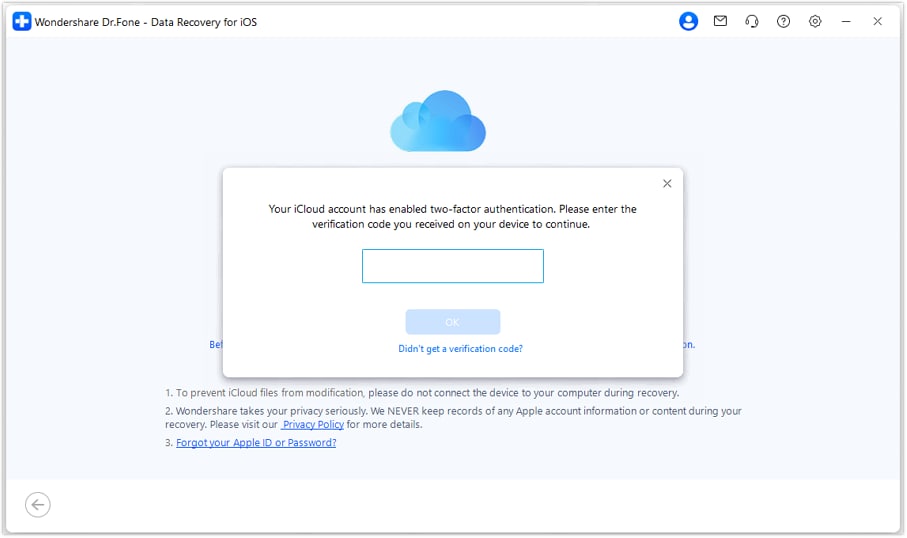
Tras verificar el inicio de sesión, Dr.Fone empezará a cargar la información de las copias de seguridad vinculadas a tu cuenta de iCloud. Este proceso puede tardar unos minutos; cuando finalice, verás en pantalla las copias disponibles.
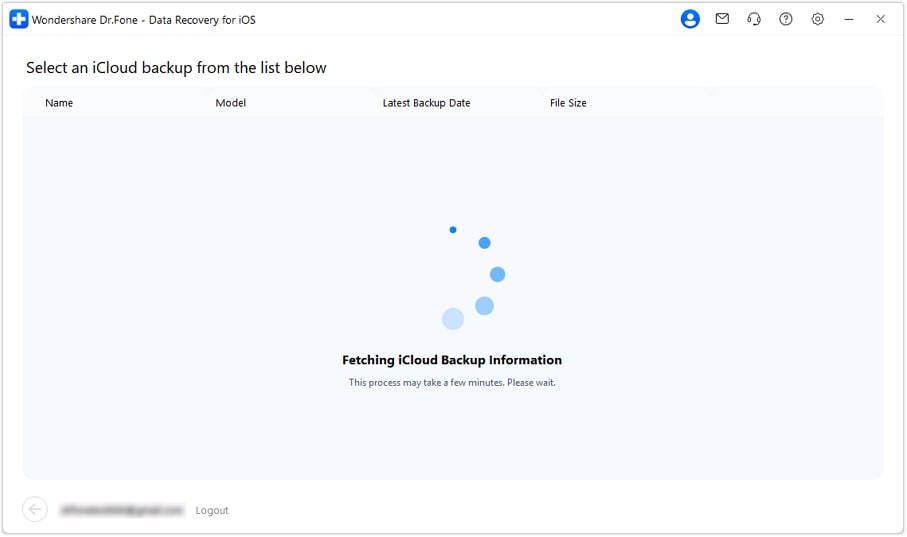
Revisa las copias de seguridad disponibles y elige la que quieres recuperar. Si aparecen varias, selecciona la que mejor coincida con el dispositivo y la fecha que necesitas. A continuación, haz clic en Descargar.

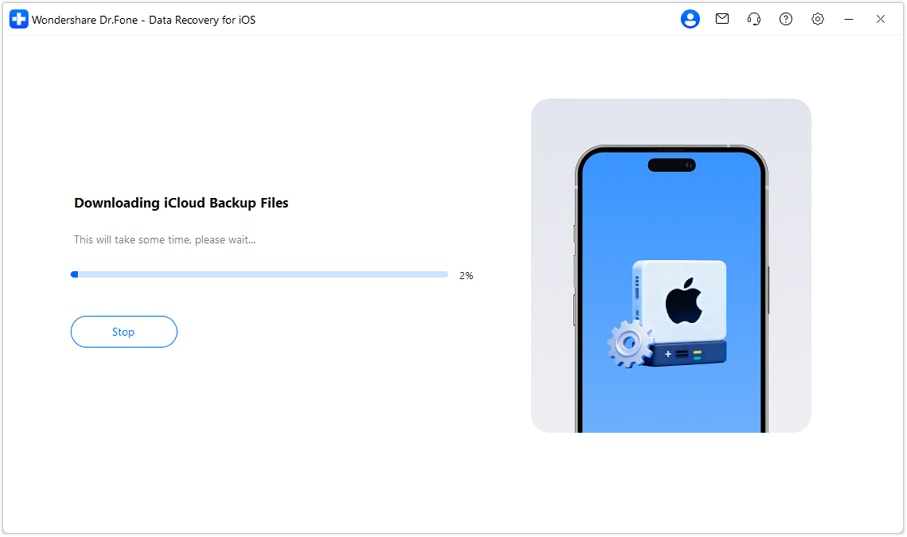
Dr.Fone descargará la copia de seguridad de iCloud que hayas elegido. Una vez terminada la descarga, accederás a la siguiente pantalla, donde podrás consultar el contenido de la copia con más detalle.
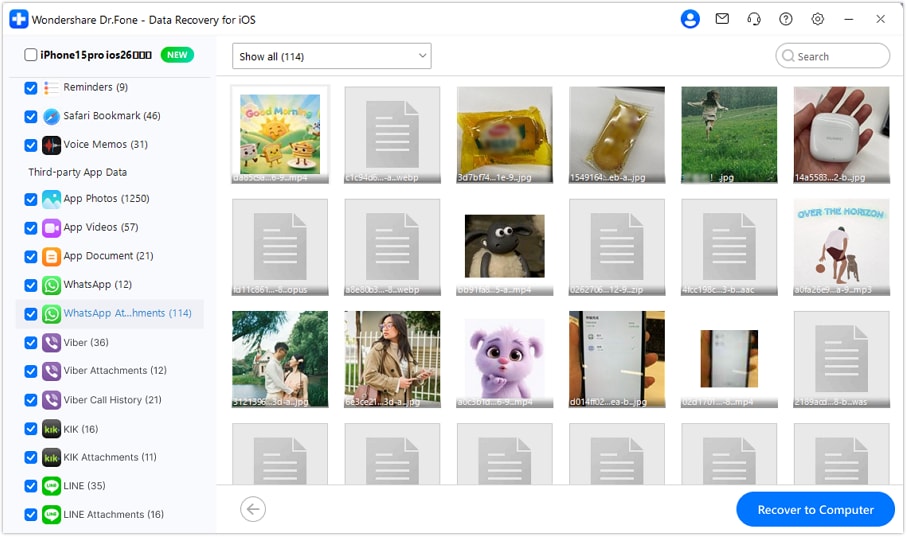
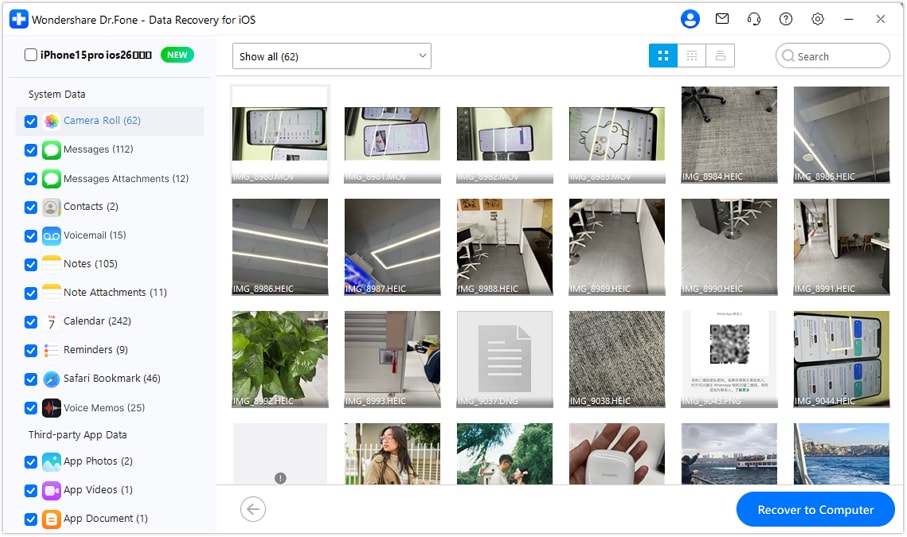
Una vez procesada la copia de seguridad, podrás explorar todas las categorías de datos compatibles desde el panel izquierdo. Haz clic en cualquier categoría para ver los elementos correspondientes a la derecha, selecciona el contenido que quieras recuperar y pulsa Recuperar en la computadora para guardarlo en tu ordenador.
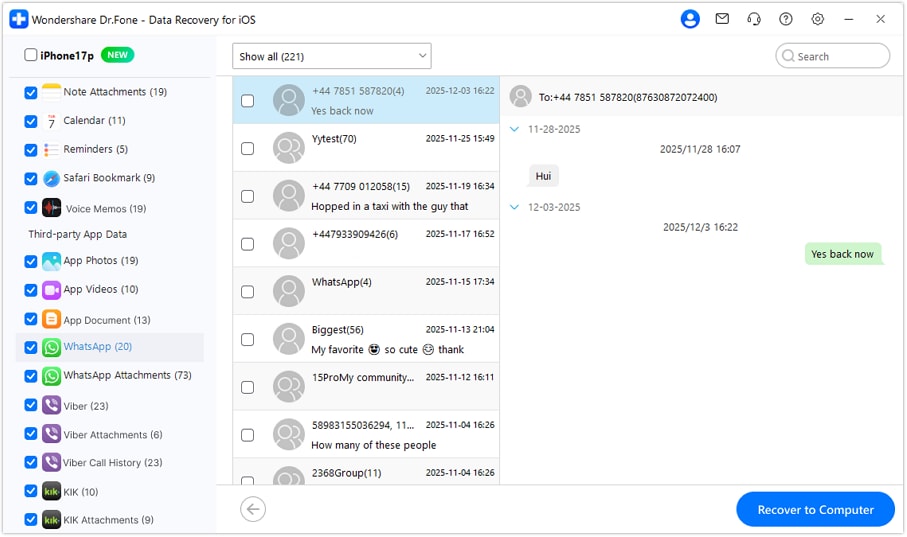
Si abres Archivos adjuntos de WhatsApp, podrás previsualizar miniaturas de archivos y contenido multimedia, seleccionar lo que necesites y hacer clic en Recuperar en la computadora para guardarlo.
Si eliges Rollo de cámara, también podrás previsualizar miniaturas de las imágenes antes de recuperarlas. Después, selecciona el contenido que quieras y pulsa Recuperar en la computadora para guardarlo.
LO QUE NECESITARÁS
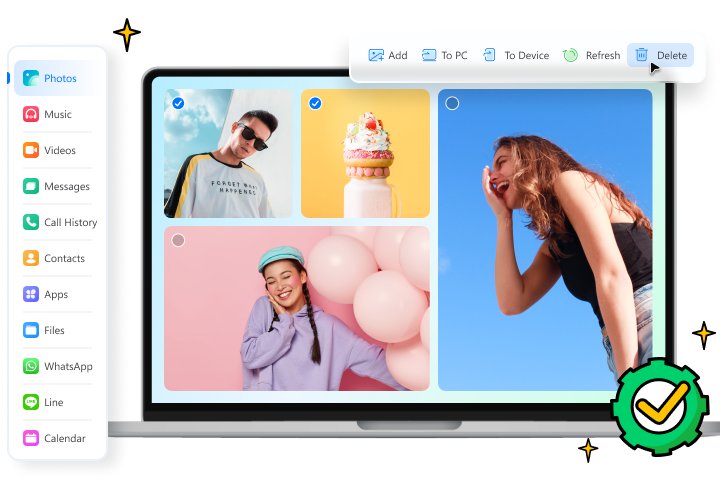
Dr.Fone pone a tu disposición un conjunto de herramientas para resolver problemas habituales en teléfonos iOS y Android.
¿Necesitas ayuda?
Es posible que encuentres la respuesta a tu pregunta en las preguntas frecuentes (FAQ) o en la información adicional a continuación:
Preguntas frecuentes sobre la recuperación de datos desde una copia de seguridad de iCloud
 ¿Puedo recuperar datos de forma selectiva desde una copia de seguridad de iCloud sin restaurarla por completo?¿Tengo que iniciar sesión en iCloud antes de empezar la recuperación?¿Puedo previsualizar fotos, mensajes o datos de WhatsApp antes de recuperarlos?¿Qué tipos de datos se pueden recuperar desde una copia de seguridad de iCloud?¿Dónde se guardan los datos recuperados cuando finaliza el proceso?