Guía de Usuario de Dr.Fone - Recuperación de Datos
Aprende cómo utilizar Dr.Fone para recuperar datos borrados o perdidos de dispositivos iOS y Android. Descarga la última versión de Dr.Fone y comienza ahora mismo.
Cómo recuperar datos de WhatsApp y WhatsApp Business desde iCloud en iPhone
WhatsApp se ha convertido en una herramienta de comunicación imprescindible para muchos usuarios de iPhone. Sin embargo, si borras tus chats por error o cambias de dispositivo, es posible que necesites recuperar mensajes de WhatsApp eliminados en iPhone o restaurar una copia de seguridad de WhatsApp en iPhone. Con Wondershare Dr.Fone - Recuperación de Datos (iOS), puedes realizar fácilmente la recuperación de datos de WhatsApp en iPhone, incluidos los datos de WhatsApp Business, restaurando la información de forma segura desde una copia de seguridad de iCloud.
A continuación, te mostramos paso a paso cómo usar Dr.Fone para recuperar datos de WhatsApp y WhatsApp Business desde iCloud en tu iPhone.
- Amplia compatibilidad con dispositivos: compatible con todos los modelos de iPhone y iPad, así como con todas las versiones de iOS, incluida la más reciente.
- Recuperación completa de datos de WhatsApp: compatible con más de 14 tipos de datos de WhatsApp, incluidos chats individuales, chats de grupo, mensajes de difusión, contactos, historial de llamadas, fotos, videos, mensajes de voz, archivos de audio, documentos, enlaces, stickers, estados y mensajes destacados.
Gestiona tu móvil dondequiera que estés
Recuperar datos de WhatsApp y WhatsApp Business desde iCloud en iPhone
Empieza ejecutando Wondershare Dr.Fone en tu ordenador. Después, entra en Caja de herramientas > Recuperación de Datos para abrir el módulo específico de recuperación.

* La versión de Dr.Fone para Mac mantiene por ahora la interfaz anterior, pero esto no afecta al funcionamiento de sus funciones. Se actualizará próximamente.
En la nueva ventana, elige iOS como tipo de dispositivo para continuar con la recuperación de datos en tu iPhone.

A continuación, elige Recuperar datos de WhatsApp entre las opciones disponibles para acceder al modo de recuperación de WhatsApp y WhatsApp Business.
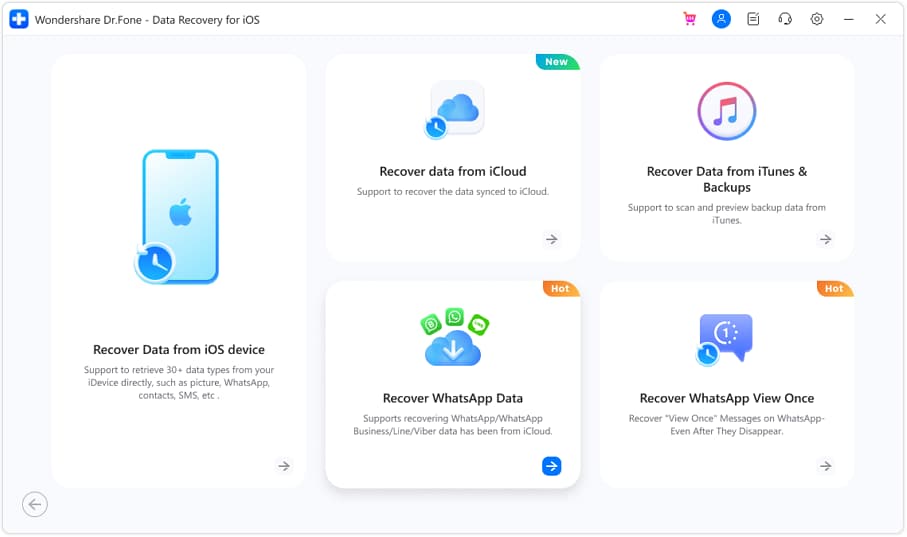
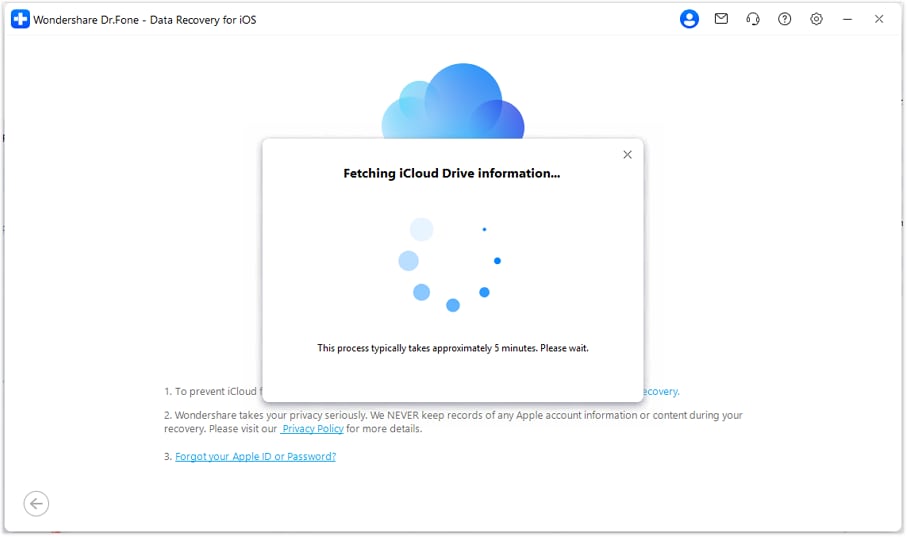
El programa te pedirá acceder a la información de iCloud Drive para poder escanear y restaurar la copia de seguridad de WhatsApp guardada en la nube.
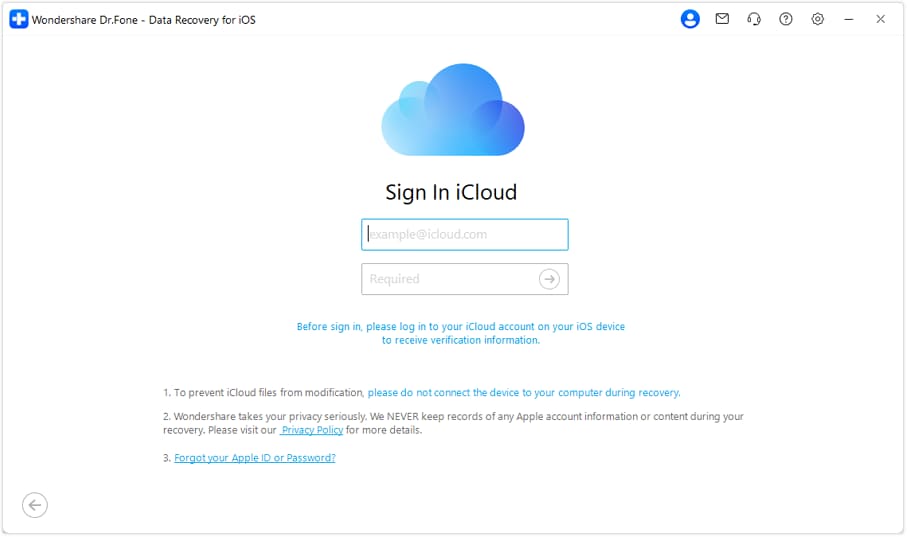
Introduce las credenciales de tu cuenta de iCloud (Apple ID y contraseña) para iniciar sesión.
* Nota: en este paso no necesitas conectar tu iPhone al ordenador.
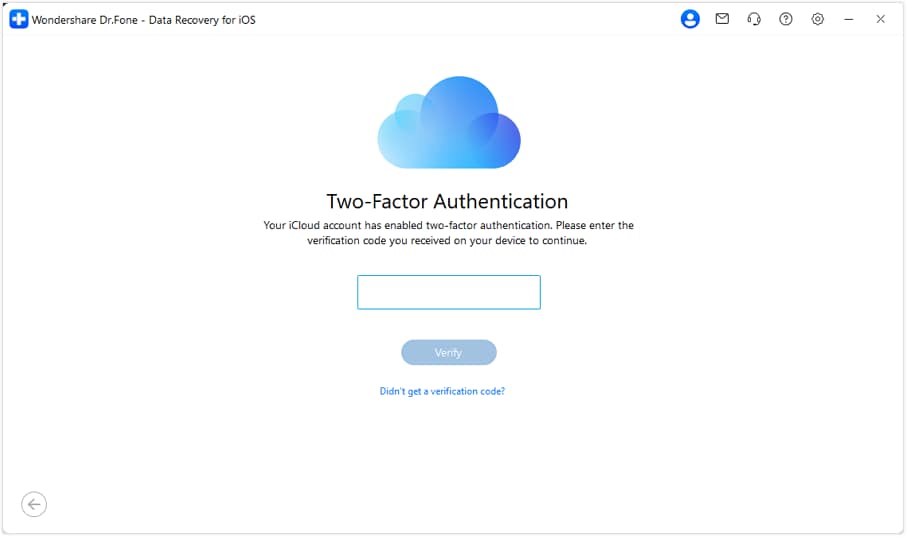
Después de iniciar sesión, Apple solicitará la autenticación en dos factores. Introduce el código de verificación enviado a tu dispositivo Apple de confianza para confirmar tu identidad.
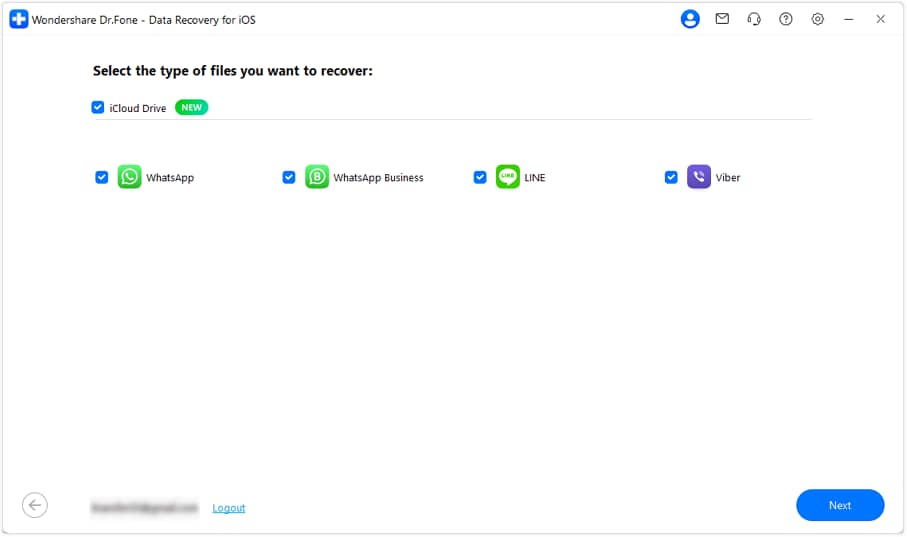
En la siguiente pantalla, selecciona los tipos de archivos que deseas restaurar. Solo tienes que marcar WhatsApp o WhatsApp Business para elegir los datos del chat y, después, hacer clic en Siguiente para continuar.
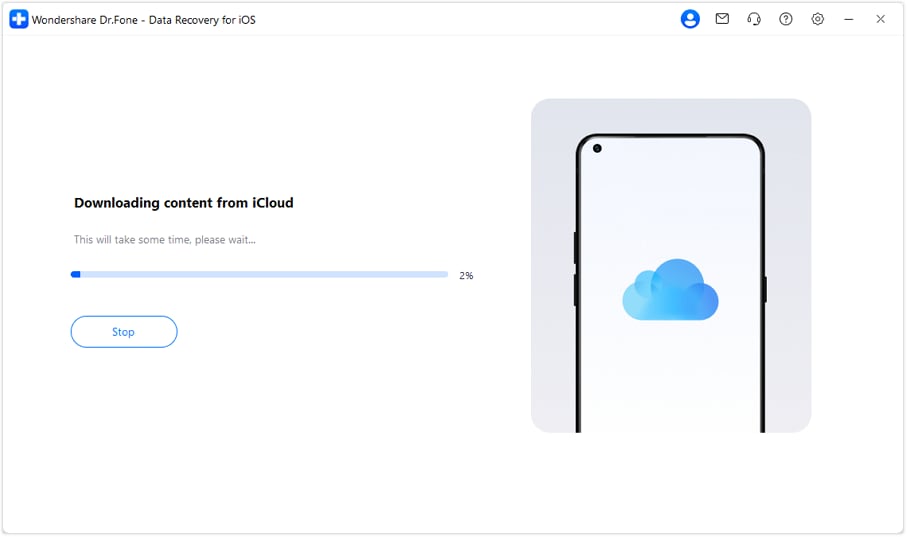
El software descargará los archivos de la copia de seguridad desde iCloud. Según el tamaño del respaldo, este proceso puede tardar unos minutos. Solo tienes que esperar a que la descarga se complete automáticamente.
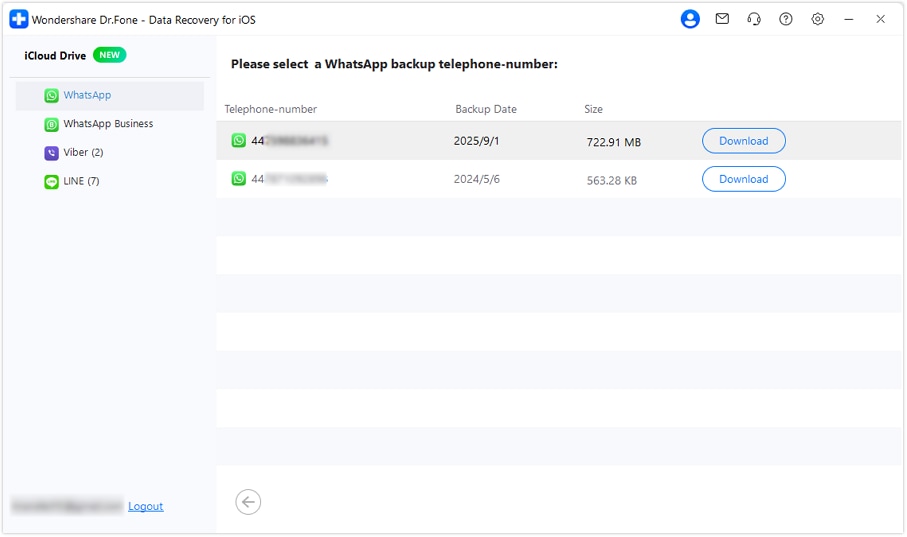
Una vez procesados los archivos, verás una lista de copias de seguridad de WhatsApp asociadas a distintos números. Selecciona la copia correspondiente al número que deseas recuperar y haz clic en Descargar para continuar.
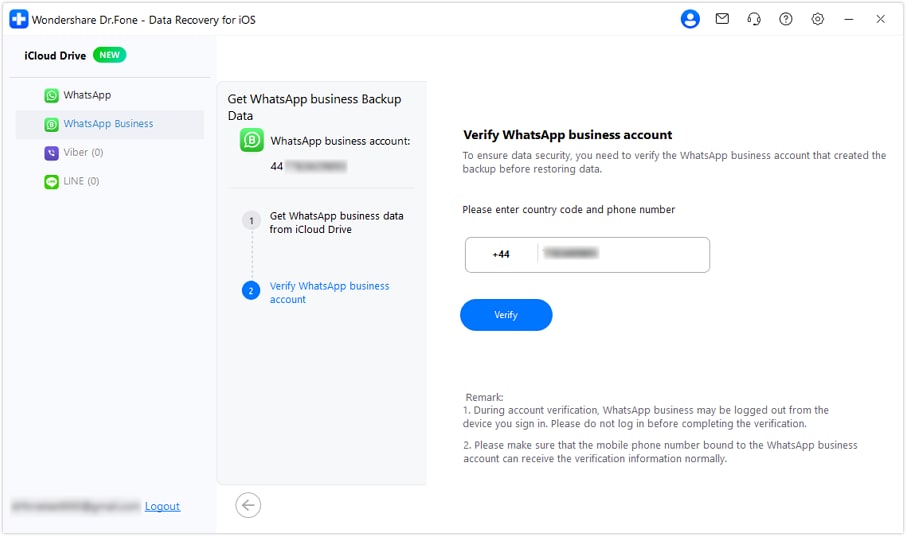
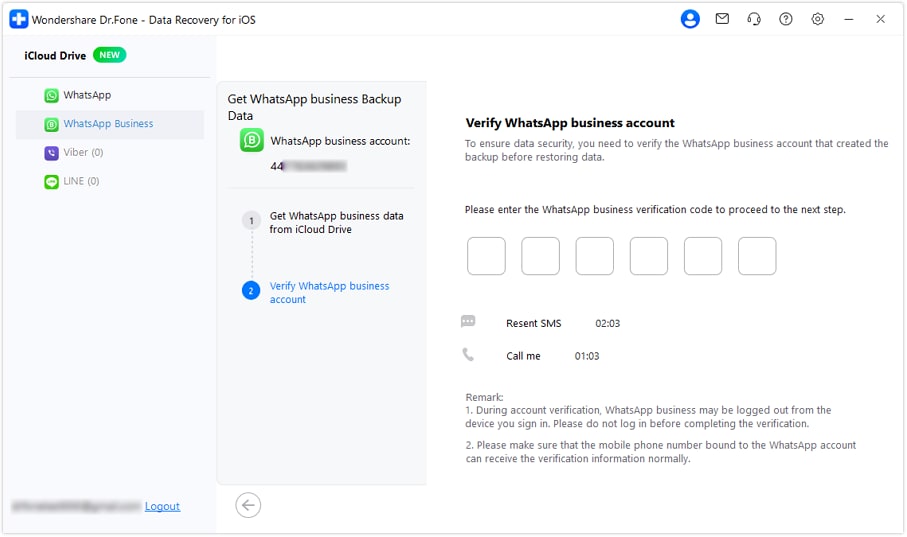
Introduce el código de país y el número de teléfono de la cuenta de WhatsApp que quieres restaurar. Después, haz clic en Verificar para validar la cuenta.
* El proceso de validación es el mismo para WhatsApp y WhatsApp Business. En este ejemplo se muestra la verificación de WhatsApp Business.
Se enviará un código de verificación al número de teléfono registrado. Escríbelo en la pantalla para confirmarlo. Si no recibes el código, puedes seleccionar Reenviar SMS o Llámame. Asegúrate de que el número vinculado a WhatsApp pueda recibir SMS o llamadas correctamente.
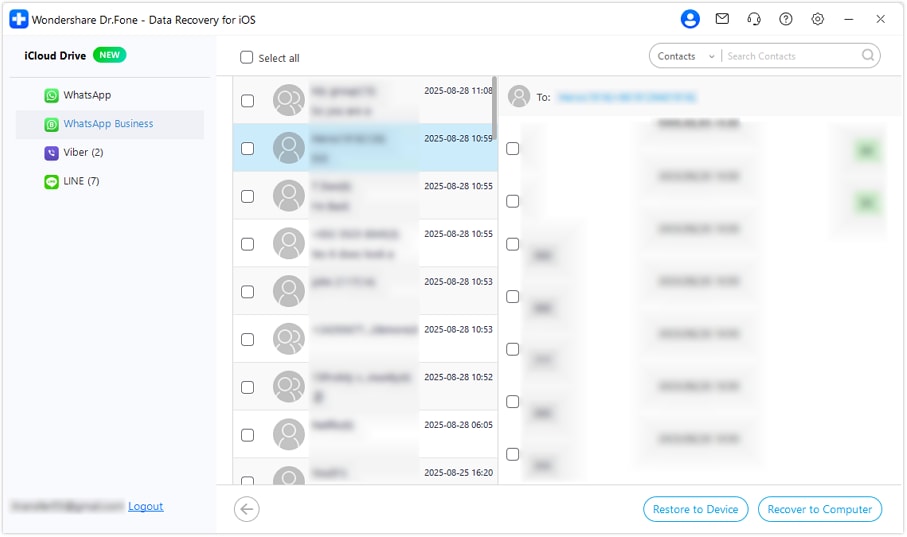
Cuando la verificación se complete correctamente, todos los chats de tu cuenta de WhatsApp aparecerán en pantalla, incluidos los mensajes eliminados que se pueden recuperar. En este punto, puedes elegir entre estas dos opciones:
- Restaurar en el dispositivo: restaurar los chats directamente en tu iPhone.
- Recuperar en el ordenador: exportar y guardar los chats en tu ordenador para crear una copia de seguridad o consultarlos más tarde.
QUÉ NECESITARÁS

Dr.Fone ofrece un conjunto completo de herramientas para resolver distintos problemas en dispositivos iOS y Android.
¿Necesitas ayuda?
Es posible que encuentres la respuesta a tu pregunta en las preguntas frecuentes (FAQ) o en la información adicional a continuación: