Restaurar desde iCloud: recupera datos de una copia de seguridad sin restablecer el iPhone
¿Necesitas recuperar datos de una copia de seguridad de iCloud? Usa el método oficial de Apple para restaurar el dispositivo completo, o elige Dr.Fone para previsualizar y recuperar archivos seleccionados sin borrar los datos actuales de tu iPhone.
- Recupera datos desde una copia de seguridad o respaldo de iCloud
- Extrae archivos compatibles sin restaurar todo el dispositivo
- Previsualiza el contenido antes de elegir qué recuperar
- Recupera solo lo que necesitas, sin sobrescribir tus datos actuales

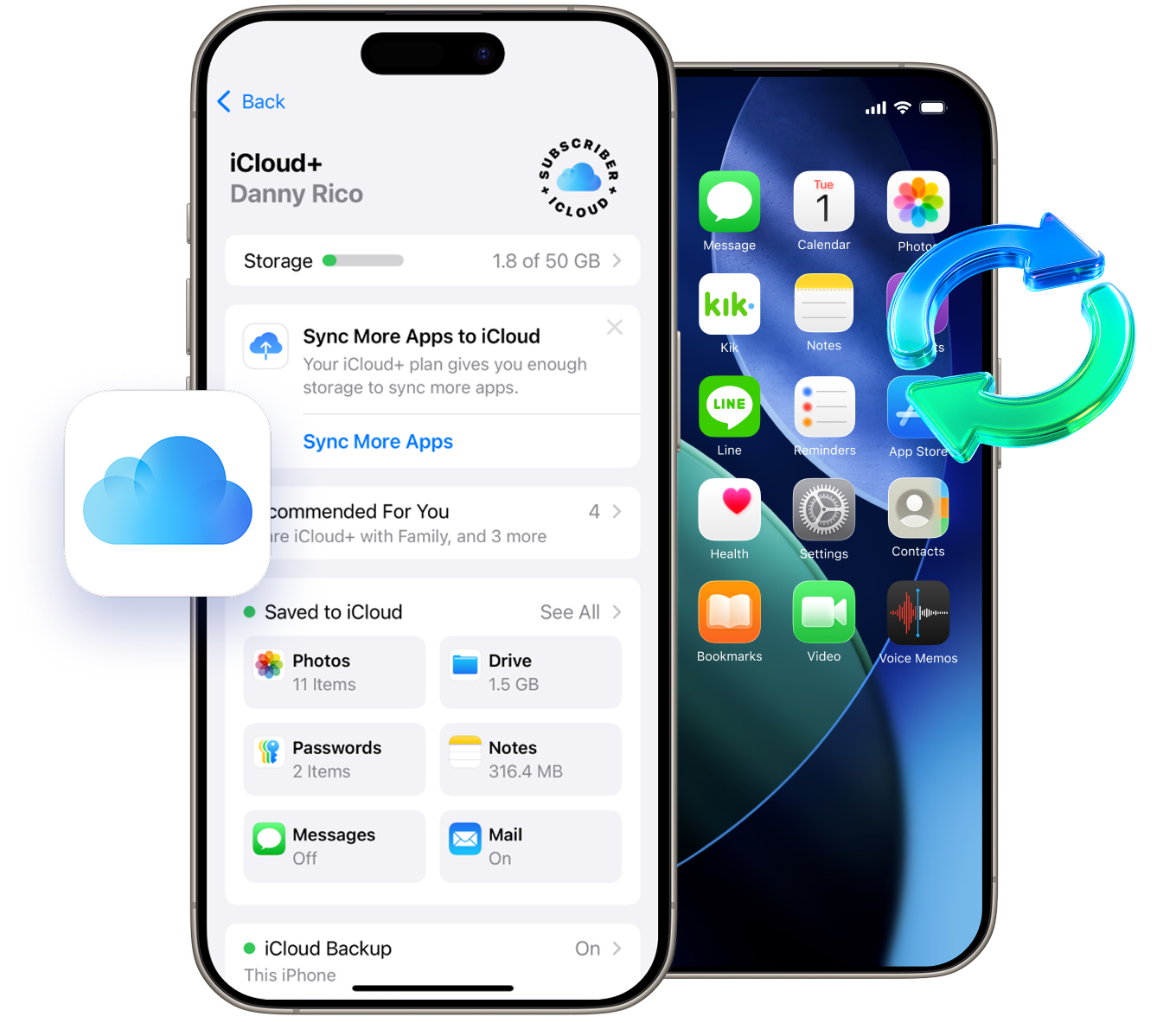

¿Puedes recuperar datos de una copia de seguridad de iCloud sin restablecer el iPhone?
Sí. Si usas la restauración completa de Apple, normalmente debes borrar el iPhone y restaurar todo el respaldo durante la configuración. Si solo necesitas algunos datos, Dr.Fone te permite previsualizar el contenido compatible de la copia de seguridad de iCloud y recuperar archivos seleccionados sin restablecer el dispositivo.
Restaurar desde iCloud con Apple vs. iCloud.com vs.
Recuperación selectiva de Dr.Fone
No todos los métodos para restaurar o recuperar datos desde iCloud hacen lo mismo. Algunas opciones restauran el iPhone completo, mientras que otras solo recuperan archivos eliminados recientemente o permiten acceder de forma selectiva al contenido compatible de una copia de seguridad. Entender la diferencia te ayuda a elegir el método más seguro según tu situación.
| Método | Ideal para | Restablecer Requerido |
Recuperar Archivos específicos |
Previsualizar antes de Recuperar |
|---|---|---|---|---|
| Restauración de iCloud de Apple | Restauración completa del dispositivo | Sí | No | No |
| Recuperación de datos en iCloud.com | Archivos compatibles eliminados recientemente | No | Limitado | Limitado |
| Dr.Fone - Recuperación de Datos (iOS) | Recuperación selectiva de datos | No | Sí | Sí |
← Desliza para ver todas las columnas →
Qué es la recuperación de copias de seguridad de iCloud
La recuperación de copia de seguridad de iCloud hace referencia a recuperar datos guardados en una copia creada desde tu iPhone o iPad. Según tu objetivo, puede significar restaurar todo el dispositivo desde iCloud o acceder solo a determinados datos de la copia. La diferencia clave está en el control: una restauración completa sustituye el estado actual del iPhone por el de la copia, mientras que la recuperación selectiva se centra en recuperar solo los datos que necesitas.
Para muchos usuarios, una restauración completa es más de lo que necesitan. Si solo quieres recuperar algunas fotos, mensajes, notas o contactos, restaurar una copia de seguridad completa puede resultar excesivo, sobre todo si tu iPhone actual ya contiene datos más recientes que no quieres perder. Por eso, la recuperación selectiva de una copia de seguridad de iCloud responde a una necesidad muy habitual.
Qué es la recuperación de copia de seguridad de iCloud
recuperación de copia de seguridad de iCloud, también llamada recuperación de respaldo de iCloud, hace referencia a recuperar datos guardados en una copia creada desde tu iPhone o iPad. Según tu objetivo, puede significar restaurar todo el dispositivo desde iCloud o acceder solo a determinados datos de la copia. La diferencia clave está en el control: una restauración completa sustituye el estado actual del iPhone por el de la copia, mientras que la recuperación selectiva se centra en recuperar solo los datos que necesitas.
Para muchos usuarios, una restauración completa es más de lo que necesitan. Si solo quieres algunas fotos, mensajes, notas o contactos, restaurar una copia de seguridad completa puede parecer excesivo, especialmente cuando tu iPhone actual ya contiene datos más recientes que no quieres perder. Por eso la recuperación selectiva de copias de seguridad de iCloud es una necesidad tan común.
¿Qué método deberías usar?

Usa la restauración oficial de Apple si…
Estás configurando un iPhone nuevo, reemplazando un dispositivo dañado o quieres restaurar todo el respaldo de iCloud exactamente como estaba. El flujo de restauración completa de Apple es útil cuando tu objetivo es recuperar aplicaciones, ajustes y datos respaldados en conjunto.

Usa la recuperación selectiva de Dr.Fone si…
Solo necesitas ciertos archivos de la copia de seguridad de iCloud, quieres conservar los datos actuales del iPhone o prefieres previsualizar el contenido compatible antes de recuperar nada. Es la opción más práctica cuando buscas más control y menos riesgo de sobrescritura.

Usa la recuperación en iCloud.com si…
Estás intentando recuperar archivos eliminados recientemente de servicios compatibles de iCloud, no restaurar una copia completa del iPhone. En iCloud.com algunos datos pueden recuperarse durante un periodo limitado, pero esto no equivale a restaurar un respaldo completo de iCloud.
Tipos de datos recuperables con Dr.Fone
Previsualiza categorías compatibles y recupera desde iCloud solo lo que necesitas
Multimedia


Información personal


Mensajes y notas


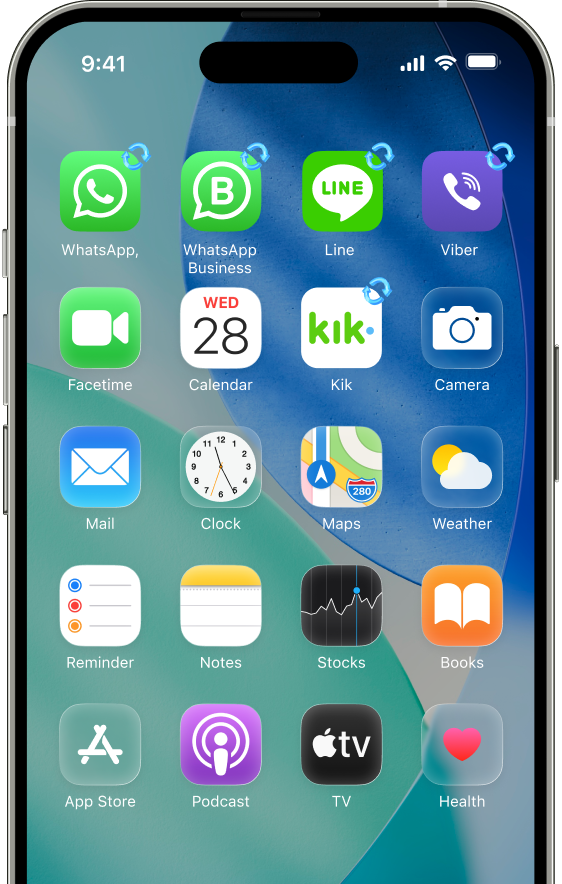
Aplicaciones de chat


Datos de aplicaciones


Por qué importa la recuperación selectiva
Si tu copia de seguridad contiene recuerdos valiosos, contactos importantes o conversaciones esenciales, poder previsualizar y recuperar archivos específicos hace que el proceso sea mucho más práctico. En lugar de reemplazar todo tu iPhone con un respaldo antiguo, puedes centrarte en recuperar solo lo que realmente necesitas.
Por qué importa la recuperación selectiva
Si tu copia de seguridad contiene recuerdos valiosos, contactos importantes o conversaciones esenciales, poder previsualizar y recuperar archivos específicos hace que el proceso sea mucho más práctico. En lugar de reemplazar todo tu iPhone con un respaldo antiguo, puedes centrarte en recuperar solo lo que realmente necesitas.
Cómo recuperar datos de una copia de seguridad de iCloud con Dr.Fone

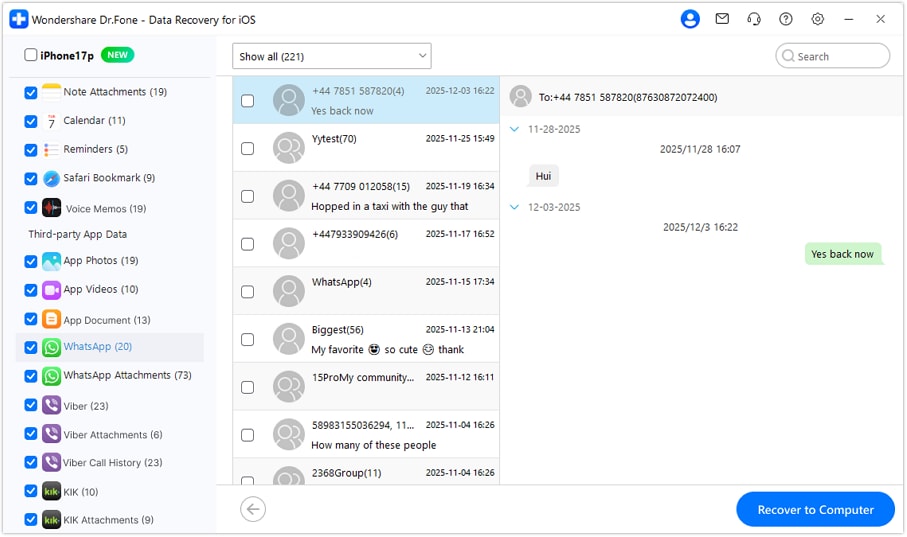
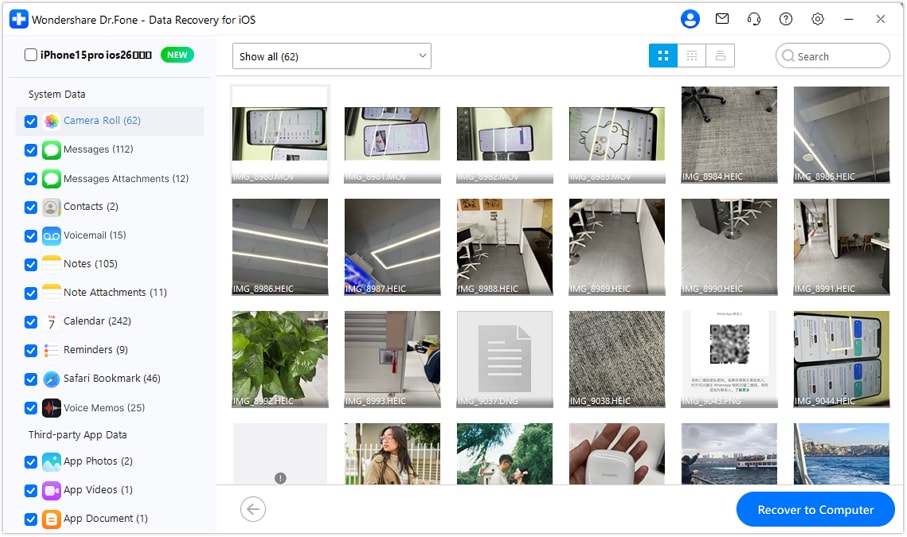
¿Por qué muchos usuarios quieren restaurar desde iCloud sin restablecer el iPhone?
Muchos usuarios descubren que necesitan datos de un respaldo anterior después de haber vuelto a usar su iPhone actual. Para entonces, el dispositivo ya puede contener nuevas fotos, mensajes, datos de aplicaciones y ajustes. Una restauración completa plantea una decisión incómoda: recuperar datos antiguos o conservar los datos nuevos.
Por eso, la búsqueda «restaurar desde la copia de seguridad de iCloud sin restablecer» tiene una intención tan clara. Los usuarios buscan recuperar ciertos archivos de la copia de seguridad sin borrar el dispositivo ni empezar de cero. Un flujo de recuperación selectiva suele ser la respuesta más práctica cuando el objetivo es recuperar información concreta, no devolver todo el iPhone a un estado anterior.
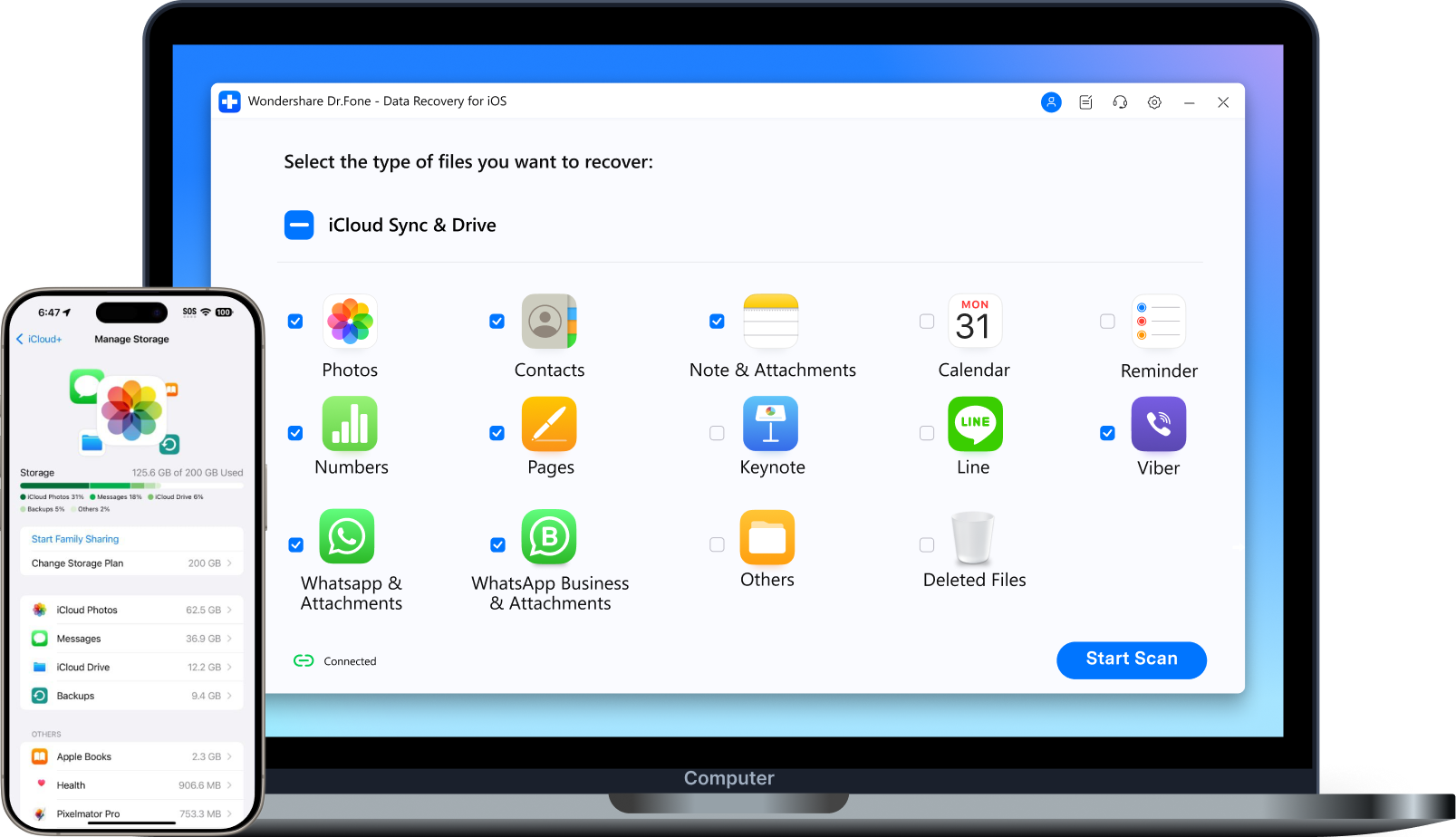
Cómo restaurar un iPhone desde una copia de seguridad de iCloud
con el método oficial de Apple
Apple ofrece una forma oficial de restaurar un iPhone desde una copia de seguridad de iCloud durante la configuración del dispositivo. En general, debes encender el iPhone, seguir el proceso de configuración, elegir Desde una copia de seguridad de iCloud en la pantalla Apps y datos, iniciar sesión con tu cuenta de Apple y seleccionar el respaldo que quieres restaurar.
Si el iPhone ya está configurado, normalmente debes borrar el dispositivo antes de usar el proceso completo de restauración desde iCloud. Por eso, el método oficial encaja mejor cuando configuras un iPhone nuevo, reemplazas un equipo anterior o aceptas sustituir el estado actual del dispositivo por el respaldo elegido.
Cuándo conviene usar el método oficial de Apple
Cuándo el método oficial de Apple puede no ser ideal
- Quieres restaurar la copia de seguridad completa de iCloud
- Estás configurando un iPhone nuevo
- Tu dispositivo actual ha sido borrado o necesita una restauración completa
- Quieres recuperar aplicaciones, ajustes y contenido respaldado en conjunto
Cuándo el método oficial de Apple puede no ser ideal

Cuándo el método oficial de Apple puede no ser ideal
- Solo necesitas recuperar algunos archivos
- Tu iPhone actual ya tiene datos nuevos
- No quieres sobrescribir el estado actual del dispositivo
- Quieres previsualizar los datos antes de la recuperación
¿Por qué elegir Dr.Fone para recuperar datos desde una copia de seguridad de iCloud?
Recupera solo lo que
necesitas
Evita el flujo de todo o nada cuando solo necesitas recuperar una parte del respaldo de iCloud.
Previsualiza antes de
recuperar
Comprueba primero el contenido compatible de la copia de seguridad para poder tomar una decisión más informada.
Mantén intacto el estado actual de tu iPhone
Evita la molestia de borrar tu dispositivo solo para recuperar algunos archivos importantes.
Usa un flujo de recuperación más flexible
Ya sea para recuperar fotos, mensajes, contactos o notas, la recuperación selectiva te da más control.
Recupera solo lo que necesitas
Omite el flujo de trabajo de todo o nada cuando tu objetivo es recuperar solo una parte de una copia de seguridad.
Previsualiza antes de recuperar
Mantén intacto tu flujo de trabajo actual en el iPhone
Usa un flujo de trabajo de recuperación más flexible
Preguntas frecuentes sobre restaurar y recuperar copias de seguridad de iCloud
El flujo estándar de Apple está pensado para restaurar el dispositivo completo, no para previsualizar y elegir archivos uno por uno. Si quieres revisar el contenido compatible de la copia de seguridad antes de recuperar nada, un flujo de recuperación selectiva resulta más adecuado.
Temas populares
- Cómo hacer una copia de seguridad de MacBook en iCloud
- Cómo recuperar archivos eliminados de iCloud Drive
- Cómo ver tus fotos almacenadas en iCloud
- Cómo obtener más almacenamiento en iCloud
- Cómo eliminar fotos de iCloud
- Hacer copia de seguridad de WhatsApp en iCloud en iPhone
- Restaurar WhatsApp desde una copia de seguridad de iCloud
- Ver qué hay en el almacenamiento de iCloud