¿iCloud lleno? Cómo liberar espacio en iCloud sin perder datos importantes
Si tu iCloud está lleno o ves que el almacenamiento de iCloud no alcanza, no empieces borrando al azar. Esta guía te explica qué ocupa espacio en iCloud, cómo liberar espacio en iCloud de forma segura, cómo vaciar iCloud en iPhone sin perder nada importante y cómo revisar una copia de seguridad de iCloud antes de eliminar copias antiguas.

¿Por qué mi iCloud está lleno?
Si tu iCloud está lleno, lo más habitual es que el espacio esté ocupado por fotos y videos, copias de seguridad antiguas, adjuntos de mensajes, archivos de iCloud Drive, adjuntos de correo y datos de apps. En muchos casos, las copias de seguridad ocupan más de lo esperado, sobre todo cuando se han guardado varios iPhone o iPad a lo largo del tiempo.
Fotos y videos
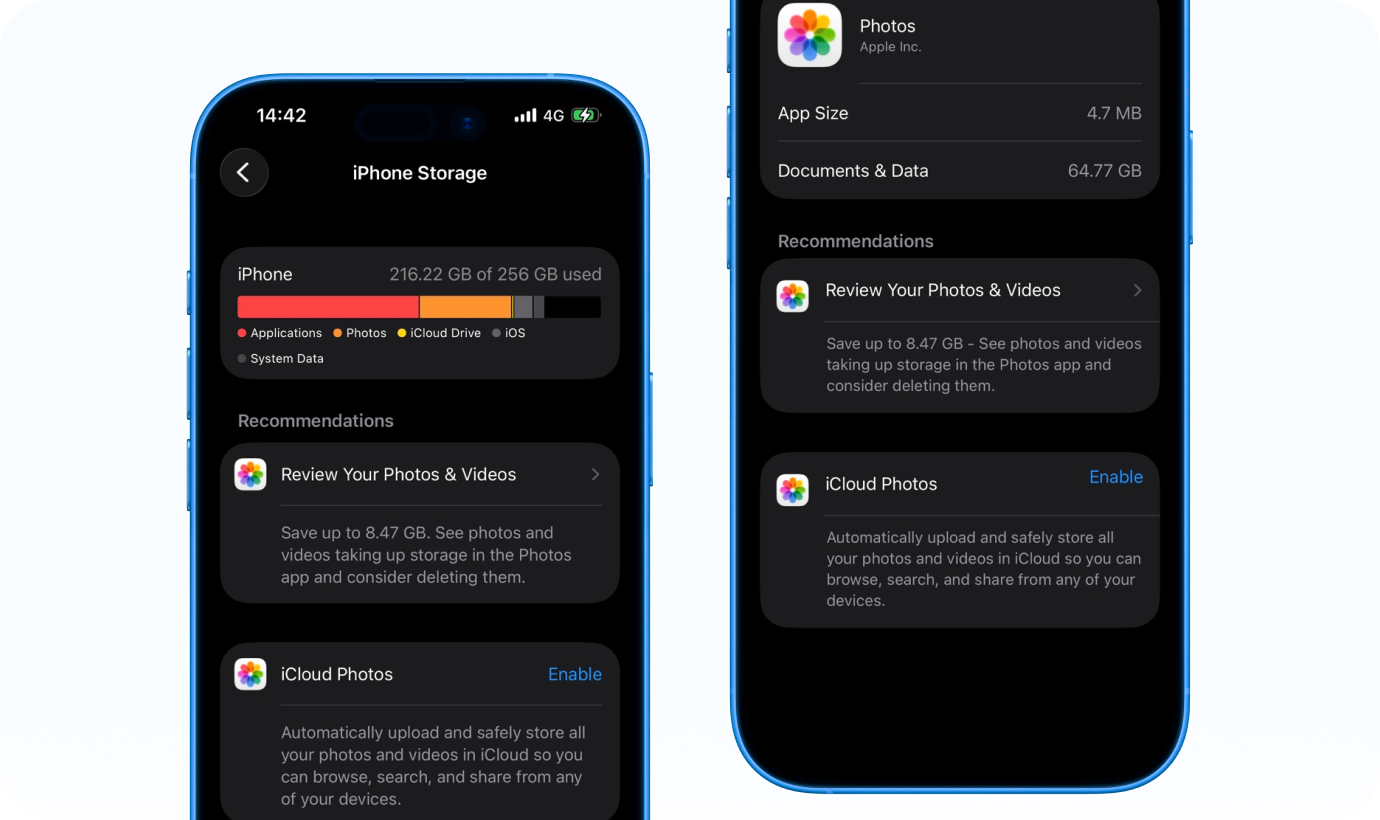
Las bibliotecas multimedia grandes son una de las principales razones por las que iCloud se llena.

Copias de seguridad antiguas de iCloud
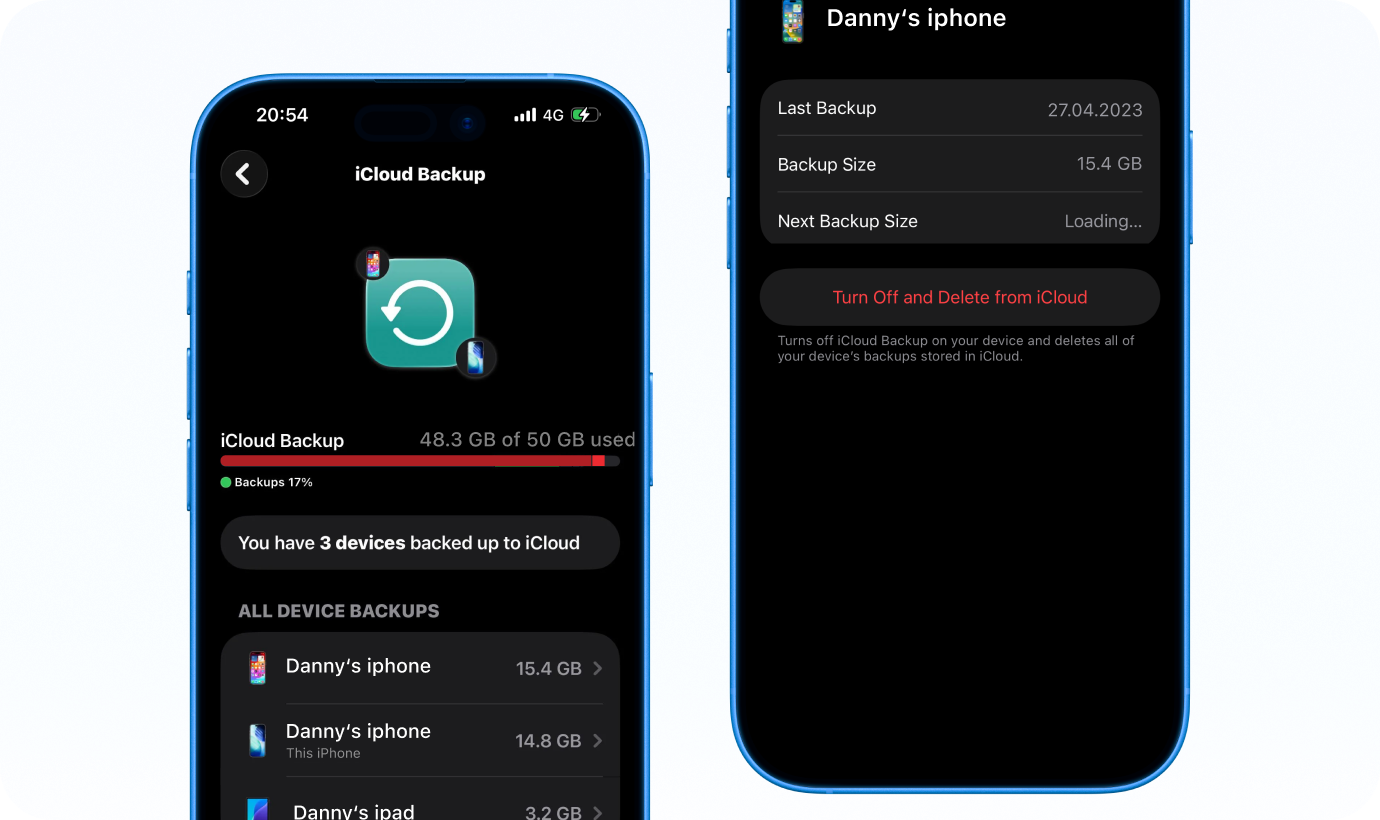
Las copias de dispositivos que ya no usas pueden ocupar mucho más espacio del que parece.

Mensajes, correo y archivos
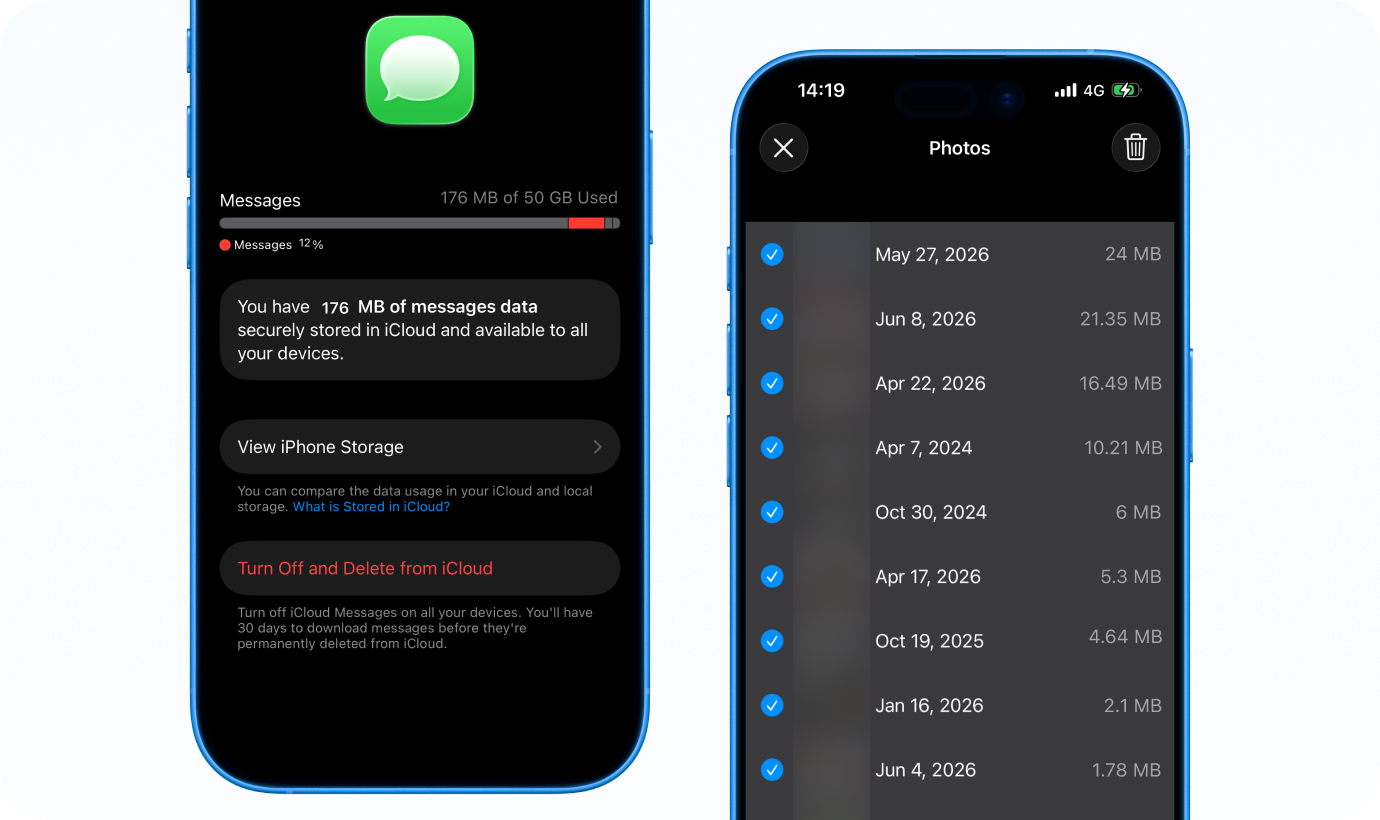
Los adjuntos grandes en Mensajes, Mail e iCloud Drive pueden consumir espacio poco a poco sin que lo notes.

Fotos y videos
Las bibliotecas multimedia grandes son una de las principales razones por las que iCloud se llena.
Copias de seguridad antiguas de iCloud
Las copias de dispositivos que ya no usas pueden ocupar mucho más espacio del que parece.
Mensajes, correo y archivos
Los adjuntos grandes en Mensajes, Mail e iCloud Drive pueden consumir espacio poco a poco sin que lo notes.
Nota: También conviene entender que sincronizar y hacer una copia de seguridad no es lo mismo. Algunos contenidos se sincronizan entre dispositivos, mientras que otros se guardan dentro de la copia de seguridad de iCloud como una instantánea del dispositivo. Por eso, antes de vaciar iCloud o borrar archivos, revisar qué ocupa espacio en iCloud debería ser siempre el primer paso.
Qué hacer si iCloud está lleno
- Si te preguntas qué hacer cuando iCloud está lleno, no empieces borrando cosas al azar. Primero revisa qué categorías ocupan más espacio. Después elimina los elementos más seguros de borrar, como copias antiguas, adjuntos grandes, archivos duplicados o datos de apps que ya no usas, para liberar espacio en iCloud sin perder nada importante
- Si las copias de seguridad ocupan demasiado espacio, no te apresures a eliminarlas sin revisar qué podrías necesitar todavía. Para muchos usuarios, el verdadero problema no es cómo borrar una copia antigua, sino cómo saber si aún contiene mensajes, ajustes, datos de apps u otro contenido importante.
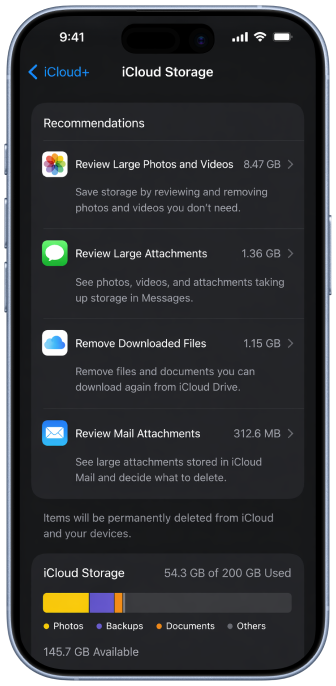
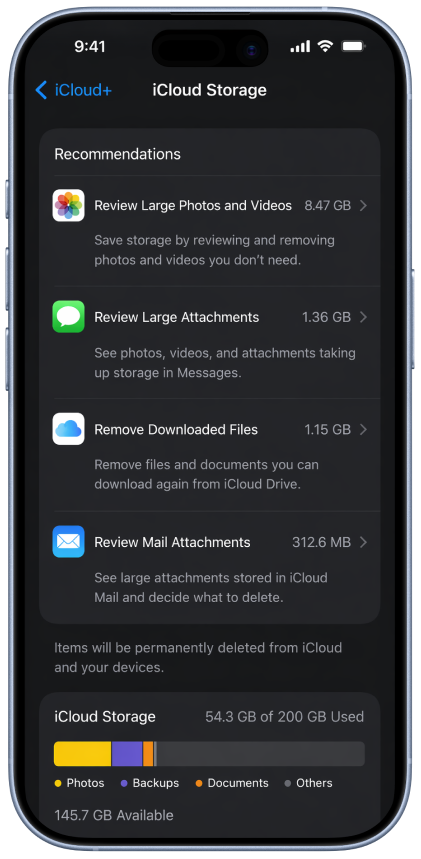
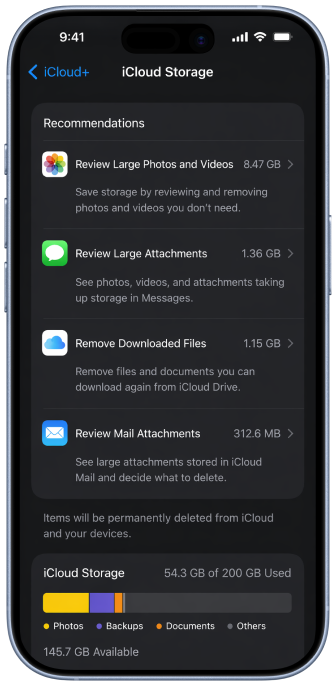
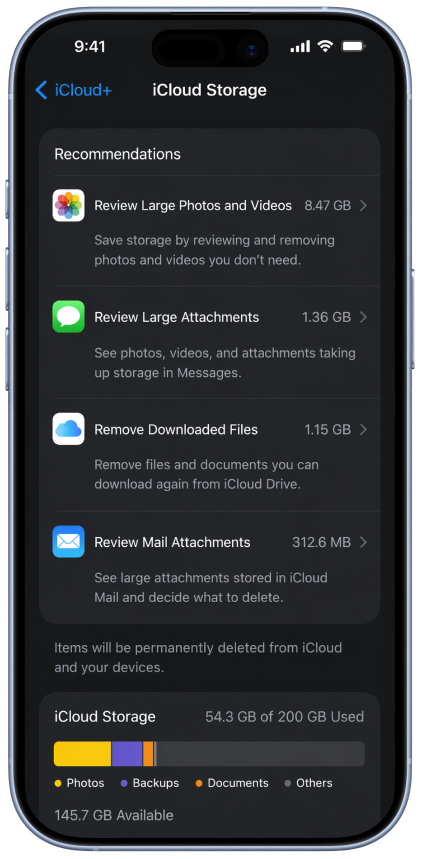
Paso 1:
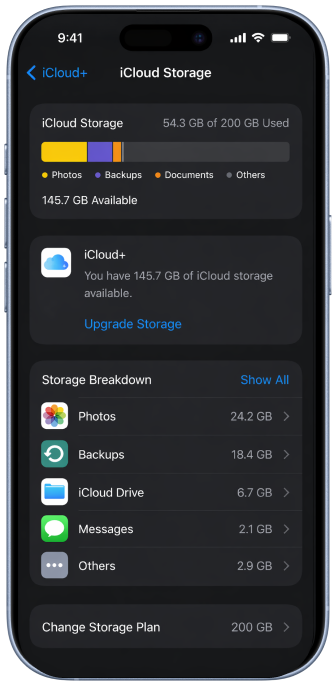
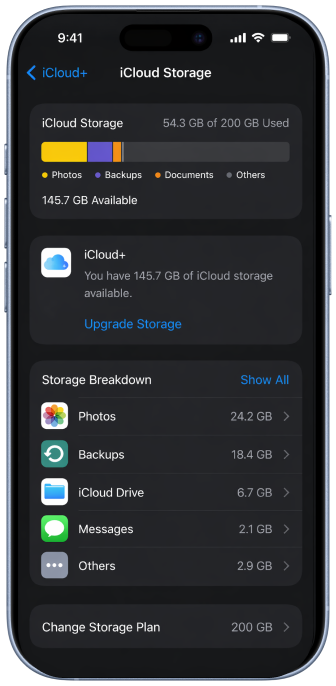
Revisar qué ocupa espacio en iCloud
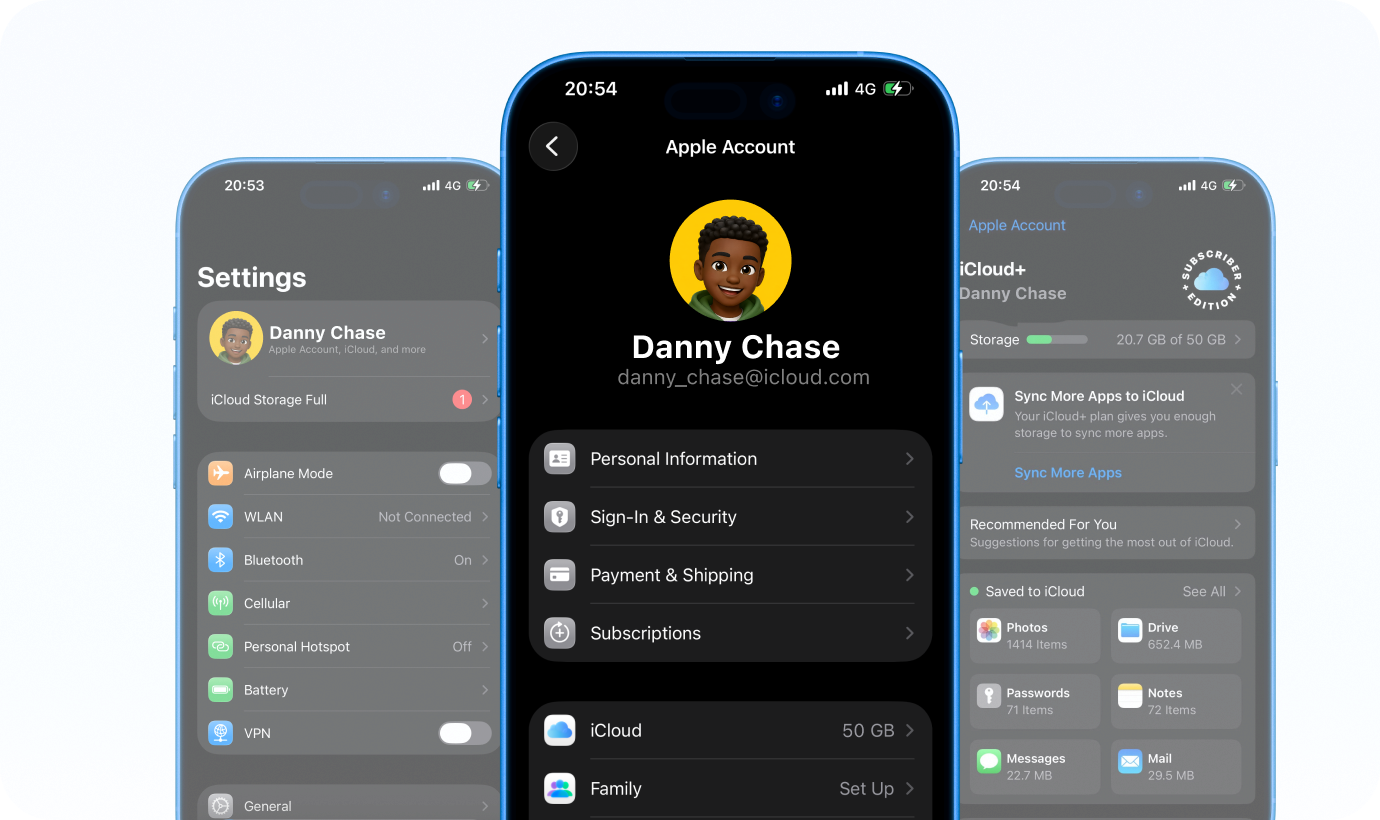
Consulta el desglose del almacenamiento de iCloud e identifica primero qué ocupa más espacio.
Paso 2:
Vaciar iCloud de forma segura
Empieza por copias antiguas, archivos grandes y adjuntos que ya no necesitas para liberar espacio en iCloud.
Paso 3:
Revisar la copia antes de borrarla
Si las copias ocupan demasiado espacio, revisa la copia de seguridad de iCloud antes de borrarla para no perder datos importantes.
Cómo liberar espacio en iCloud de forma segura
La forma más segura de liberar espacio en iCloud es empezar por las categorías que más ocupan y evitar borrar datos que aún podrías necesitar. A continuación, verás las formas más eficaces de vaciar iCloud de forma ordenada y reducir el uso futuro del almacenamiento.
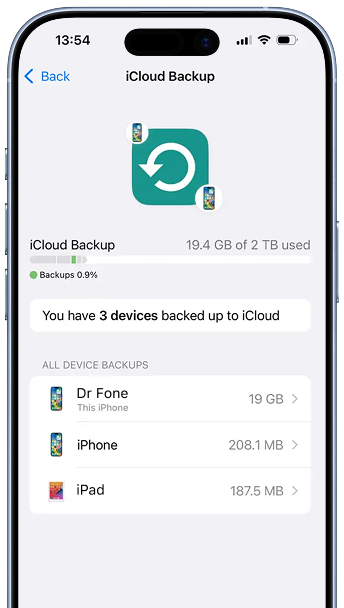
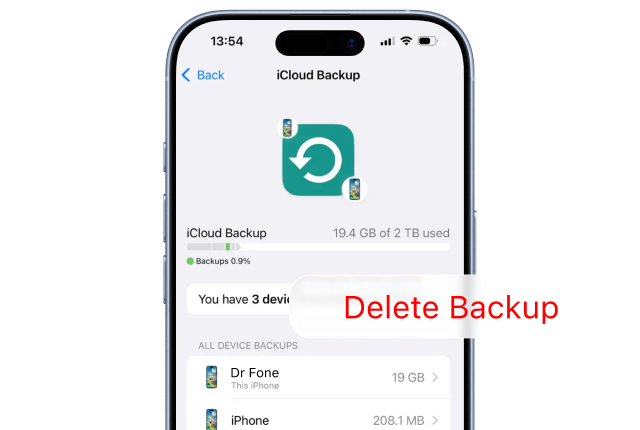
Eliminar copias de seguridad antiguas de iCloud
Consulta el desglose del almacenamiento de iCloud e identifica primero qué ocupa más espacio.

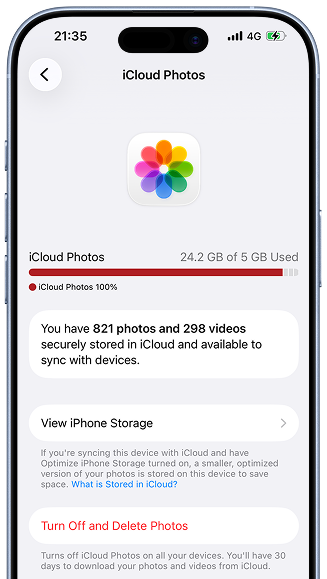
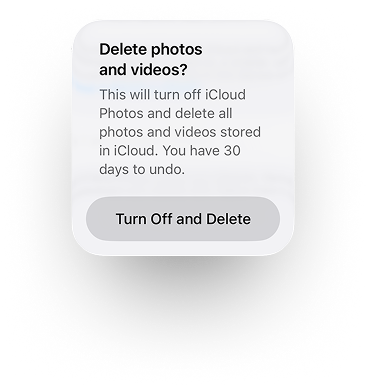
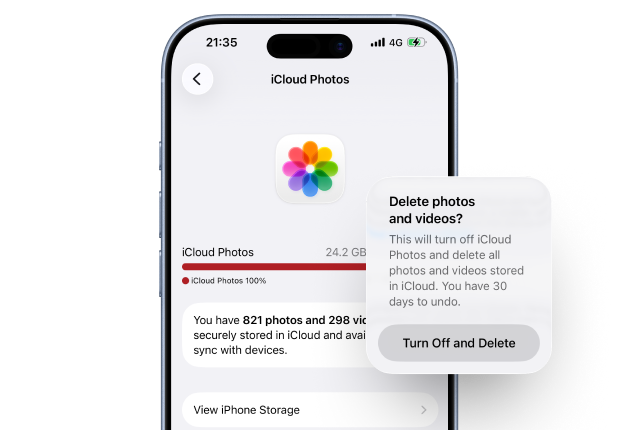
Eliminar fotos y videos para liberar espacio en iCloud
Si tu biblioteca contiene fotos duplicadas, videos largos, capturas de pantalla o contenido multimedia innecesario, eliminarlos puede ayudarte a liberar espacio en iCloud rápidamente.
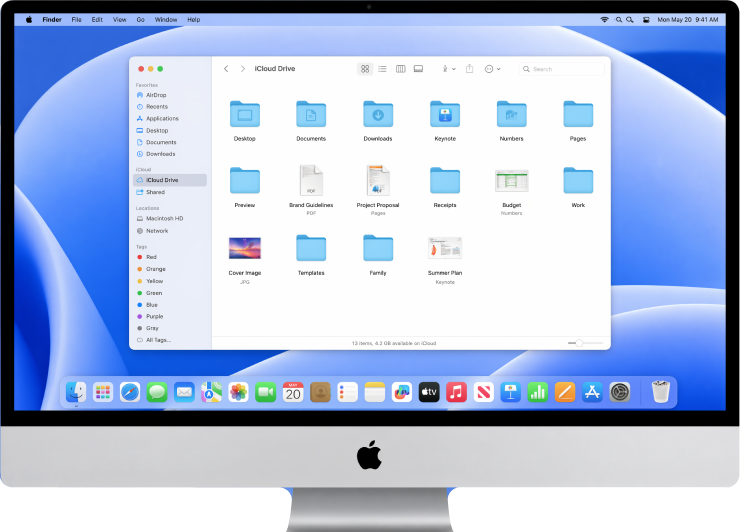
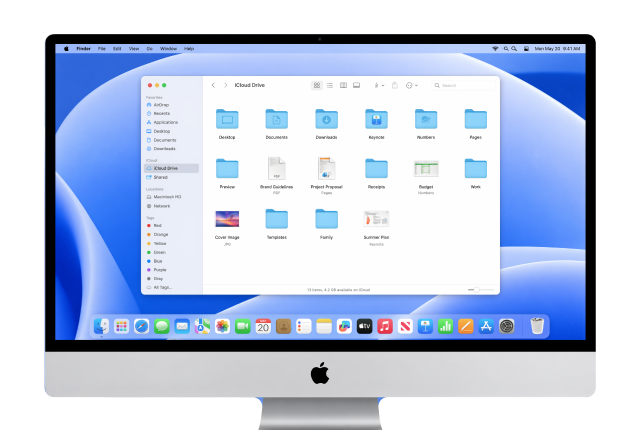
Limpiar archivos y carpetas de iCloud Drive
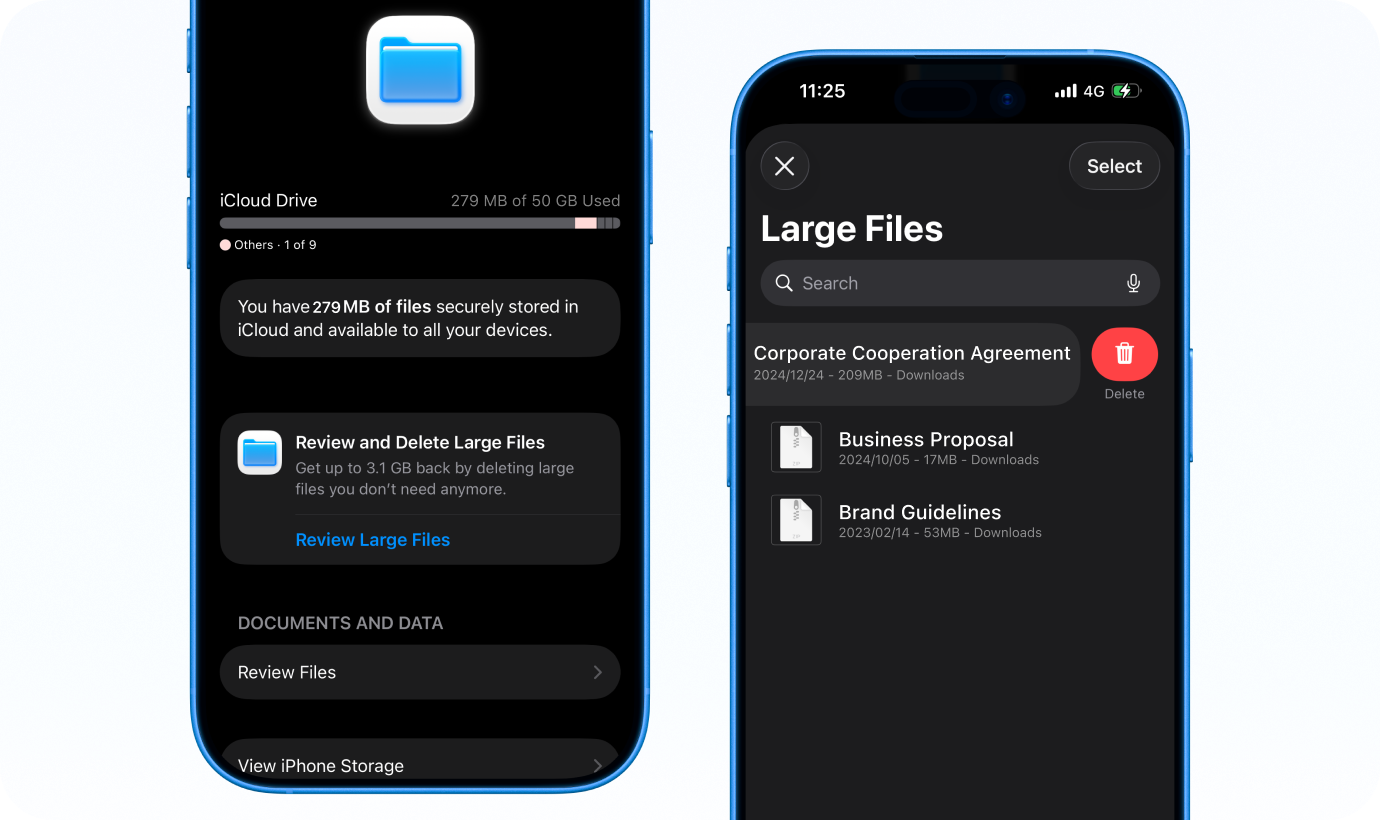
Documentos, descargas, archivos comprimidos y otros elementos guardados en iCloud Drive pueden seguir ocupando espacio aunque ya no los necesites. Revisarlos ayuda a vaciar iCloud sin tocar tus fotos o copias actuales.
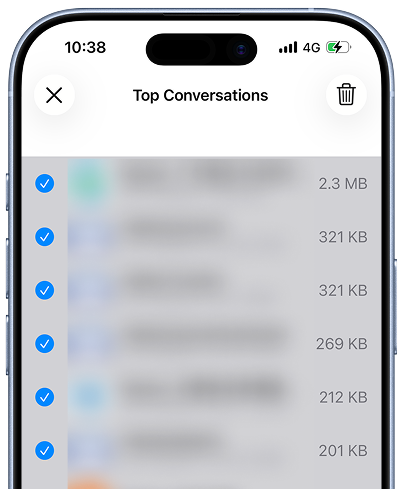
Eliminar mensajes grandes y adjuntos de correo
Los adjuntos de Mensajes y Mail suelen acumularse con el tiempo. Eliminar los elementos innecesarios puede ayudar a liberar espacio en iCloud sin afectar tus archivos más importantes.

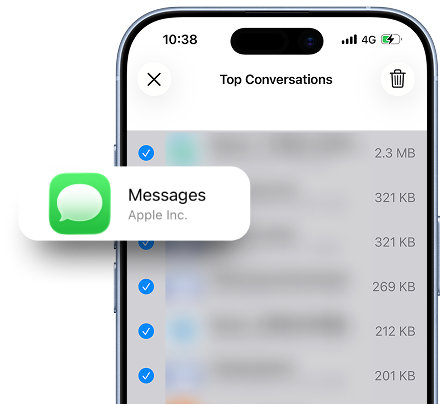
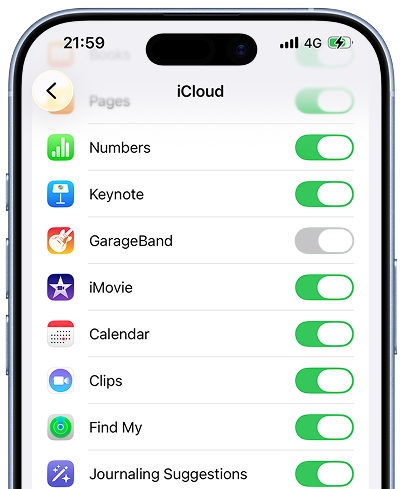
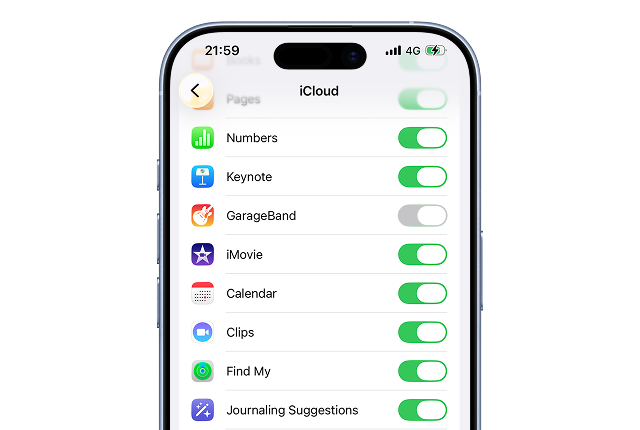
Desactivar la copia de seguridad de apps que ya no usas
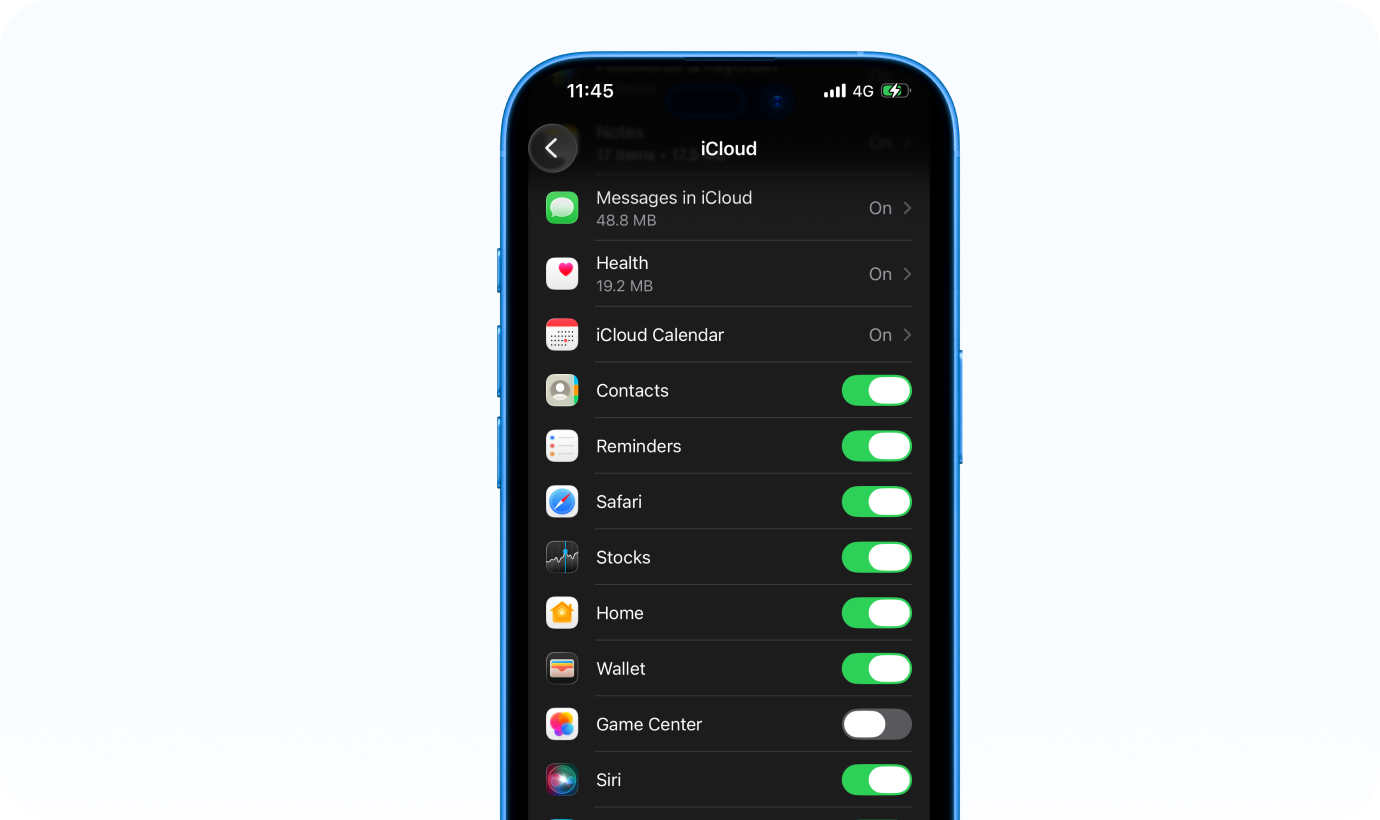
Algunas apps guardan datos en la copia de seguridad de iCloud aunque casi no las uses. Desactivar la copia de apps no esenciales puede reducir el tamaño de la copia y ayudar a evitar que iCloud vuelva a llenarse.
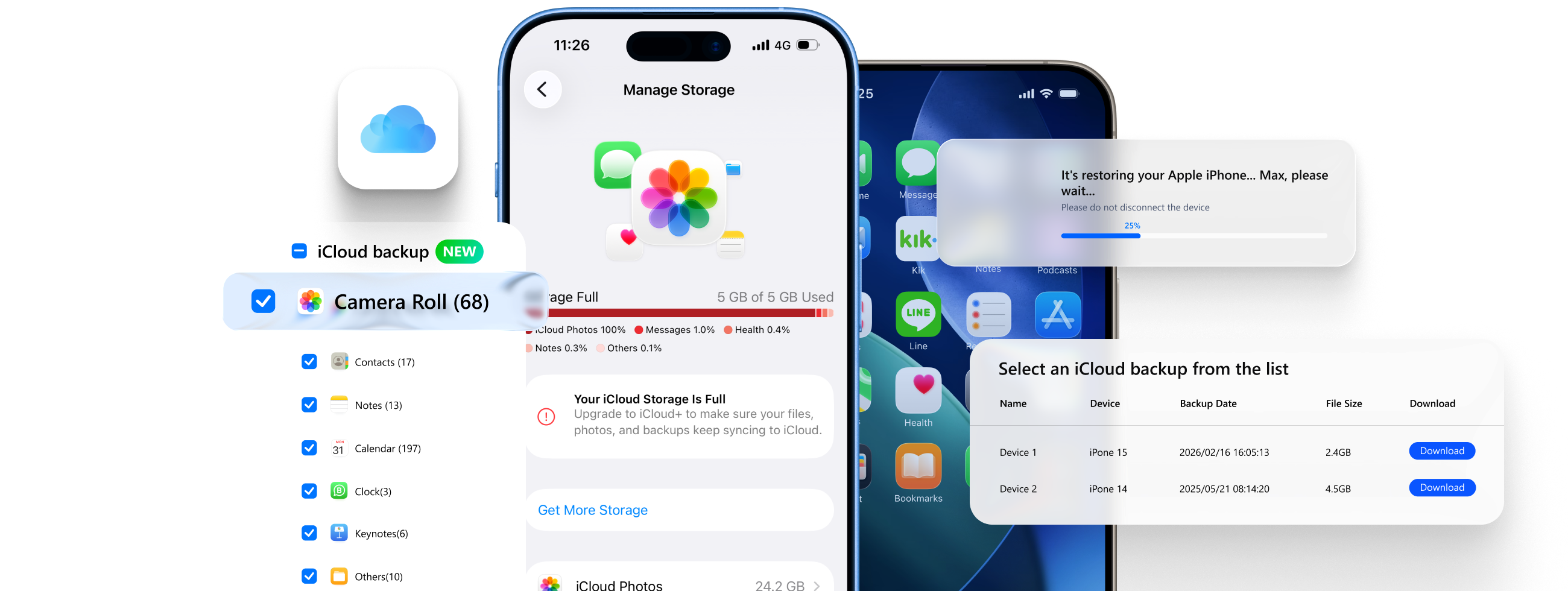
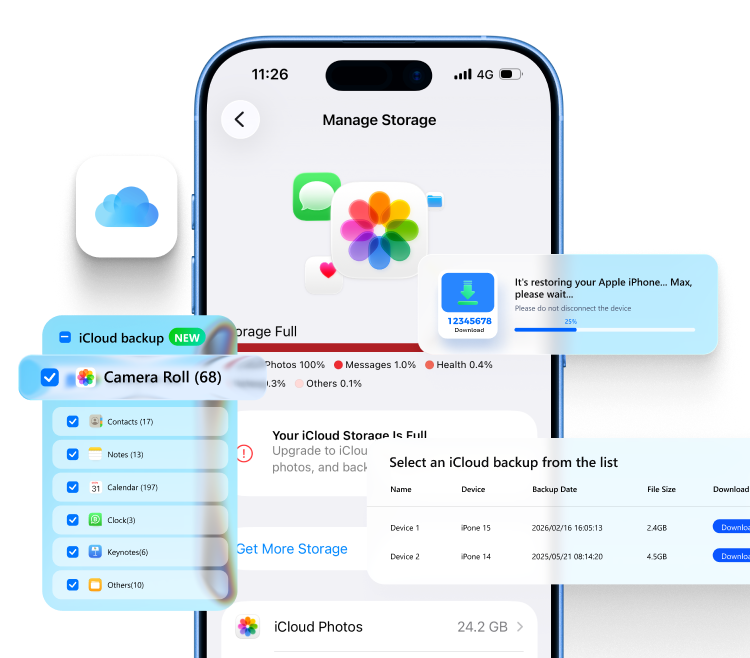
Nuevo: revisa tu copia de seguridad de iCloud antes de eliminarla
Accede, previsualiza y recupera datos de una copia de seguridad de iCloud con Dr.Fone
Eliminar copias antiguas puede liberar mucho espacio en iCloud, pero muchos usuarios dudan porque no saben qué sigue guardado dentro de la copia. Si contiene mensajes, datos de apps, ajustes o archivos importantes, borrarla sin revisarla antes puede resultar arriesgado.
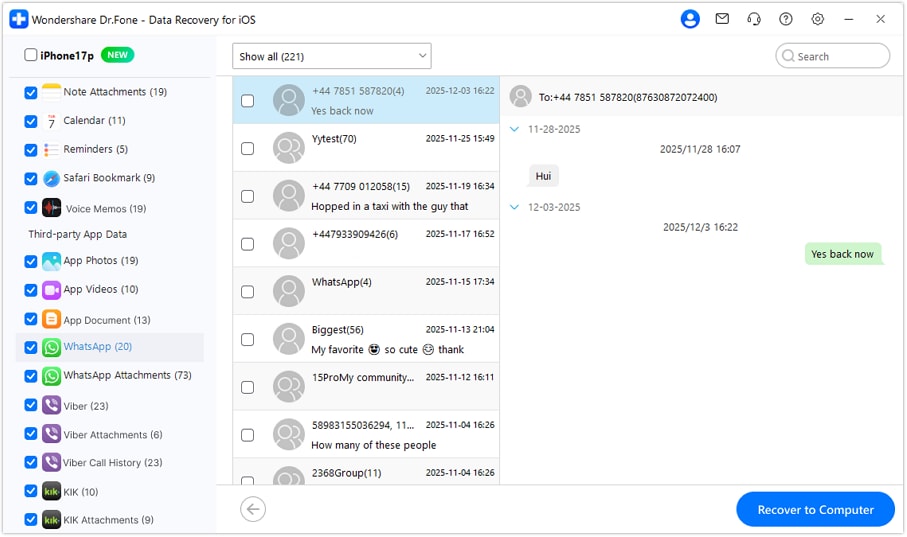
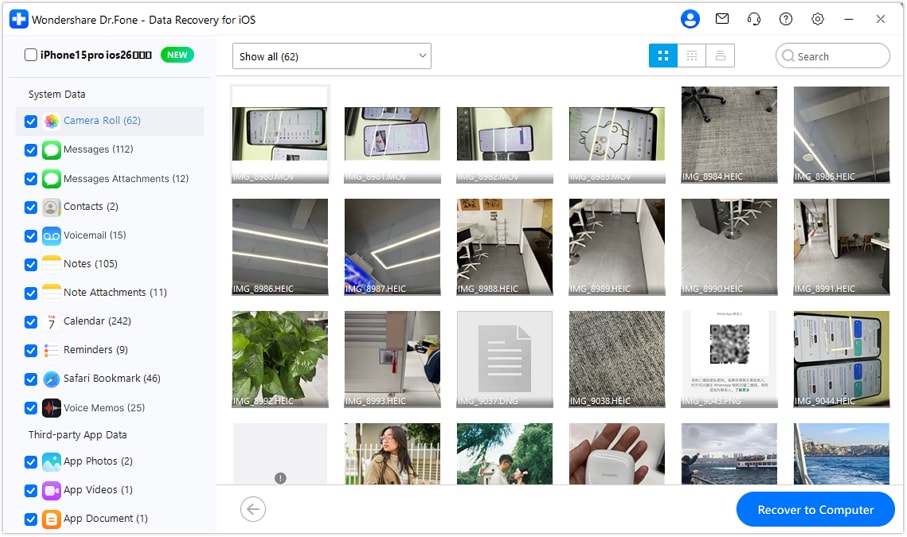
Con la nueva compatibilidad de Dr.Fone con copias de seguridad de iCloud, puedes acceder al contenido de la copia de seguridad, previsualizar los datos compatibles y recuperar de forma selectiva lo que te importa antes de limpiar copias antiguas. En lugar de depender solo de una restauración completa del dispositivo, tienes una forma más flexible de revisar primero los datos importantes de la copia.
Así resulta más fácil liberar espacio en iCloud con mayor tranquilidad, especialmente cuando las copias antiguas son la principal razón por la que tu iCloud está lleno.
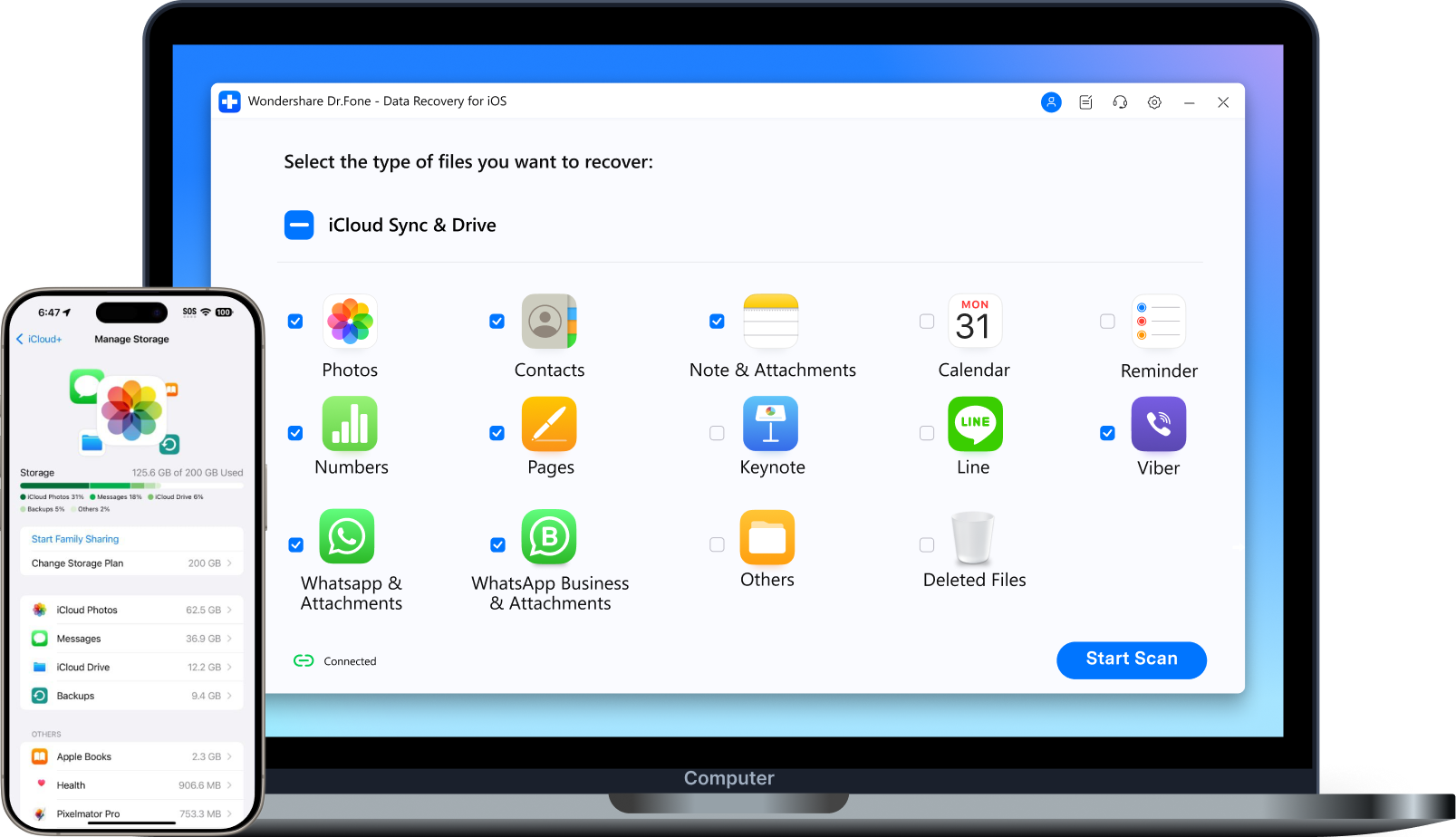
Cómo recuperar datos de una copia de
seguridad de iCloud con Dr.Fone

Copia de seguridad de iCloud vs. sincronización de iCloud
Muchos usuarios se preguntan por qué iCloud sigue lleno incluso después de eliminar fotos o archivos. Una de las razones es que Sincronización de iCloud y Copia de seguridad de iCloud funcionan de forma diferente. La sincronización mantiene actualizado el contenido seleccionado en todos tus dispositivos. La copia de seguridad guarda una instantánea de los datos que no están sincronizados en otro lugar.
Entender esta diferencia te ayuda a decidir qué conservar, qué eliminar y por qué una copia antigua puede seguir siendo importante antes de vaciar iCloud o eliminar copias de seguridad.
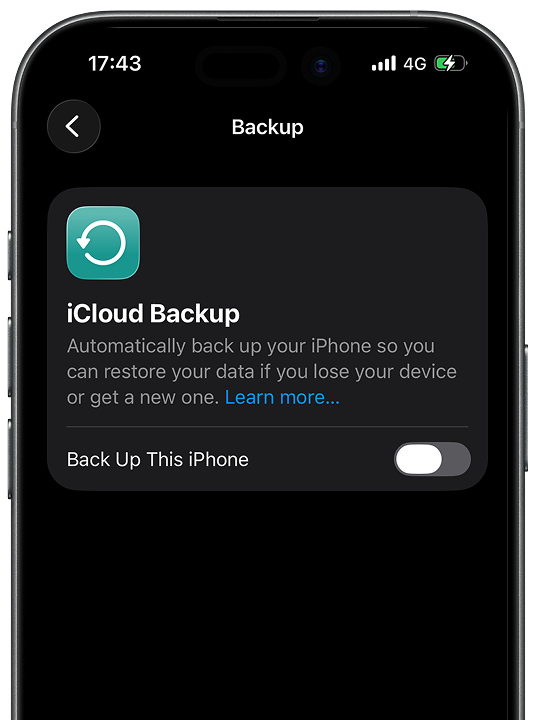
Copia de seguridad de iCloud
Copia de seguridad de iCloud
- Crea una instantánea de los datos del dispositivo que aún no están sincronizados
- Puede incluir ajustes del dispositivo, distribución de la pantalla de inicio, datos de apps y mensajes no sincronizados
- Normalmente se restaura durante la configuración o después de borrar o restablecer el dispositivo
Sincronización de iCloud
Sincronización de iCloud
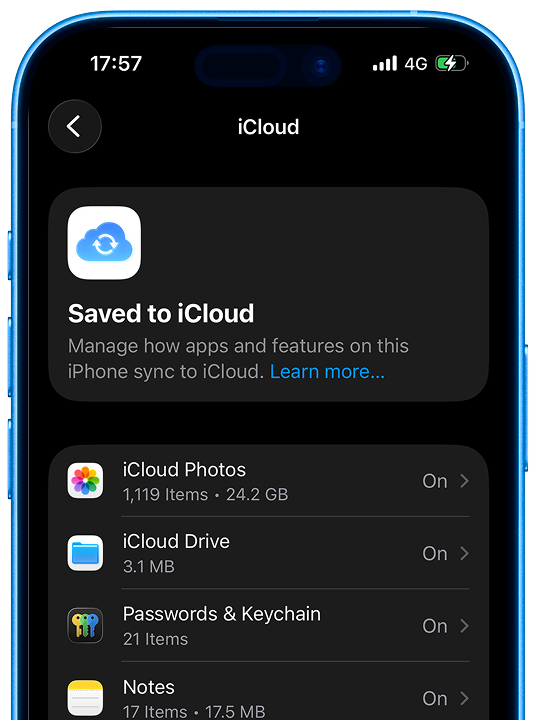
- Mantiene actualizado el contenido seleccionado entre dispositivos
- Incluye elementos como Fotos, Notas, Contactos y archivos de iCloud Drive
- Se vuelve a sincronizar cuando inicias sesión y activas de nuevo las funciones
Cómo liberar espacio en iCloud en iPhone
Si quieres liberar espacio en iCloud en iPhone, abre Ajustes, toca tu nombre y luego iCloud. Revisa qué categorías ocupan más espacio y elimina primero copias antiguas, archivos innecesarios y adjuntos grandes.
Si tu objetivo es liberar espacio en iCloud en el iPhone sin perder datos importantes, empieza por las categorías más fáciles de revisar, como copias antiguas y adjuntos de gran tamaño, antes de borrar archivos actuales que usas a diario.
Lista rápida para liberar espacio en iCloud
- Abre Ajustes > [Tu nombre] > iCloud
- Comprueba qué categoría ocupa más espacio en iCloud
- Elimina copias de seguridad antiguas de iCloud de dispositivos que ya no usas
- Elimina adjuntos grandes en Mensajes o Mail
- Revisa los archivos de iCloud Drive que ya no necesitas
- Desactiva la copia de seguridad de apps que ya no usas
¿Cuándo conviene comprar más espacio en iCloud?
Si usas Fotos en iCloud con frecuencia, haces copias de seguridad de varios dispositivos Apple o dependes de iCloud Drive para archivos personales y de trabajo, comprar más espacio en iCloud puede tener sentido. Sin embargo, antes de ampliar tu plan, vale la pena comprobar si las copias antiguas, los datos de apps que no usas o los adjuntos innecesarios son la verdadera razón por la que iCloud está lleno.
Preguntas frecuentes sobre iCloud lleno y copias de seguridad
Primero revisa qué categorías ocupan más espacio. Luego elimina copias antiguas, adjuntos grandes, archivos innecesarios y datos de apps que ya no usas para liberar espacio en iCloud de forma segura.
Temas populares
- Restaurar WhatsApp desde una copia de seguridad de iCloud
- Cómo subir fotos a iCloud
- Cómo recuperar archivos eliminados de iCloud Drive
- Cómo recuperar fotos desde una copia de seguridad de iCloud
- Cómo hacer una copia de seguridad del MacBook en iCloud
- Cómo recuperar archivos eliminados de iCloud Drive
- Cómo comprar más espacio en iCloud
- Cómo ver qué ocupa espacio en iCloud