Deja de usar el iPhone o iPad cuanto antes
Después de borrar mensajes o archivos de WhatsApp, evita enviar nuevos mensajes, hacer fotos, instalar apps o actualizar iOS. Cualquier actividad nueva puede sobrescribir datos que aún serían recuperables.










Antes de usar una herramienta de recuperación, revisa dónde podrían seguir estando tus chats y archivos de WhatsApp.
Si estas comprobaciones no bastan, elige el método de recuperación según la fuente donde aún puedan existir los datos de WhatsApp.
En iPhone, los datos de WhatsApp pueden permanecer en el dispositivo, en iCloud o en una copia local de iTunes/Finder. La recuperación correcta depende de la fuente que todavía conserve esos datos.
Los mensajes y archivos de WhatsApp eliminados recientemente pueden seguir detectándose en el dispositivo original si no han sido sobrescritos por nueva actividad.
Los datos de WhatsApp pueden estar en la sincronización de iCloud, iCloud Drive o la copia de seguridad de iCloud, según cómo se guardaran y respaldaran.
Una copia de iTunes/Finder o una copia local puede conservar una versión anterior de WhatsApp, lista para previsualizar y recuperar selectivamente sin reemplazar los datos actuales del iPhone.
Cada caso de pérdida de WhatsApp requiere una ruta distinta: mensajes eliminados, restauración de iCloud fallida, copia antigua de iTunes/Finder, contenido de Ver una vez o contraseñas guardadas.
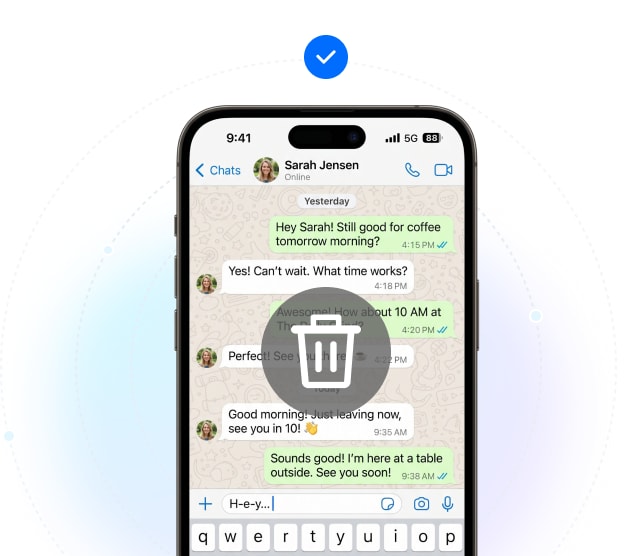
Si se han eliminado chats, fotos, videos o documentos importantes de WhatsApp sin una copia reciente, el iPhone o iPad original suele ser el primer lugar que conviene analizar. Actuar pronto ayuda a conservar lo que aún puede recuperarse.
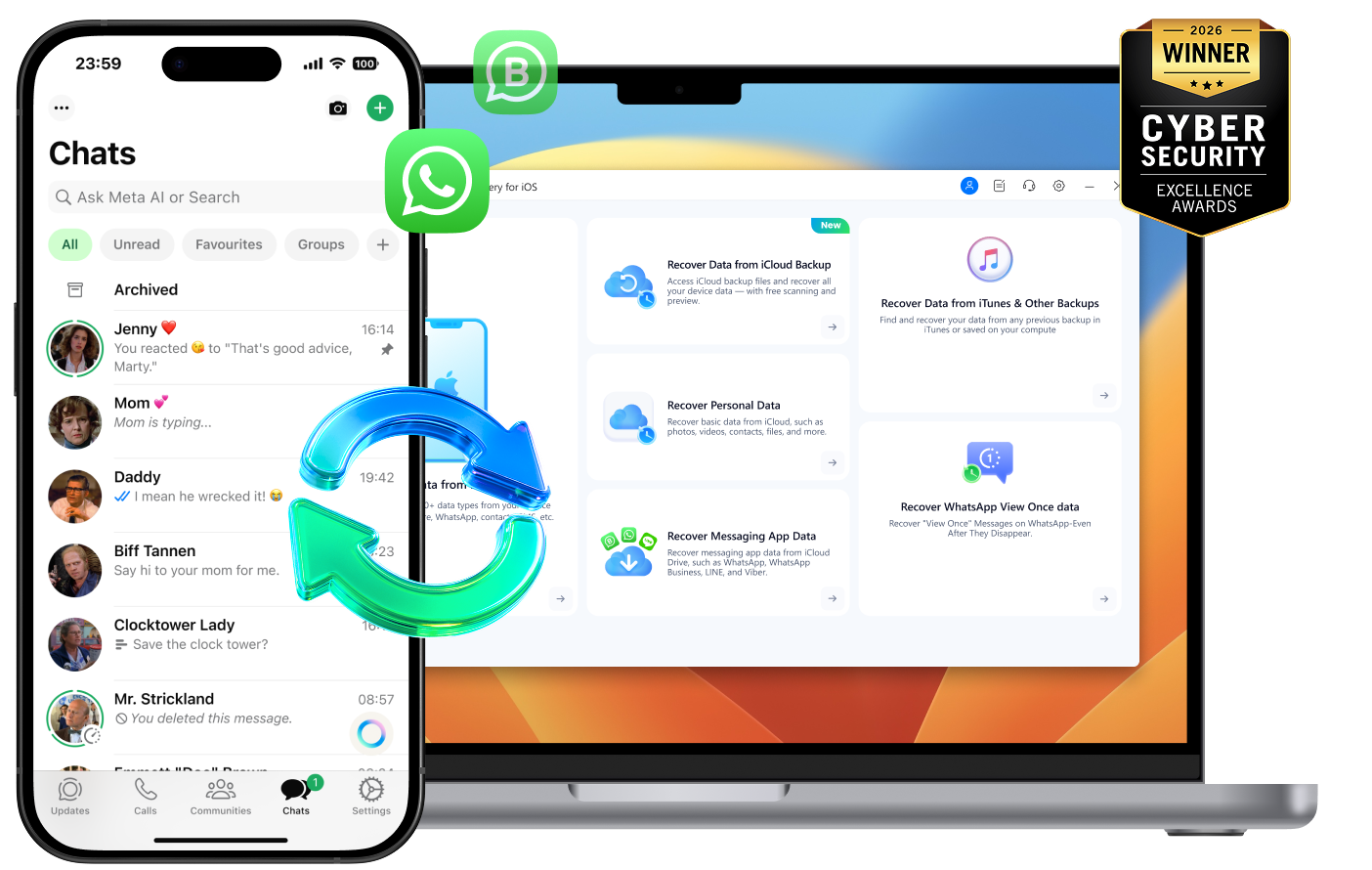
Dr.Fone analiza el dispositivo original en modo de solo lectura y permite previsualizar los datos eliminados de WhatsApp, para comprobar si tus chats, archivos multimedia o adjuntos aún están disponibles.
Si tus chats, fotos, videos o documentos de WhatsApp ya no están en el iPhone o iPad actual, pueden seguir en iCloud: copia de seguridad de iCloud, datos sincronizados o archivos de iCloud Drive.
Dr.Fone revisa copias de seguridad de iCloud, datos sincronizados e iCloud Drive. Primero previsualizas los datos de WhatsApp y después recuperas solo lo necesario, sin restablecer el iPhone.
Una copia antigua de iTunes/Finder o una copia local puede contener chats, fotos, videos o documentos de WhatsApp que ya no están en el dispositivo actual. Restaurarla completa con Apple puede reemplazar los datos actuales del iPhone.
Dr.Fone analiza el archivo de copia, muestra una vista previa de los datos de WhatsApp y extrae solo los chats o archivos multimedia que elijas, sin restaurar toda la copia en el iPhone.
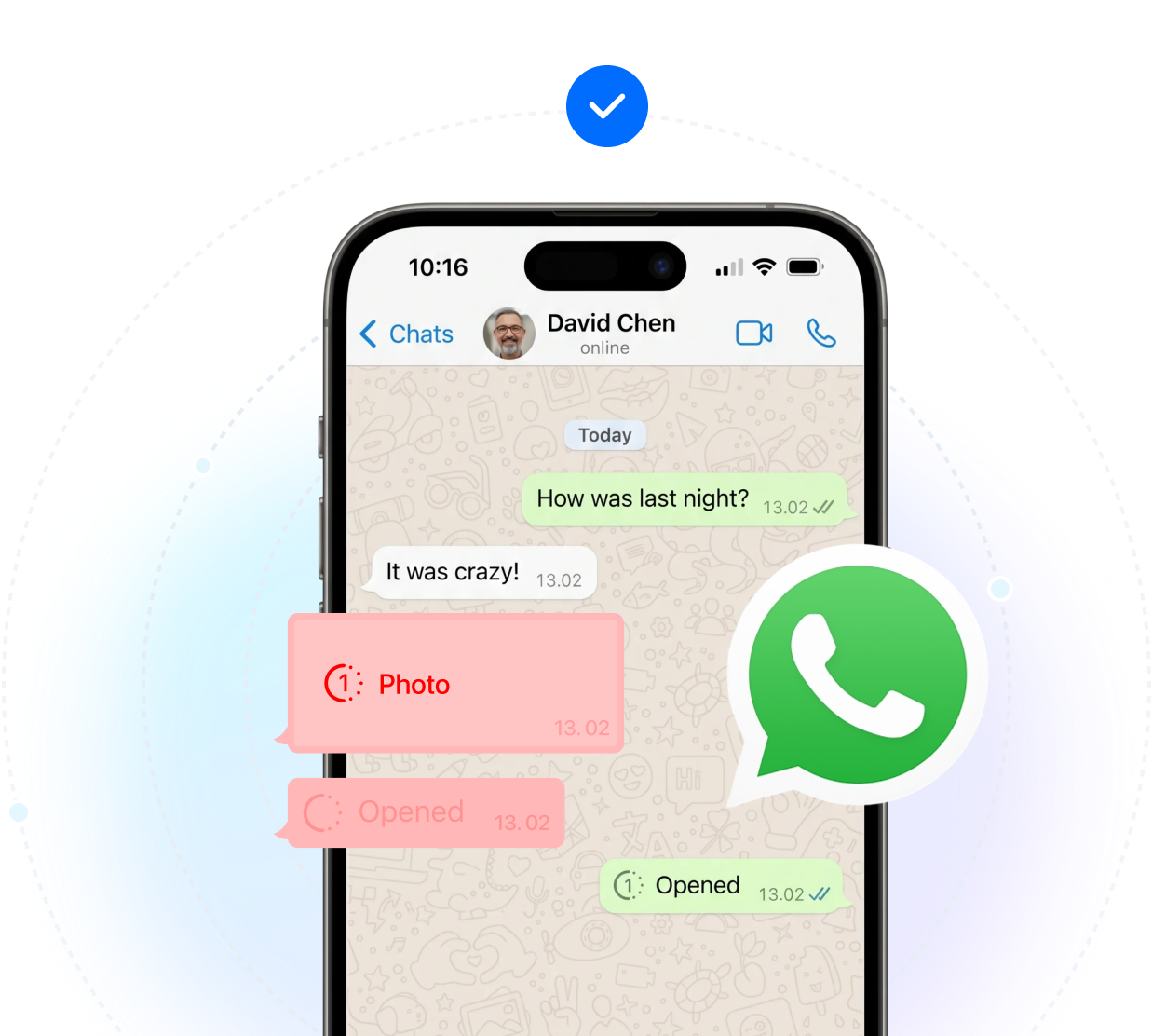
Una foto, video, audio o texto de Ver una vez puede dejar de verse en el chat, pero en algunos casos puede seguir accesible mediante una sesión compatible de WhatsApp.
Dr.Fone utiliza un flujo con Dispositivos vinculados y una sesión por código QR para sincronizar y exportar contenido de Ver una vez que aún esté accesible.
Si no puedes acceder a WhatsApp o a una cuenta relacionada y la contraseña se guardó antes en tu iPhone o iPad, todavía podría permanecer almacenada en el dispositivo.
Dr.Fone Password Manager analiza el iPhone o iPad y muestra contraseñas guardadas de apps y sitios web almacenadas en el dispositivo.
El proceso ayuda a elegir la fuente correcta, iniciar un escaneo gratuito y previsualizar los datos de WhatsApp disponibles antes de recuperar.
Descarga Dr.Fone - Recuperación de Datos (iOS) en tu ordenador y conecta tu iPhone o iPad para iniciar el flujo de recuperación.
Abre Recuperar datos de WhatsApp en Dr.Fone y selecciona la ruta que coincida con tu caso y la fuente de datos.
Previsualiza chats, fotos, videos y archivos recuperables; después recupera solo lo que necesitas sin restaurar todo el dispositivo.
Los elementos compatibles dependen de la fuente, el cifrado y el estado del dispositivo. Esta lista resume los tipos principales de datos de WhatsApp y WhatsApp Business que pueden aparecer en la vista previa antes de recuperar.
Recupera datos de WhatsApp en iPhone o iPad sin empezar por una restauración completa. Primero previsualiza los datos compatibles y después recupera solo lo que elijas.
Recupera datos seleccionados de WhatsApp sin reemplazar la información que ya tienes en tu iPhone o iPad.
Los datos transferidos durante la recuperación se protegen mediante cifrado.
Previsualiza chats, archivos multimedia y otros elementos recuperables; después exporta solo lo que elijas.
Windows 11/10/8.1/8/7
macOS 10.13 o superior