Guía de Usuario de Dr.Fone - Desbloqueo de Pantalla
Aprende cómo utilizar Dr.Fone para eliminar todo tipo de bloqueos de pantalla en tu dispositivo Android o iOS. Descarga la última versión de Dr.Fone y comienza ahora mismo.
¿Cómo quitar el FRP en un teléfono HONOR?
"Restablecí de fábrica mi teléfono HONOR porque iba lento y se quedaba congelado. Pero, al reiniciarlo, me pidió verificar mi cuenta de Google. El problema es que he olvidado los datos de acceso. ¡Ahora no puedo entrar ni siquiera en mi propio teléfono!"
Muchos usuarios de HONOR se encuentran con esta misma situación. Si restableces el teléfono sin quitar antes la cuenta de Google, la función Protección de Restablecimiento de Fábrica (FRP) se activa automáticamente para proteger tus datos frente a accesos no autorizados. El problema es que incluso el propietario legítimo puede quedarse sin acceso si no recuerda la cuenta de Google vinculada al dispositivo.
Si has olvidado tus credenciales o no consigues pasar de la pantalla de verificación, Dr.Fone – Desbloqueo de Pantalla (Android) ofrece una solución guiada paso a paso para quitar el bloqueo FRP en teléfonos HONOR. Con esta herramienta puedes recuperar el acceso a tu dispositivo de forma rápida y segura para volver a usarlo con normalidad.
En esta guía verás todos los pasos necesarios para desbloquear tu teléfono HONOR y recuperar el control, sin necesidad del PIN ni de la antigua cuenta de Google.
Modelos HONOR compatibles:
- Serie HONOR 8: HONOR 8A / 8A Pro / 8A Prime / Play 8A
- Serie HONOR 9: HONOR 9A
- Serie HONOR 90: HONOR 90 Lite / 90 Smart
- Serie HONOR 200: HONOR 200 Lite
- Serie HONOR X: X40i / X50i / X50i Plus / X6 / X6a / X6b / X7a / X5 Plus / X5b / X5b Plus
- Serie HONOR Play: Play 7T / Play 8T / Play 40 Plus / Play 50 Plus
Gestiona tu teléfono estés donde estés
🔔 Descargo de responsabilidad:
Dr.Fone está diseñado específicamente para quitar bloqueos y ayudarte a recuperar el acceso a tu dispositivo. Este software está destinado exclusivamente a uso personal. Cualquier uso indebido, incluidos, entre otros, los fines comerciales o ilegales, está estrictamente prohibido.
Guía paso a paso para quitar el FRP en teléfonos HONOR
Inicia Wondershare Dr.Fone en tu ordenador. Conecta tu smartphone HONOR al ordenador con un cable USB. A continuación, entra en Caja de herramientas > Desbloqueo de Pantalla para abrir el módulo de desbloqueo en una nueva ventana.

En la interfaz, selecciona Android para continuar.

Luego, elige Eliminar el bloqueo FRP de Google entre las opciones disponibles. Esta selección iniciará el proceso para quitar la verificación de la cuenta de Google.

En la lista de marcas, selecciona HONOR y haz clic en Empezar para continuar con la configuración del bypass de FRP.

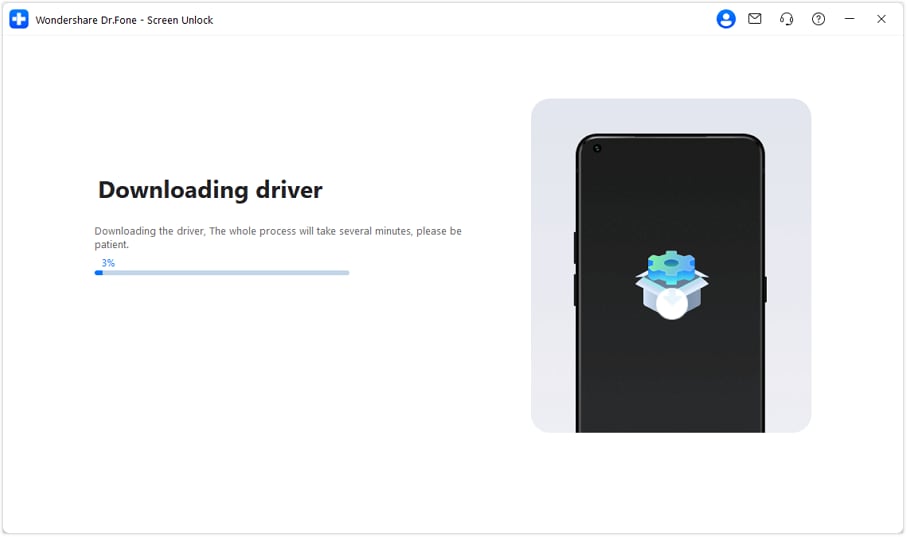
Dr.Fone detectará automáticamente el modelo de tu teléfono y empezará a descargar el controlador USB adecuado para tu dispositivo HONOR.
Espera a que termine la descarga; en cuanto finalice, el software pasará directamente al proceso de bypass de FRP.
Sigue atentamente las instrucciones que aparecen en pantalla. Se te pedirá que apagues tu teléfono HONOR y lo desconectes del ordenador.
Nota: Asegúrate de que el teléfono esté desconectado al apagarlo y de que, al volver a conectarlo, solo permanezca conectado al ordenador el dispositivo que vas a desbloquear.
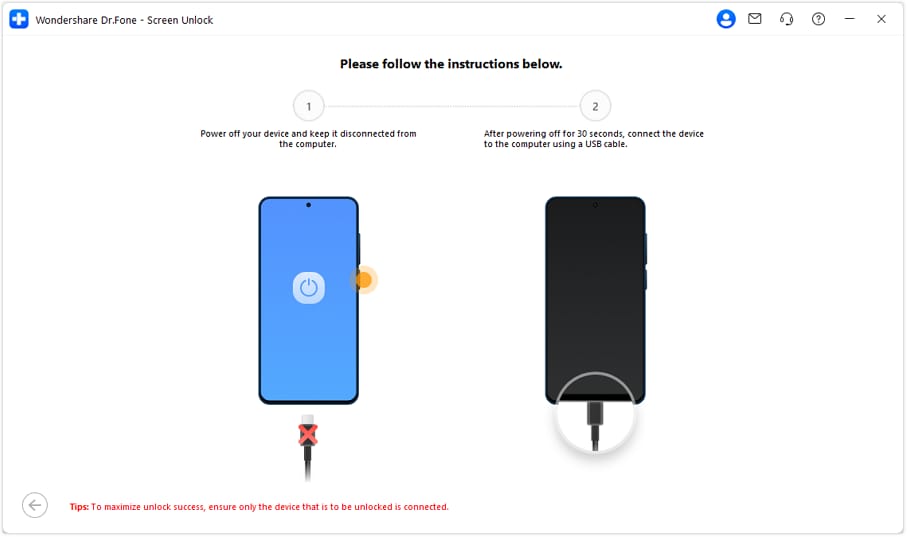
Cuando vuelvas a conectar el teléfono HONOR, Dr.Fone lo detectará automáticamente y empezará a quitar el bloqueo FRP.
Espera a que el software complete la operación y no desconectes el teléfono durante este paso.

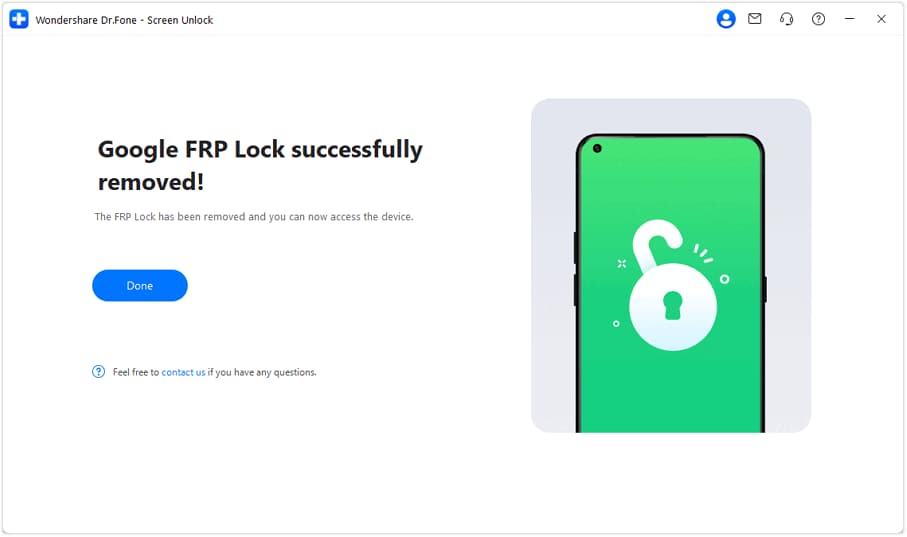
Cuando el proceso termine, verás un mensaje de confirmación en pantalla. Después, al encender tu teléfono HONOR, accederás directamente a la pantalla de inicio, sin necesidad de verificación de Google.
¡Listo! El bloqueo FRP se ha eliminado correctamente de tu dispositivo.
¿Necesitas ayuda?
Es posible que encuentres la respuesta a tu pregunta en las preguntas frecuentes (FAQ) o en la información adicional a continuación: