Guía de Usuario de Dr.Fone - Desbloqueo de Pantalla
Aprende cómo utilizar Dr.Fone para eliminar todo tipo de bloqueos de pantalla en tu dispositivo Android o iOS. Descarga la última versión de Dr.Fone y comienza ahora mismo.
¿Cómo quitar el FRP en un teléfono Motorola?
Si tu teléfono Motorola se ha quedado bloqueado en la pantalla de verificación de Google después de un restablecimiento, es posible que no puedas terminar la configuración ni acceder al dispositivo con normalidad. Esto suele ocurrir cuando se activa la Protección de Restablecimiento de Fábrica (FRP) y no puedes verificar la cuenta de Google que estaba vinculada previamente.
En este caso, una herramienta de escritorio con un proceso guiado puede ayudarte a eliminar el bloqueo FRP en modelos Motorola. Wondershare Dr.Fone – Desbloqueo de Pantalla (Android) incluye un flujo específico para quitar el FRP en teléfonos Motorola con Android.
Sigue la guía que verás a continuación para usar Dr.Fone - Desbloqueo de Pantalla (Android) y desbloquear tu teléfono Moto. Antes de empezar, asegúrate de tener instalada la versión más reciente de Dr.Fone y de contar con una conexión USB estable durante todo el proceso.
Modelos Motorola compatibles con chips MTK:
- Serie Moto E: Moto E6 Plus / Moto E6s (2020) / Moto E7 / Moto E7 Power / Moto E15 / Moto E20 / Moto E22 / Moto E22i / Moto E22s / Moto E32s / Moto E5
- Serie Moto G: Moto G8 Power Lite / Moto G13 / Moto G15 / Moto G15 Power / Moto G22 / Moto G23 / Moto G24 / Moto G24 Power / Moto G31 / Moto G41 / Moto G72 (prueba beta) / Moto G86 5G / Moto G86 Power / Moto G100 Pro / Moto G05 / Moto G Power (2022) / Moto G Play (2023) / Moto G Stylus (2023)
- Series Moto Edge / Razr / Think / S: Edge 50 Neo / Edge 60 / Edge 60 Fusion / Razr 50 / Razr 2024 / ThinkPhone 25 / Moto S50
- Moto Razr / plegables: Razr 50 / Razr 2024
- Moto Tab: Tab G20
Compatible con varias generaciones y modelos basados en MediaTek. Ver la lista completa >>
Gestiona tu teléfono estés donde estés
🔔 Descargo de responsabilidad:
Dr.Fone está diseñado específicamente para quitar bloqueos y ayudarte a recuperar el acceso a tu dispositivo. Este software está destinado exclusivamente a uso personal. Cualquier uso indebido, incluidos, entre otros, los fines comerciales o ilegales, está estrictamente prohibido.
Guía paso a paso para quitar el FRP en teléfonos Motorola con chips MTK
Inicia Wondershare Dr.Fone en tu ordenador y conecta tu teléfono Motorola. Desde la pantalla principal, entra en Caja de herramientas > Desbloqueo de pantalla para abrir el módulo de desbloqueo en una nueva ventana.

En la siguiente pantalla, elige Android para continuar.

Luego, selecciona Eliminar el bloqueo FRP de Google entre las opciones disponibles para iniciar el proceso de eliminación de la verificación de la cuenta de Google.

Cuando aparezca la lista de marcas Android compatibles, elige Motorola y haz clic en Empezar. Así Dr.Fone cargará el flujo de eliminación adecuado para la marca de tu dispositivo.

Entre las opciones de hardware que aparecen en la interfaz del programa, elige MediaTek GPU y haz clic en Iniciar para pasar al siguiente paso.
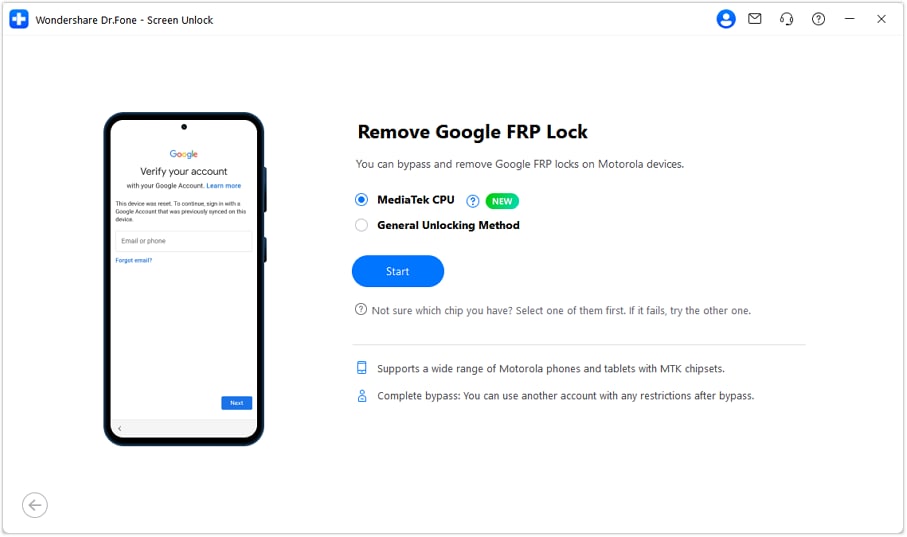
Nota: Asegúrate de elegir la opción que aparece en la interfaz de Dr.Fone para tu dispositivo Motorola compatible. Puedes comprobar los modelos y chipsets compatibles haciendo clic en el icono ❔.
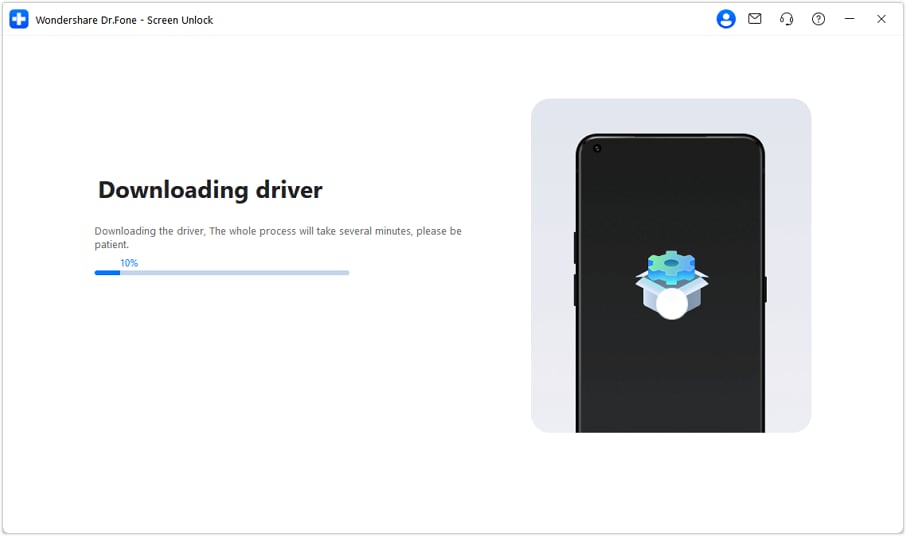
Dr.Fone detectará el modelo del teléfono conectado y empezará a descargar el controlador USB correspondiente. Espera a que termine la descarga; después, el programa continuará automáticamente.
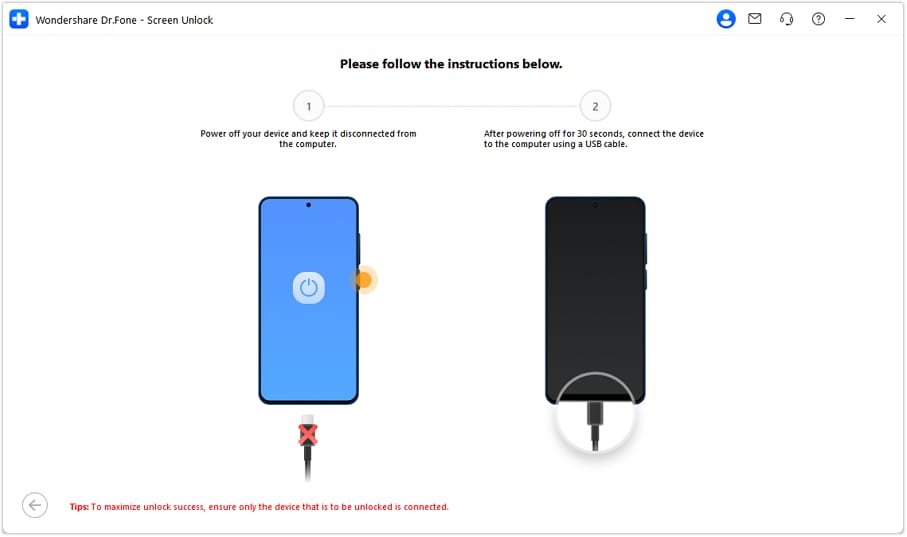
Desconecta el teléfono del ordenador, apágalo por completo y espera unos 30 segundos. Después, vuelve a conectarlo al ordenador con un cable USB.
Nota: Durante todo el proceso, deja conectado al ordenador únicamente el teléfono Motorola que necesitas desbloquear. Esto ayuda a mejorar el reconocimiento del dispositivo y la estabilidad general del proceso.
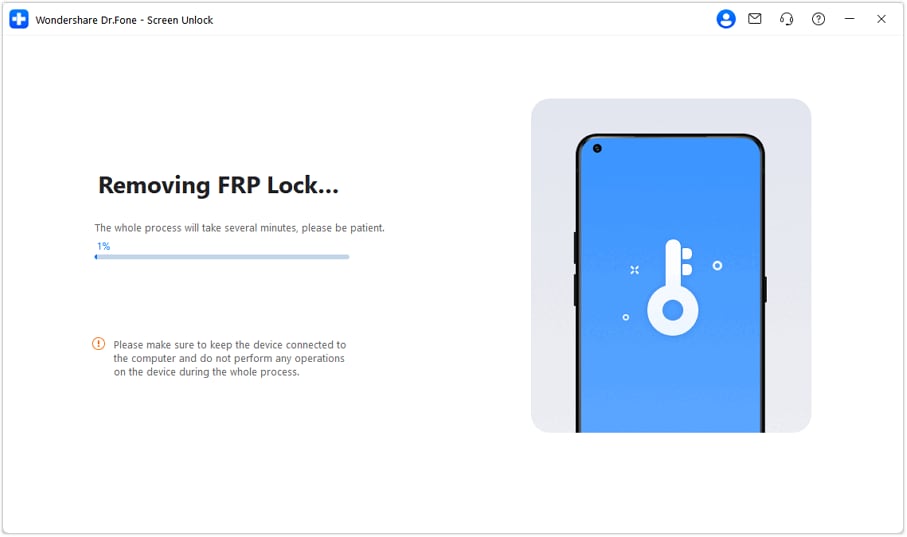
Cuando el dispositivo vuelva a estar conectado, Dr.Fone lo detectará y empezará a quitar el bloqueo FRP. Mantén el teléfono conectado y no interrumpas el proceso mientras el software esté trabajando.
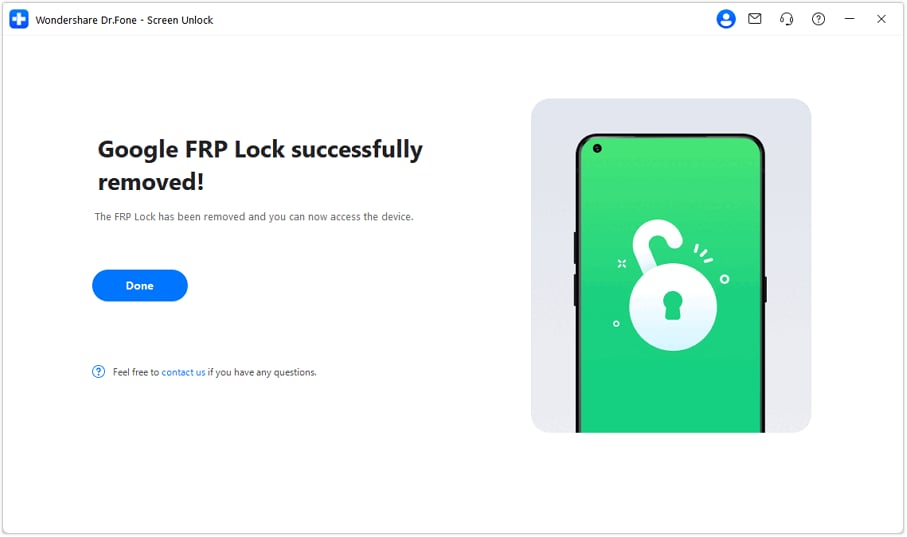
Cuando el proceso termine, aparecerá un mensaje de confirmación en Dr.Fone. Después podrás encender tu teléfono Motorola y seguir usándolo sin que te bloquee la pantalla de verificación de Google.
¡Listo! El bloqueo FRP se ha eliminado correctamente de tu dispositivo.
¿Necesitas ayuda?
Es posible que encuentres la respuesta a tu pregunta en las preguntas frecuentes (FAQ) o en la información adicional a continuación:
Preguntas frecuentes sobre el desbloqueo de teléfonos Motorola
 ¿Cuándo aparece el bloqueo FRP de Google en un teléfono Motorola?¿Qué chipsets de Motorola son compatibles con este proceso?¿Por qué Dr.Fone me pide que apague el teléfono y lo vuelva a conectar?¿Es seguro usar Dr.Fone para eliminar el bloqueo FRP de Google?¿Qué sucede después de que el bloqueo FRP se elimina exitosamente?