¿Cómo quitar el bloqueo FRP de Google en un móvil TECNO, Infinix o itel?
Si tu móvil TECNO, Infinix o itel se ha quedado bloqueado en la pantalla de verificación de Google después de un restablecimiento, necesitas un método claro y compatible con tu dispositivo para quitar el bloqueo FRP. Elegir la herramienta adecuada es especialmente importante cuando el teléfono no te deja pasar de la configuración inicial.
Con Dr.Fone – Desbloqueo de Pantalla (Android), Wondershare te ofrece una guía paso a paso para resolver este problema. La función eliminar el bloqueo FRP de Google en TECNO, Infinix o itel te permite completar el proceso desde el ordenador, con detección automática del dispositivo y gestión de los controladores necesarios dentro del propio flujo.
Sigue la guía que verás a continuación para quitar el bloqueo FRP de tu dispositivo. Antes de empezar, asegúrate de tener instalada la versión más reciente de Wondershare Dr.Fone y de mantener el móvil bien conectado durante todo el proceso.
Dispositivos compatibles:
- Móviles TECNO: series Camon, Spark, Pova, Phantom, Pop, Pouvoir y MegaPad
- Móviles Infinix: series Hot, Note, Zero, Smart, GT y Xpad
- Móviles itel: compatibles la mayoría de series y modelos de itel
Compatible con varias generaciones y modelos basados en MediaTek. Consulta la lista completa >>
Actualiza Dr.Fone a la última versión
Gestiona tu móvil estés donde estés
🔔 Aviso legal:
Dr.Fone ha sido diseñado específicamente para quitar bloqueos y ayudarte a recuperar el acceso a tu dispositivo. Este software está destinado exclusivamente a uso personal. Queda terminantemente prohibido cualquier uso indebido, incluidos, entre otros, los usos comerciales o ilegales.
Guía paso a paso para quitar el bloqueo FRP de Google en móviles TECNO, Infinix o itel
Paso 1Abrir la herramienta de desbloqueo de pantalla
Abre Wondershare Dr.Fone en tu ordenador y conecta tu móvil TECNO, Infinix o itel. En la pantalla principal, entra en Caja de herramientas > Desbloquear pantalla para abrir el módulo correspondiente en una nueva ventana.

Paso 2Acceder a la función Eliminar FRP
En la siguiente pantalla, selecciona Android para continuar.

Luego, elige Eliminar el bloqueo FRP de Google entre las opciones disponibles. Así comenzará el proceso para quitar la verificación de Google.

Paso 3Seleccionar la marca: TECNO, Infinix o itel
Cuando aparezca la lista de marcas compatibles, selecciona TECNO, Infinix o itel y haz clic en Empezar. De este modo, el software identificará la marca del dispositivo y preparará el proceso de bypass de FRP.

Paso 4Descargar el driver necesario
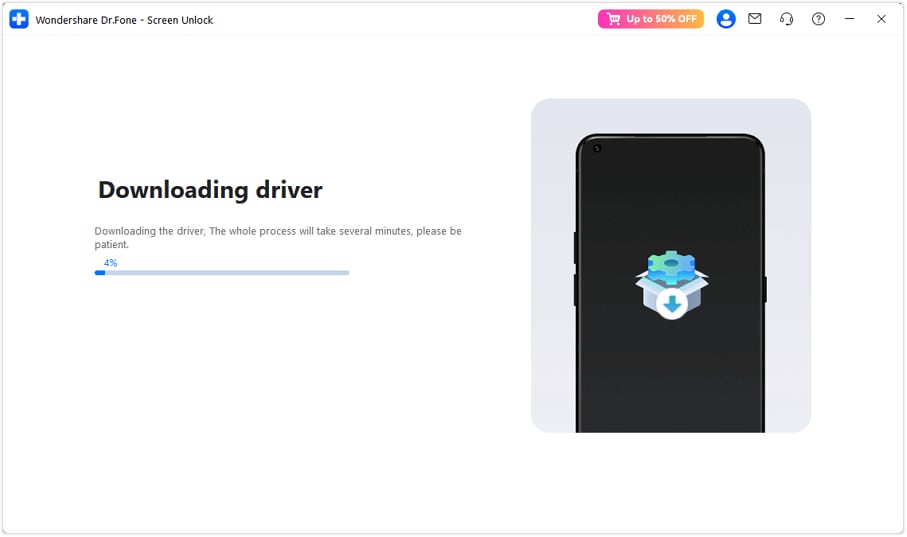
Dr.Fone detectará automáticamente el modelo de tu móvil y empezará a descargar el controlador USB adecuado. Espera a que termine la descarga; el programa pasará automáticamente al siguiente paso.
Paso 5Apagar el móvil y volver a conectarlo
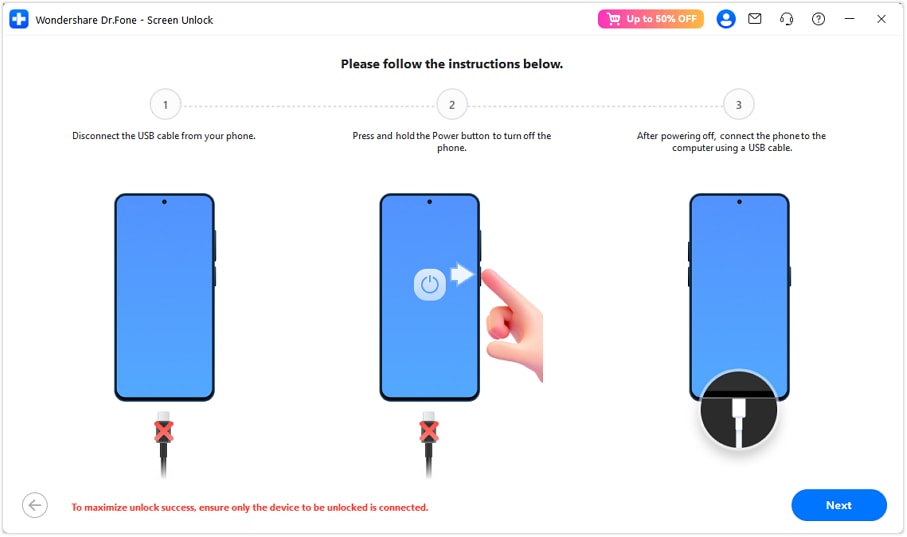
Cuando el programa te lo indique, apaga el teléfono y vuelve a conectarlo siguiendo las instrucciones en pantalla. Así se prepara el dispositivo para el proceso de eliminación y Dr.Fone podrá comunicarse correctamente con él.
Nota:Asegúrate de que el móvil esté desconectado al apagarlo y de que, al volver a conectarlo, solo esté enchufado al ordenador el dispositivo que vas a desbloquear.
Paso 6Eliminar el bloqueo FRP
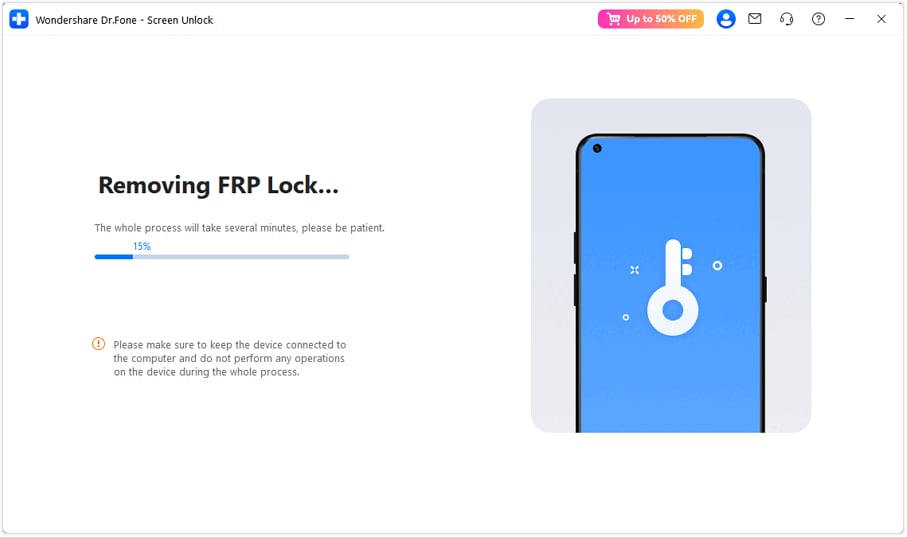
Después de volver a conectar el dispositivo, Dr.Fone lo detectará de nuevo e iniciará el proceso de eliminación del bloqueo FRP. Espera a que termine y no desconectes el móvil mientras el software esté trabajando.
Paso 7Eliminación de FRP finalizada correctamente
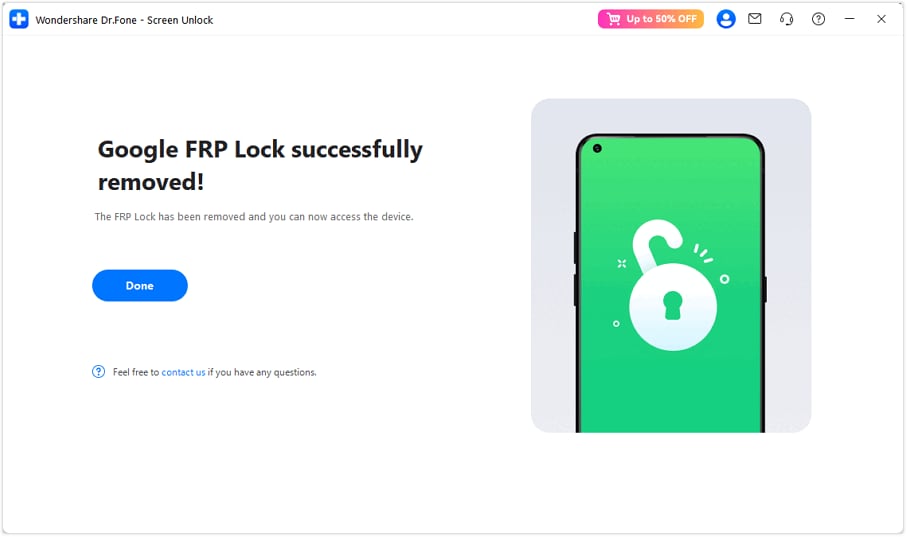
Cuando el proceso termine, verás un mensaje de confirmación en pantalla. Después podrás encender tu móvil TECNO, Infinix o itel y acceder directamente a la pantalla de inicio sin que te pida la verificación de Google.
QUÉ VAS A NECESITAR
Centro de soluciones en YouTube
Dr.Fone pone a tu alcance un conjunto completo de herramientas para resolver todo tipo de problemas en móviles iOS y Android.
| Nombre |
Modelo |
SoC |
| Tecno AX8 | Tecno_AX8 | MT6757 |
| Tecno CA8 | Tecno_CA8 | MT6763 |
| Tecno Camon 11 | CF7 | CF7k | CF7S | MT6761 |
| Tecno Camon 11 Pro | CF8 | MT6765 |
| Tecno CX Air | Tecno_CX_Air | MT6763 |
| Tecno F2 LTE | Tecno_F2_LTE | MT6739 |
| Tecno F4 | Tecno_F4 | MT6739 |
| Tecno A9 Phantom 6 Plus | A9-H971A-M | MT6797 |
| Tecno Phantom 6 | A6-H551C1-M | MT6755 |
| Tecno Phantom 9 | AB7-H618A | MT6765 |
| Tecno Camon 12 | CC7 | MT6765 |
| Tecno Camon 12 Pro | CC9 | MT6765 |
| Tecno Camon 15 | CD7 | MT6765 |
| Tecno Camon 15 Air | CD6 | CD6S | MT6765 |
| Tecno Camon 15 Premier | CD8j | MT6765 |
| Tecno Camon 15 Pro | CD8 | MT6765 |
| Tecno Camon 16 S | CD6j | MT6765 |
| Tecno Spark 5 Pro | KD7H | KD7S | MT6765 |
| Tecno Camon 12 Air | KC3 | CC6 | MT6761 |
| Tecno Spark 3 | KB7 | KB7J | MT6761 |
| Tecno Spark 3 Pro | KB8 | MT6761 |
| Tecno Spark 4 | KC2 | KC2J | KC8S | MT6761 |
| Tecno Spark 5 Air | KD6 | KD6A | MT6761 |
| Tecno Camon 16 | CE7 | CE9H | MT6768 |
| Tecno Camon 16 Pro | CE8 | MT6768 |
| Tecno Camon 16 SE | CE7J | MT6768 |
| Tecno Camon 17 | CG6 | CG6J | MT6768 |
| Tecno Camon 17P | CG7 | CG7N | MT6768 |
| Tecno Camon 16 Premier | CE9 | MT6785 |
| Tecno Camon 17 Pro | CG8 | MT6785 |
| Tecno Phantom X | AC8 | MT6785 |
| Tecno Camon X | Camon X | MT6763 |
| Tecno Camon X Pro | Camon X Pro | MT6763 |
| Tecno Spark 7 Pro | KF8 | MT6768 |
| Tecno Spark 6 Go | KE5 | KE5j | KE5S | MT6765 |
| Tecno Spark Go | KC1 | MT6761 |
| Tecno Spark 7 | KF6 | KF6h | KF6i | KF6j | KF6k | MT6765 |
| Tecno Spark 7T | KF6p | MT6765 |
| Tecno Pova | LD7 | LD7j | MT6768 |
| Tecno Spark Power 2 Air | Spark_Power_2_Air | MT6761 |
| Tecno Spark Go 2020 / 2021 | KE5 | MT6761 |
| Tecno Spark Go Plus | Spark_Go_Plus | MT6761 |
| Tecno Spark Power | Tecno_Spark_Power | MT6761 |
| Tecno Camon i4 / Camon 11S | CB7 | MT6761 |
| Tecno Camon IClick2 | ID6 | MT6765 |
| Tecno Camon iAce 2X | Camon_iAce_2X | MT6761 |
| Tecno Camon iAce | Camon_iAce | MT6739W |
| Tecno Camon iClick | Camon_iClick | MT6763 |
| Tecno Camon i Sky | Camon_i_Sky | MT6739W |
| Tecno Spark 7P | KF7j | MT6771 |
| Tecno Pouvoir 4 | LC7 | LC7S | MT6761 |
| Tecno Spark 8 | KG6 | MT6765 |
| Tecno Spark 4 Air | KC6 | KC6S | KC1j | MT6761 |
| Tecno Camon 18 | CH6 | CH6N | MT6768 |
| Tecno Spark 8P | 8P | MT6768 |
| Tecno Camon 18 Premier | CH9 | CH9n | MT6781 |
| Tecno Camon 18P | CH7 | CH7n | MT6781 |
| Tecno Pova 2 | LE7 | LE7n | MT6768 |
| Tecno Phantom 8 | AX8 | MT6757 |
| Tecno IN2 | H391 | MT6739 |
| Tecno Camon 18T | CH6T | MT6768 |
| Tecno Pova Neo | LE6 | MT6762 |
| Tecno Pouvoir 2 | LA7 | MT6739 |
| Tecno Pouvoir 2 Pro | LA7 Pro | MT6739 |
| Tecno Pouvoir 3 | LB7 | MT6739W |
| Tecno Pouvoir 3 Air | LC6 | LC6a | MT6761 |
| Tecno Pouvoir 3 Plus | LB8 | LB8a | MT6765 |
| Tecno Spark 4 Lite | BB4k | MT6761 |
| Tecno Spark 6 | KE7 | MT6768 |
| Tecno Spark 6 Air | KE6 | KE6j | MT6761 |
| Tecno Spark 7 Go | KF6m | MT6765 |
| Tecno Pova 5G | Pova_5G | MT6877 |
| Tecno Spark Go 2023 | BF7 | MT6761 |
| Tecno Pop 5 Pro | BD4j | BD4H | MT6761 |
| Tecno Camon 19 | CI6 | CI6H | MT6769 |
| Tecno Spark 10 | KI5Q | KI5N | MT6765 |
| Tecno Spark 20 | KJ5 | MT6768 |
| Tecno Pova Neo 3 | LH6 | LH6n | MT6768 |
| Tecno Spark 20C | BG7 | BG7n | MT6765 |
| Tecno Camon 20 | CK6 | MT6768 |
| Tecno Spark 10 Pro | KI7 | MT6768 |
| Tecno Spark 10 5G | KI8 | MT6833 |
| Tecno Pop 7 Pro | BF7H | MT6761 |
| Tecno Spark Power 2 | LC8 | MT6765 |
| Tecno Spark Go 2022 | KG5 | KG5h | MT6761 |
| Tecno Spark 9 | KG5p | MT6765 |
| Tecno Spark 9T | KH6 | MT6765 |
| Tecno Spark 8T | KG6p | MT6765 |
| Tecno Spark 8 Pro | KG8 | MZ-TECNO KG8 | Mobile KG8 | MT6768 |
| Tecno Camon 19 Neo | CH6I | MT6768 |
| Tecno Camon 20 Premier | CK9n | MT6893 |
| Tecno Camon 20 Pro 5G | CK8n | MT6893 |
| Tecno Phantom V Flip | AD11 | MT6893 |
| Tecno Pova 4 | Lg7n | MT6789 |
| Tecno Pova 4 Pro | Lg8n | MT6789 |
| Tecno Pova 5 | Lh7n | MT6789 |
| Tecno Spark 20 Pro | Kj6 | MT6789 |
| Tecno Spark 20 Pro Plus | KJ7 | KJ7s | MT6789 |
| Tecno Camon 30 4G | CL6 | CL6k | CL6s | MT6789 |
| Tecno Camon 20 Pro | Ck7n | MT6789 |
| Tecno Camon 20s Pro 5G | CK8nB | MT6891 |
| Tecno Spark 8 Pro | KG8 | MT6768 |
| Tecno Pova Neo 2 | LG6N | MT6768 |
| Tecno Camon 19 Pro 5G | CI7n | MT6833 |
| Tecno Pova 5 Pro | LH8n | MT6833 |
| Tecno Pova 6 Pro | LI9 | MT6833 |
| Tecno Phantom V Flip2 | AE11 | MT6891 |
| Tecno Spark 30C | KL5 | KL5n | KL5s | MT6768 |
| Tecno Spark 30 | KL6 | MT6768 |
| Tecno MegaPad 10 | T1001 | MT6768 |
| Tecno Camon 30S | CLA5 | MT6789 |
| Tecno Camon 30S Pro | CLA6 | MT6789 |
| Tecno Spark 30 Pro | KL7 | MT6789 |
| Tecno Megapad 11 | T1101 | MT6789 |
| Tecno Pova 6 | LI7 | MT6789 |
| Tecno Pova 6 Neo | LI6 | MT6789 |
| Tecno Camon 30 5G | CL7 | MT6855 |
| Tecno Spark 30 5G | KL8 | KL8s | MT6835 |
| Tecno Spark 30C 5G | KL8h | MT6835 |
| Tecno Phantom X2 5G | AD8 | MT6983 |
| Tecno Phantom X2 Pro 5G | AD9 | MT6983 |
| Tecno Phantom V Fold | AD10 | MT6983 |
| Tecno Phantom V Fold2 | AE10 | MT6983 |
| Tecno Pop 4 LTE | Bc1s | MT6739 |
| Tecno Pop 9 | KL4 | MT6835 |
| Tecno Pova 6 Neo 5G | KL8 | MT6835 |
| Tecno Pova 7 4G | LJ6 | MT6835 |
| Tecno Pova 7 Pro 5G | LJ8 | MT6878 |
| Tecno Pova 7 5G | LJ7 | MT6878 |
| Tecno Pova Curve 5G | LJ8k | MT6878 |
| Tecno Camon 40 Pro 5G | CM7 | MT6878 |
| Tecno Pova Slim 5G | KM9 | MT6835 |
| Tecno Spark 40 Pro+ | KM7 | MT6789 |
| Tecno Spark 40 | KM5 | MT6768 |
| Tecno Spark Go 1S | KL4h | MT6765 |
| Infinix X604 | Infinix_X604 | MT6763 |
| Infinix Zero 5 | X603 | MT6757 |
| Infinix Note 5 | X604 | MT6763 |
| Infinix Note 5 Stylus | X605 | MT6763 |
| Infinix Smart HD 2021 | X612 | X612B | MT6761 |
| Infinix Hot 7 | X624 | X624B | MT6765 |
| Infinix S4 | X626 | X626B | MT6765 |
| Infinix Smart 3 Plus | X627 | X627V | X627W | MT6761 |
| Infinix Hot 8 | X650B | X650C | X650D | MT6765 |
| Infinix S5 | X652 | MT6765 |
| Infinix S5 lite | X652 | X652A | X652B | X652C | MT6765 |
| Infinix Hot 9 | X655 | X655C | X655D | X655F | MT6765 |
| Infinix Hot 9 Pro | X655F | MT6765 |
| Infinix Smart 5 | X657 | X657B | X657C | MT6761 |
| Infinix S5 Pro | X660 | X660B | X660B | MT6765 |
| Infinix Smart 4 Plus | X680D | MT6765 |
| Infinix Hot 10 | X682B | MT6768 |
| Infinix Hot 10 | X682C | MT6768 |
| Infinix Zero 8 | X687 | MT6785 |
| Infinix Hot 10 Play | X688C | X688B | MT6765 |
| Infinix Hot 10s | X689 | X689B | X689D | MT6768 |
| Infinix Hot 10T | X689 | X698B | X698C | X698D | X698F | MT6768 |
| Infinix Hot 11 | X662 | X662B | MT6768 |
| Infinix Hot 9 Play | X689B | MT6768 |
| Infinix Note 7 | X690 | MT6768 |
| Infinix Note 7 | X690B | X690C | MT6768 |
| Infinix Note 8 | X692 | MT6768 |
| Infinix Smart 2 | X5515 | X5515F | X5515I | MT6739 |
| Infinix Smart 3 | X5516 | X5516B | X5516C | MT6761 |
| Infinix Note 8i | X683 | MT6768 |
| Infinix Zero 8i | X687B | MT6785 |
| Infinix Note 10 Pro | X695 | X695C | X695D | MT6785 |
| Infinix Note 10 | X693 | MT6768 |
| Infinix Hot 10i | X659B | X659 | MT6768 |
| Infinix Smart 4 | X663 | X663B | MT6761 |
| Infinix Note 11s | X689 | MT6781 |
| Infinix Note 11 Pro | X697 | MT6781 |
| Infinix Hot 11s | X6812 | MT6768 |
| Infinix Hot 11 Play | X688B | X689F | MT6765 |
| Infinix Note 11i | X663 | X663B | X663C | MT6768 |
| Infinix Note 11 | X662 | X662B | X662F | MT6768 |
| Infinix Zero X Pro | X6811B | X6811 | MT6785 |
| Infinix Hot 10i | X658E | X658B | MT6768 |
| Infinix Note 7 Lite | X656 | MT6768 |
| Infinix Smart 4 | X653 | X653C | MT6761 |
| Infinix Note 6 | X610B | MT6765 |
| Infinix Smart 2 Pro | X5514 | MT6739 |
| Infinix Hot 7 Pro | X625 | MT6757 |
| Infinix Zero 5 Pro | X603B | MT6757 |
| Infinix Zero 5G | Zero_5G | MT6877 |
| Infinix Smart 7 | X6515 | MT6761 |
| Infinix Hot 20i | X665E | MT6765 |
| Infinix Hot 30 | X6831 | MT6768 |
| Infinix Hot 12 Play | X6816 | MT6765 |
| Infinix Smart 6 Plus | X6823c | MT6765 |
| Infinix Hot 20 Play | X6825 | MT6765 |
| Infinix Note 30 5G | X6711 | MT6833 |
| Infinix Hot 20 5G | X666B | X666C | MT6833 |
| Infinix Hot 40 | X6836 | MT6768 |
| Infinix Hot 30 Play NFC | X6835B | X6835 | MT6765 |
| Infinix Note 12 | X6817 | MT6768 |
| Infinix Note 12 Pro 5G | X671B | MT6833 |
| Infinix Note 12 5G | X671 | MT6833 |
| Infinix Note 12i | X6819 | MT6768 |
| Infinix Hot 30 5G | X6832 | MT6833 |
| Infinix Hot 30i [MTK] | X669C | MT6765 |
| Infinix GT 10 Pro | X6739 | MT6893 |
| Infinix Note 30 VIP | X6710 | MT6893 |
| Infinix Zero 30 | X6731 | MT6891 |
| Infinix Note 12 Pro | X676b | MT6789 |
| Infinix Note 30 | X6833B | X6716B | MT6789 |
| Infinix Note 30 Pro | X678b | MT6789 |
| Infinix Hot 40 Pro | X6837 | MT6789 |
| Infinix Note 30i | X6716B | MT6768 |
| Infinix Note 40 Pro 4G | X6850 | MT6789 |
| Infinix Smart 8 Pro | X6525B | MT6765 |
| Infinix Hot 50i | X6531 | X6531B | MT6768 |
| Infinix Zero Flip 5G | X6962 | MT6891 |
| Infinix Note 40 | X6853 | MT6789 |
| Infinix Note 40S | X6850B | MT6789 |
| Infinix Zero 40 4G | X6860 | MT6789 |
| Infinix Hot 50 4G | X6532 | MT6789 |
| Infinix Hot 50 Pro 4G | X6881 | MT6789 |
| Infinix Hot 50 Pro+ | X6880 | MT6789 |
| Infinix Xpad | X1101 | MT6789 |
| Infinix Hot 50 5G | X6720 | X6720B | MT6835 |
| Infinix Note 40X 5G | X6838 | MT6835 |
| Infinix Note 40 Pro 5G | X6851 | MT6855 |
| Infinix Note 40 Pro Plus 5G | X6851B | MT6855 |
| Infinix Note 40 5G | X6852 | MT6855 |
| Infinix Zero 40 5G | X6861 | MT6895 |
| Infinix GT 20 Pro 5G | X6871 | MT6895 |
| Infinix Note 50 | X6858 | MT6835 |
| Infinix Note 50x | X6857B | MT6878 |
| Infinix Note 50s | X6870 | MT6878 |
| Infinix Note 12 G96 | X670 | MT6789 |
| Infinix Note 50 Pro+ 5G | X6856 | MT6897 |

 ¿Por qué mi móvil TECNO, Infinix o itel pide la verificación de Google después de restablecerlo?