Entrar y salir del Modo de Recuperación Android en un clic
Olvídate de combinaciones de botones complicadas. Dr.Fone - Reparación del Sistema (Android) te ayuda a entrar o salir gratis del Modo de Recuperación Android con un solo clic, sin conocimientos técnicos.
-
Entra en el Modo de Recuperación Android sin memorizar combinaciones de teclas distintas para cada marca.
-
Sal del Modo de Recuperación Android cuando tu teléfono se quede atascado en la pantalla de recuperación.
-
Útil si los botones de encendido o volumen no funcionan correctamente.
-
Compatible con situaciones habituales en Samsung, OPPO, Xiaomi, vivo, Pixel y más marcas Android.
-
Evita opciones de riesgo, como Borrar datos/restablecimiento de fábrica, si no quieres perder información del dispositivo.
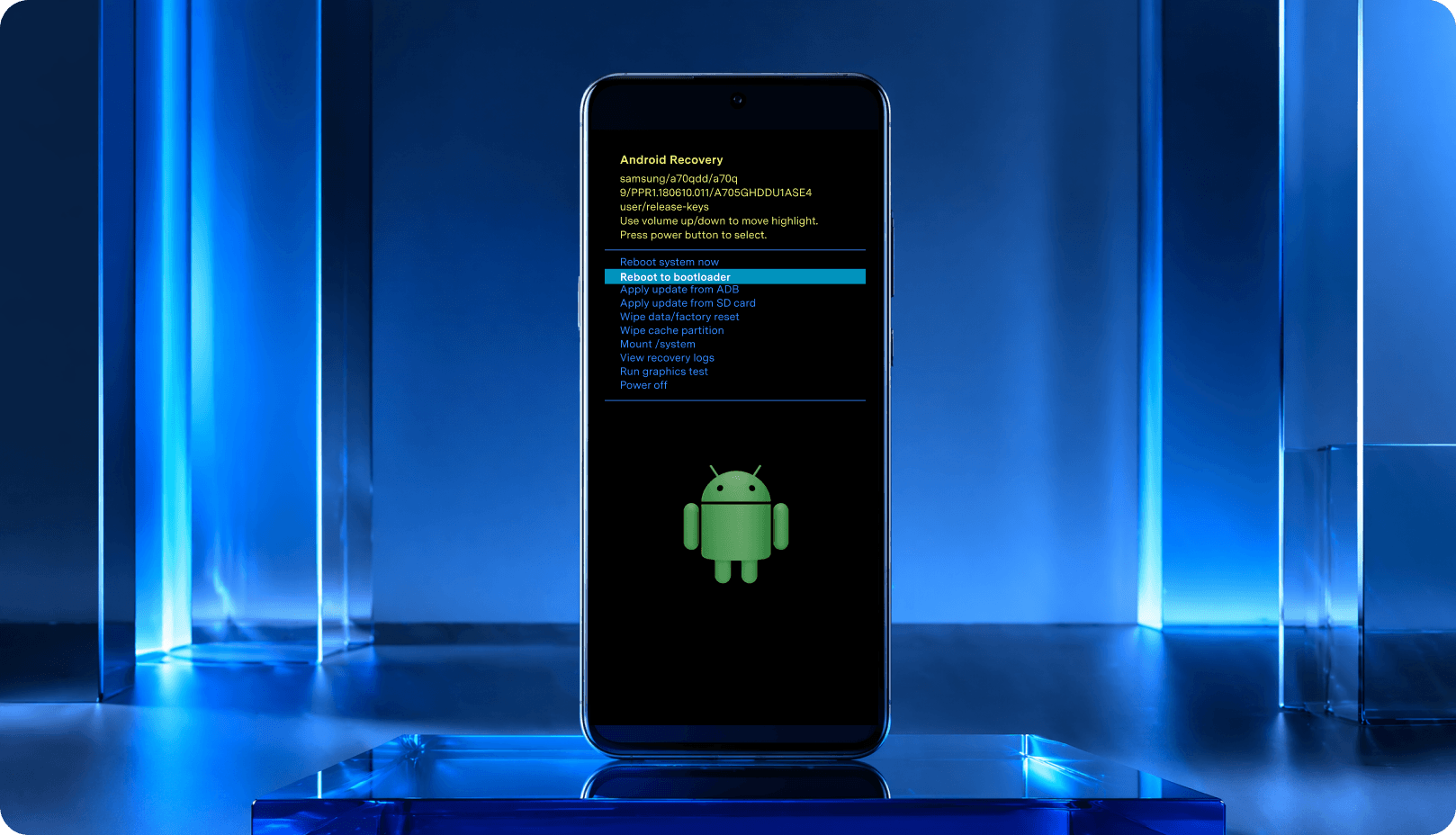


¿Qué es el Modo de Recuperación Android?
El Modo de Recuperación Android es un modo de mantenimiento integrado en teléfonos y tabletas Android. Permite reiniciar el dispositivo, aplicar actualizaciones, borrar la caché o restablecer el teléfono cuando Android no se inicia o no funciona correctamente.
Una pantalla de recuperación que se ejecuta fuera del sistema Android normal
El Modo de Recuperación se ejecuta antes de que cargue el sistema Android normal, por lo que puedes acceder a opciones de reparación incluso cuando el teléfono no arranca correctamente. En la mayoría de los dispositivos, el menú se controla con los botones de encendido y volumen. Desde ahí puedes reiniciar el teléfono, borrar la caché, aplicar actualizaciones o restablecer el dispositivo. El nombre de la pantalla y las opciones disponibles pueden variar según la marca.
También puede aparecer como:
- Android Recovery — muchos teléfonos Android
- System Recovery — Samsung, Pixel, Motorola
- MIUI Recovery — Xiaomi, Redmi, POCO
- ColorOS Recovery — OPPO, realme
- eRecovery — HUAWEI, HONOR
- Recovery Menu — pantalla de recuperación general
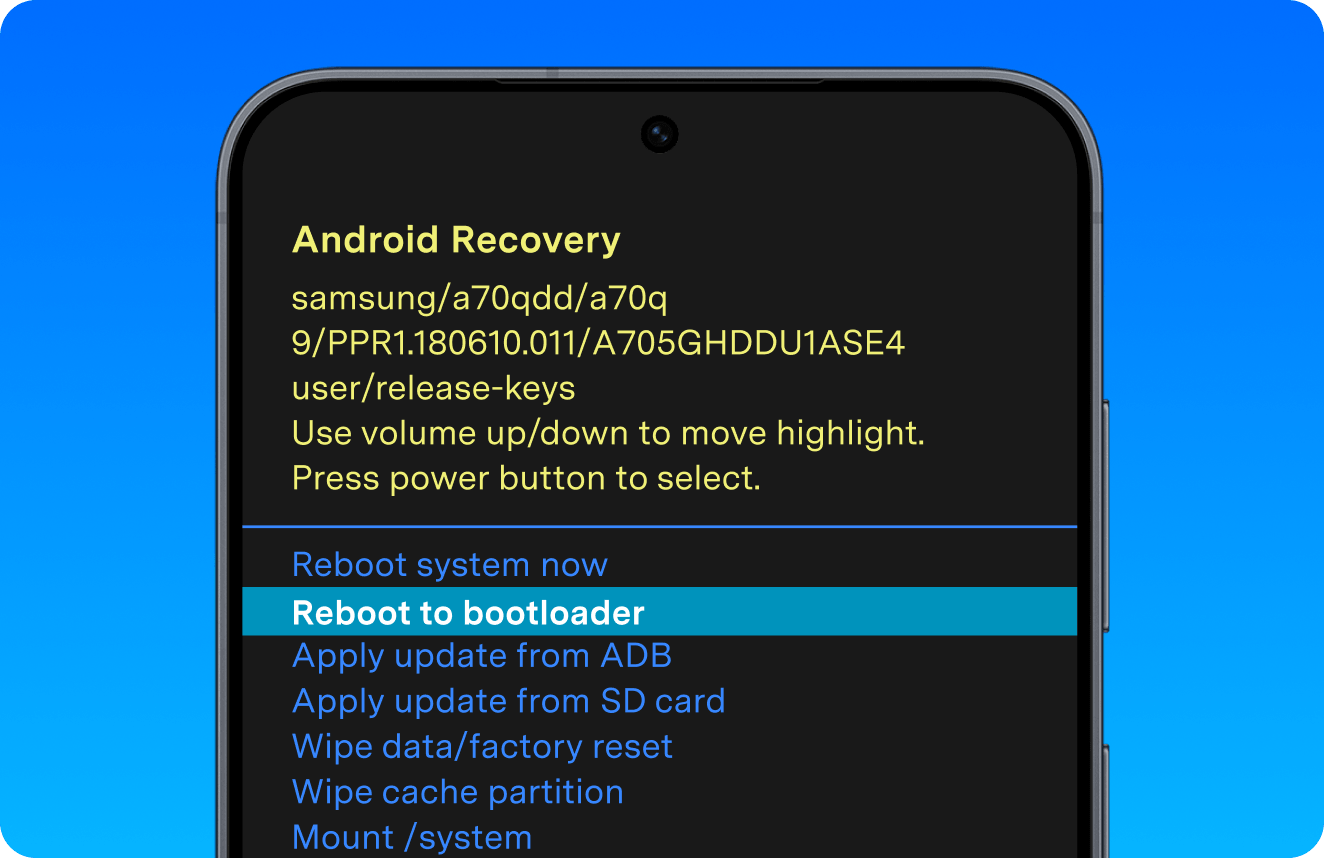
Usa el Modo de Recuperación cuando Android no pueda iniciarse o funcionar con normalidad
El Modo de Recuperación es útil cuando tu teléfono necesita una solución a nivel del sistema. Muchos usuarios lo utilizan para corregir problemas de arranque, recuperarse de actualizaciones fallidas o volver al Android normal cuando el dispositivo se queda atascado en una pantalla de recuperación.
Situaciones habituales:
- Tu teléfono está atascado en la pantalla de arranque de Android o en el logo de Android.
- El dispositivo se reinicia constantemente o entra en un bucle de arranque de Android.
- Una actualización del sistema falló o fue interrumpida.
- Necesitas borrar la caché en un dispositivo compatible.
- Necesitas aplicar una actualización manualmente.
- Tu teléfono está atascado en el Modo de Recuperación y necesitas salir.
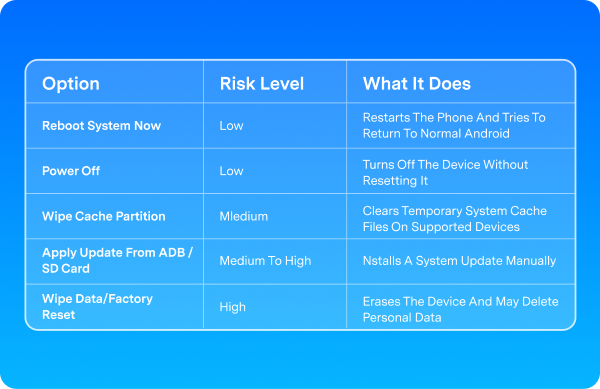
Abrir el Modo de Recuperación es seguro, pero algunas opciones pueden borrar datos
Entrar en el Modo de Recuperación Android no elimina por sí solo tus archivos, aplicaciones, fotos ni mensajes. Opciones como Reiniciar sistema ahora o Apagar solo reinician o apagan el teléfono. El riesgo depende de la opción que elijas dentro del menú de recuperación.
Advertencia:
No elijas Borrar datos/restablecimiento de fábrica a menos que estés preparado para borrar el dispositivo. Esta opción puede eliminar datos personales.
| Opción | Nivel de Riesgo | Qué Hace |
|---|---|---|
| Reiniciar sistema ahora | Bajo | Reinicia el teléfono e intenta volver al sistema Android normal |
| Apagar | Bajo | Apaga El Dispositivo Sin Restablecerlo |
| Borrar partición de caché | Medio | Borra archivos temporales de caché del sistema en dispositivos compatibles |
| Aplicar actualización desde ADB / tarjeta SD | Medio A Alto | Instala manualmente una actualización del sistema |
| Borrar datos/restablecimiento de fábrica | Alto | Borra el dispositivo y puede eliminar datos personales |
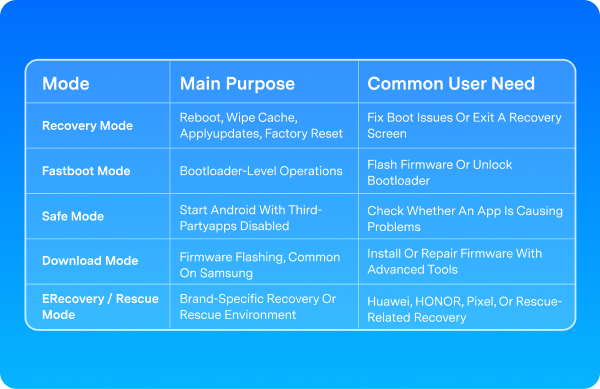
El Modo de Recuperación es diferente de Fastboot, Modo seguro y Modo de descarga
Los dispositivos Android pueden mostrar varios modos del sistema, y son fáciles de confundir. El Modo de Recuperación se usa principalmente para reiniciar el dispositivo, borrar caché, aplicar actualizaciones o restablecer el teléfono. Fastboot, Modo Seguro, Modo de Descarga y eRecovery están diseñados para diferentes tareas de reparación o diagnóstico.
Consejo rápido:
Si solo quieres entrar o salir del Modo de Recuperación Android, generalmente no necesitas el Modo Fastboot, Modo de Descarga o pasos avanzados de flasheo.
| Modo | Propósito Principal | Necesidad Común del Usuario |
|---|---|---|
| Modo de Recuperación | Reiniciar, borrar caché, aplicar actualizaciones o restablecer de fábrica | Solucionar problemas de Arranque O Salir de Una Pantalla de Recuperación |
| Modo Fastboot | Operaciones a nivel de bootloader | Flashear firmware o desbloquear el bootloader |
| Modo Seguro | Iniciar Android con aplicaciones de terceros deshabilitadas | Comprobar si una aplicación está causando problemas |
| Modo de Descarga | Flasheo de firmware, común en Samsung | Instalar o reparar firmware con herramientas avanzadas |
| ERecovery / Modo de Rescate | Entorno de recuperación o rescate específico de la marca | Huawei, HONOR, Pixel o recuperación relacionada con rescate |
La forma más fácil de entrar o salir del Modo de Recuperación Android
en un clic
Olvídate de las combinaciones de botones específicas de cada marca. Con Dr.Fone - Reparación del Sistema (Android), puedes entrar o salir gratis del Modo de Recuperación Android con un solo clic.

Dr.Fone - Reparación
del Sistema (Android)
Un kit sencillo de Reparación del Sistema Android con una función gratuita para entrar y salir del Modo de Recuperación con un clic. Entra o sal del Modo de Recuperación Android sin combinaciones complejas de botones de encendido y volumen.
También incluye:
- Reparación del Sistema Android
- Entrar / salir gratis del Modo de Recuperación
- Entrar / salir gratis del Modo Fastboot
- Entrar / salir gratis del Modo de Descarga
- Limpiar la caché del sistema


Descarga la última versión | Seguro y verificado
Cómo entrar o salir del Modo de Recuperación Android con Dr.Fone

Descarga y conecta el teléfono

Selecciona Modo de Recuperación

Haz clic en Entrar o Salir
Cómo entrar al Modo de Recuperación Android manualmente
Los pasos para entrar al Modo de Recuperación Android varían según la marca y el modelo. Elige la marca de tu teléfono para ver la combinación de botones más habitual y la ruta de acceso recomendada.
Cómo entrar al Modo de Recuperación Android en la mayoría de dispositivos Android
Usa este método general para teléfonos y tabletas Android cuando no sepas qué combinación de botones corresponde a tu marca.
Ruta de entrada:
Encendido + Subir volumen o Encendido + Bajar volumen
Nota:
La combinación exacta de botones varía según la marca y el modelo. Si este método no funciona, elige la marca de tu dispositivo más abajo o usa el método de un clic de arriba.
Pasos:
- Apaga tu dispositivo Android.
- Mantén presionada la combinación requerida de Encendido + botón de volumen.
- Suelta los botones cuando aparezca el logotipo de la marca, el menú de inicio o la pantalla del modo de recuperación.
- Selecciona Modo de recuperación si se muestra un menú de inicio.
- Espera el menú de recuperación de Android.


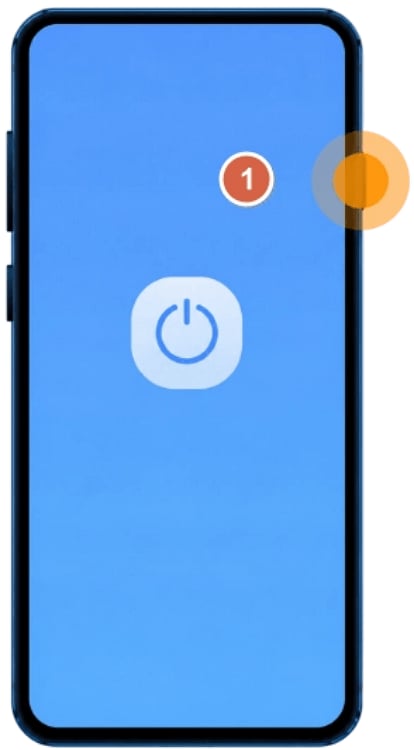
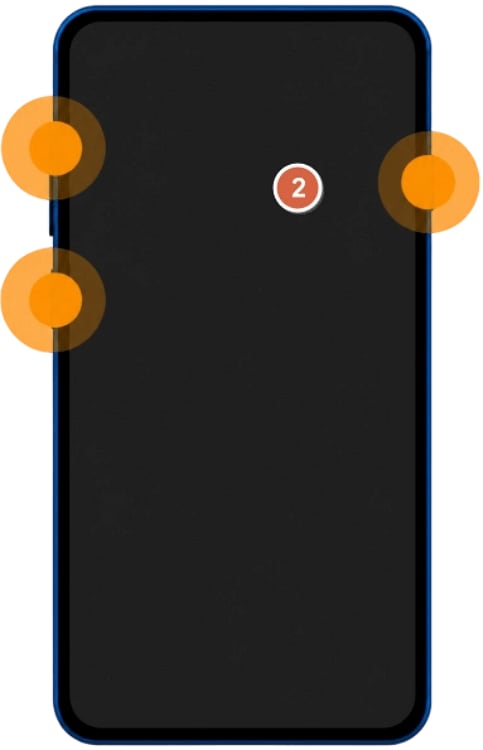
Cómo entrar al modo de recuperación en modelos más nuevos de Samsung Galaxy sin botón Bixby o de inicio
Usa esta guía para modelos más nuevos de Galaxy S, Note, Fold, Flip, serie A y modelos relacionados que no tienen un botón de inicio físico o un botón Bixby dedicado.
Ruta de entrada:
Subir volumen + Botón lateral
Nota:
En algunos modelos Galaxy más nuevos, puede ser necesario conectar el teléfono a una computadora con un cable USB antes de que se pueda abrir el menú de recuperación.
Si tu objetivo es restablecer el dispositivo en lugar de solo entrar al modo de recuperación, lee primero la guía para restablecer de fábrica el teléfono Samsung.
Pasos:
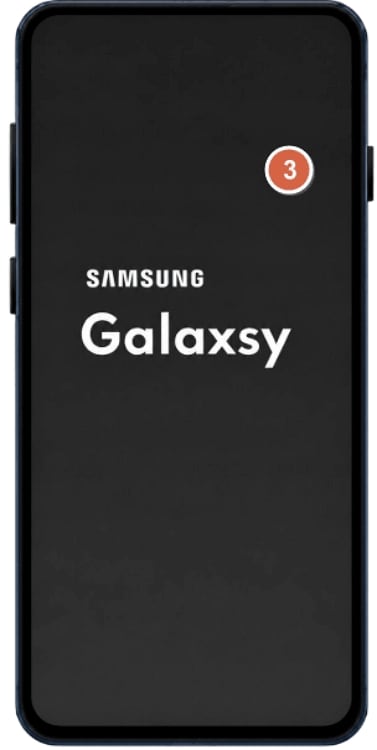
- Apaga tu teléfono Samsung Galaxy.
- Mantén presionados Subir volumen + Botón lateral al mismo tiempo.
- Suelta los botones cuando aparezca el logotipo de Samsung o cuando el dispositivo vibre.
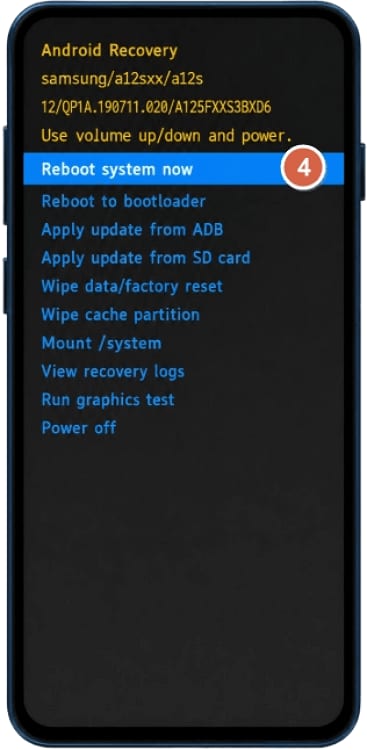
- Espera a que aparezca el menú de recuperación de Samsung.
Cómo entrar al modo de recuperación en modelos Samsung Galaxy con botón Bixby
Usa esta guía para modelos Galaxy S, Note y modelos relacionados con un botón Bixby dedicado, como las series Galaxy S8, S9, S10, Note8 y Note9.
Ruta de entrada:
Bixby + Subir volumen + Encendido
Nota:
Si el dispositivo no entra al modo de recuperación, conéctalo a una computadora con un cable USB, apágalo e intenta la misma combinación de teclas nuevamente.
Pasos:
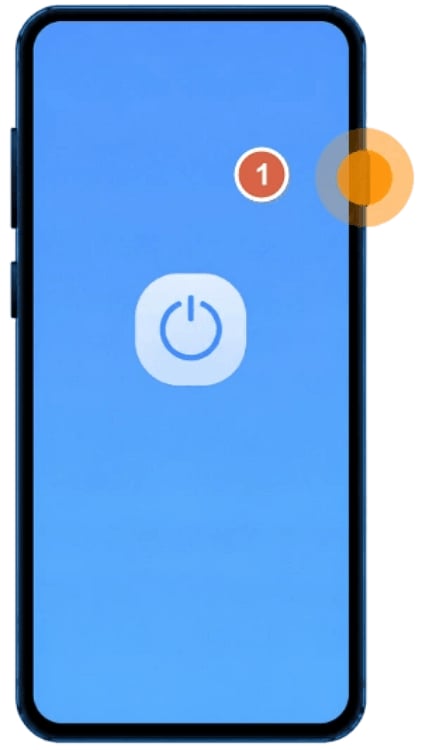
- Apaga tu teléfono Samsung Galaxy
- Mantén presionados Bixby + Subir volumen + Encendido al mismo tiempo.
- Suelta todos los botones cuando aparezca el logotipo de Samsung o cuando el dispositivo vibre.
- Espera a que aparezca el menú de recuperación de Android.
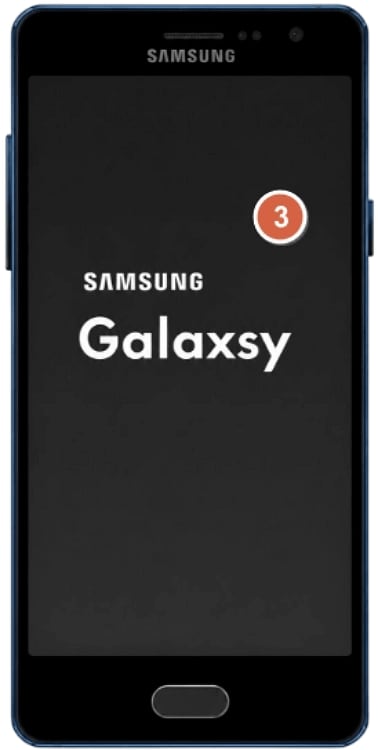
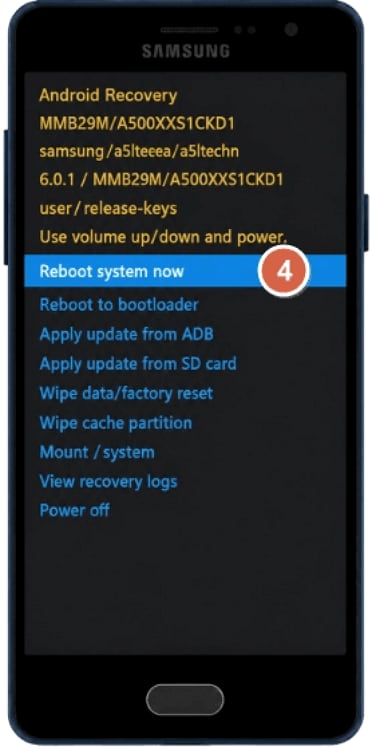
Cómo entrar al modo de recuperación en modelos antiguos de Samsung Galaxy con botón de inicio
Usa esta guía para modelos antiguos de Galaxy S, Note, serie J y otros modelos con un botón de inicio físico.
Ruta de entrada:
Bixby + Subir volumen + Encendido
Nota:
Usa este método solo si tu dispositivo Samsung tiene un botón de inicio físico.
Pasos:
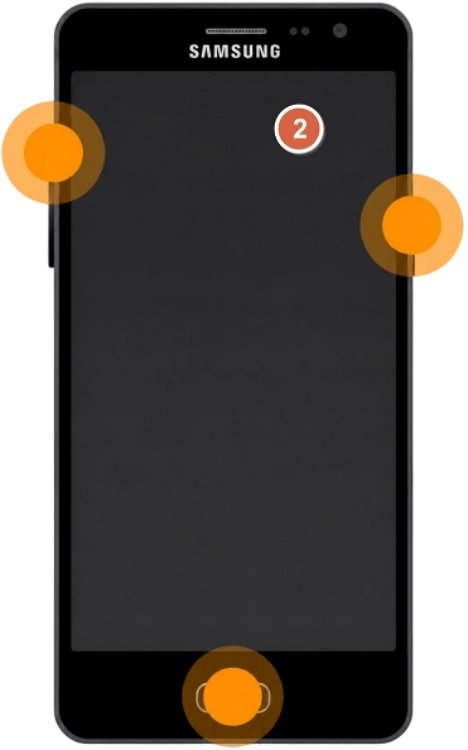
- Apaga tu teléfono Samsung Galaxy.
- Mantén presionados Inicio + Subir volumen + Encendido.
- Cuando el dispositivo vibre o aparezca el logotipo de Samsung, suelta primero el botón de encendido.
- Mantén presionados Inicio + Subir volumen hasta que aparezca el menú de recuperación.
- Suelta los botones restantes.
Cómo entrar al modo de recuperación en teléfonos Xiaomi, Redmi y POCO
Usa esta guía para la mayoría de los teléfonos Xiaomi, Redmi y POCO que ejecutan MIUI o HyperOS.
Ruta de entrada:
Encendido + Subir volumen
Nota:
El nombre del menú de recuperación puede aparecer como Mi recuperación, MIUI recuperación, HyperOS recuperación o simplemente recuperación, dependiendo del modelo de tu dispositivo y la versión del sistema.
Si tu teléfono entra al modo Fastboot en su lugar, es posible que hayas presionado Bajar volumen por error. Mantén presionado el botón de encendido durante más de 10 segundos para reiniciar el teléfono, luego apágalo e intenta Subir volumen + Encendido nuevamente. Si el dispositivo permanece allí, consulta cómo solucionar Xiaomi atascado en Fastboot.
Pasos:
- Apaga tu teléfono Xiaomi, Redmi o POCO.
- Mantén presionados Subir volumen + Encendido al mismo tiempo.
- Suelta los botones cuando aparezca el logotipo de Mi, Redmi o POCO o cuando el menú de recuperación comience a cargarse.
- Espera a que aparezca el menú de recuperación.


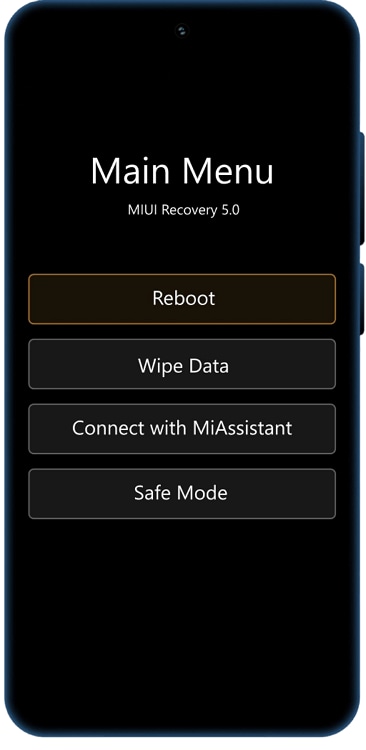
Cómo entrar al modo de recuperación en teléfonos Realme
Usa esta guía para la mayoría de los teléfonos realme que usan realme UI o menús de recuperación basados en ColorOS.
Ruta de entrada:
Encendido + Bajar volumen
Nota:
Algunos modelos realme pueden mostrar ColorOS Recovery en lugar de una pantalla de recuperación de Android estándar.
Pasos:
- Apaga tu teléfono realme.
- Mantén presionados Encendido + Bajar volumen al mismo tiempo.
- Suelta los botones cuando el teléfono vibre, aparezca el logotipo de realme o la pantalla de recuperación comience a cargarse.
- Selecciona un idioma si se te solicita.
- Espera a que aparezca el menú de recuperación de ColorOS / realme UI.


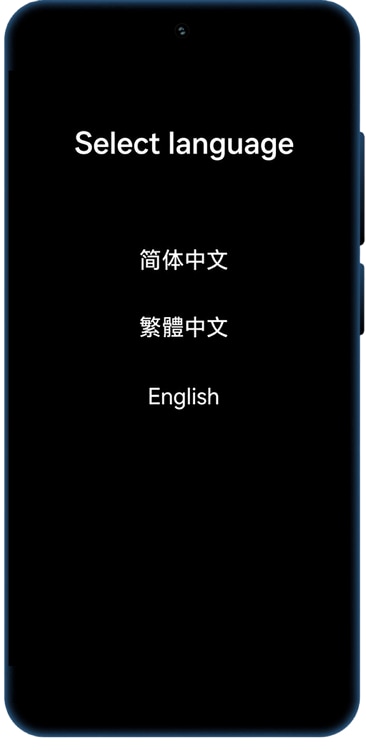
Cómo entrar al modo de recuperación ColorOS en teléfonos OPPO
Usa esta guía para la mayoría de los teléfonos OPPO con ColorOS recuperación.
Ruta de entrada:
Encendido + Bajar volumen
Nota:
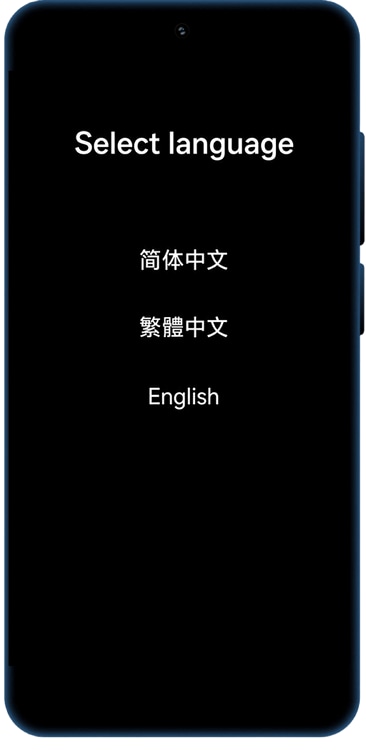
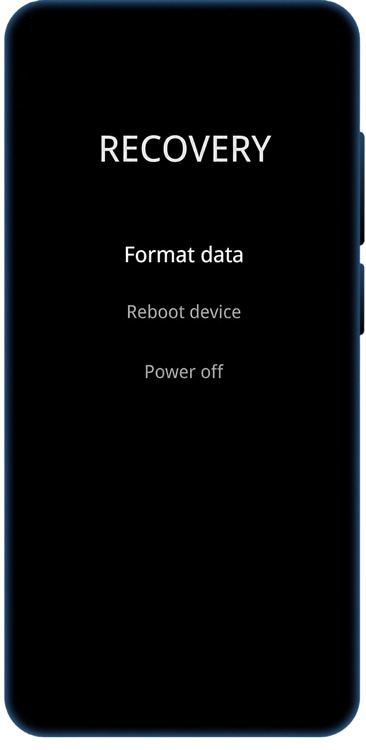
ColorOS Recovery puede incluir opciones como Reiniciar, Borrar datos, Formatear datos, Verificar disco o Instalar desde almacenamiento, dependiendo de tu versión de ColorOS / Android. Algunas versiones más nuevas de ColorOS pueden no incluir la opción Instalar desde almacenamiento.
Pasos:
- Apaga tu teléfono OPPO.
- Mantén presionados Encendido + Bajar volumen al mismo tiempo.
- Mantén presionados los botones hasta que aparezca la pantalla de ColorOS recuperación o de selección de idioma.
- Elige tu idioma si aparece la opción.
- Espera a que aparezca el menú de ColorOS recuperación.


Cómo entrar al Modo de Recuperación en teléfonos OnePlus
Usa esta guía para la mayoría de los teléfonos OnePlus que abren el Modo de Recuperación con una combinación de botones de Encendido y Volumen.
Ruta de entrada:
Encendido + Bajar volumen
Nota:
Algunos modelos OnePlus pueden solicitar una contraseña de bloqueo de pantalla antes de mostrar las opciones de recuperación o antes de permitir ciertas acciones de recuperación.
Pasos:
- Apaga tu teléfono OnePlus.
- Mantén presionados Encendido + Bajar volumen al mismo tiempo.
- Suelta los botones cuando aparezca el logo de OnePlus o cuando la pantalla de recuperación comience a cargar.
- Ingresa tu PIN, contraseña o bloqueo de pantalla si se te solicita.
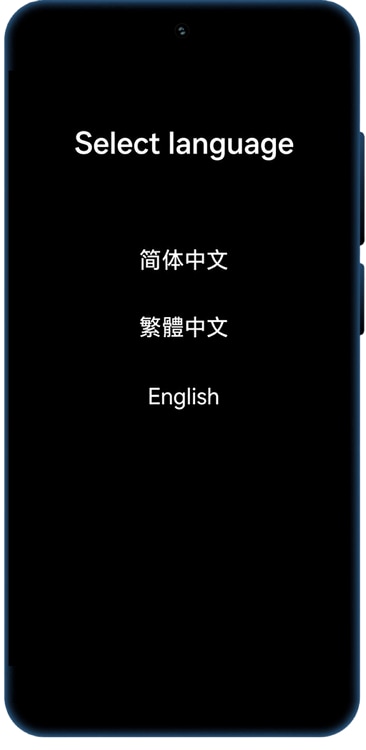
- Elige tu idioma si se te solicita.
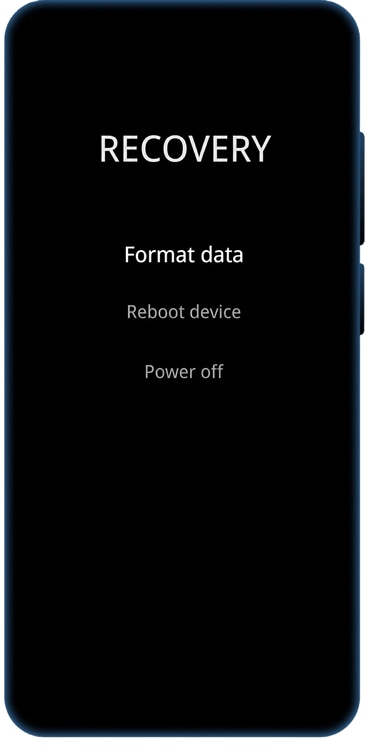
- Espera a que aparezca el menú de recuperación.


Cómo entrar al Modo de Recuperación en teléfonos vivo e iQOO
Usa esta guía para la mayoría de los teléfonos vivo e iQOO. Los pasos pueden variar ligeramente según el modelo, versión del sistema y año de lanzamiento.
Ruta de entrada:
Encendido + Subir Volumen > FASTBOOT > Modo de Recuperación
Nota:
Algunos teléfonos vivo e iQOO pueden mostrar primero el Modo Fastboot o el Modo de Reparación del Sistema. Confirma el título de la pantalla antes de seleccionar cualquier opción de restablecimiento.
Pasos:
- Apaga tu teléfono vivo o iQOO.
- Mantén presionados Encendido + Subir Volumen al mismo tiempo.
- Suelta los botones cuando aparezca la pantalla FASTBOOT.
- Usa los botones de Volumen para seleccionar Modo de Recuperación o Entrar a RECOVERY.
- Presiona el botón de Encendido para confirmar.
- Espera el menú de recuperación.


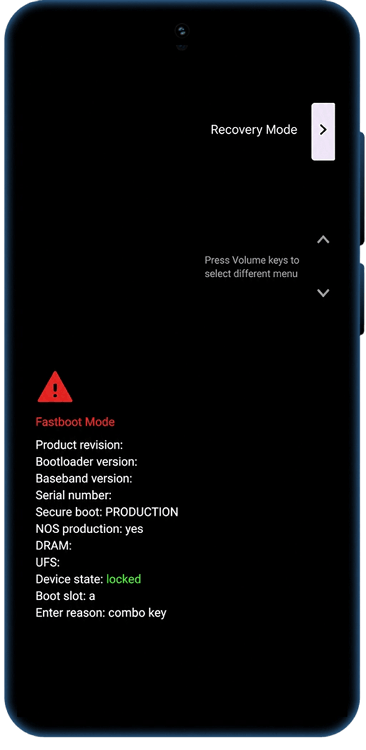
Cómo entrar al Modo de Recuperación o eRecovery en teléfonos HUAWEI
Usa esta guía para la mayoría de los teléfonos HUAWEI que muestran Modo de Recuperación, erecuperación o una pantalla de recuperación del sistema similar.
Ruta de entrada:
Encendido + Subir volumen
Nota:
En algunos modelos HUAWEI, erecuperación o el modo de restauración del sistema pueden requerir que el teléfono esté conectado a un cargador o computadora vía USB antes de presionar Encendido + Subir Volumen.
Si tu teléfono entra en erecuperación, eUpdate, Fastboot & Rescue Mode u otra pantalla de rescate, lee el título de la pantalla y las opciones cuidadosamente antes de elegir acciones de actualización, borrado, restablecimiento o restauración.
Algunos modelos HUAWEI sin botones de volumen físicos pueden usar un método diferente de entrada a recuperación, como presionar el botón de Encendido varias veces después de que el dispositivo vibre.
Pasos:
- Apaga tu teléfono HUAWEI.
- Retira cualquier cable USB del teléfono si quieres entrar al Modo de Recuperación estándar.
- Mantén presionados Encendido + Subir Volumen al mismo tiempo.
- Suelta los botones cuando aparezca el Modo de Recuperación, o cuando aparezca el logo de HUAWEI y la pantalla de recuperación comience a cargar.
- Espera a que aparezca la pantalla del Modo de Recuperación.


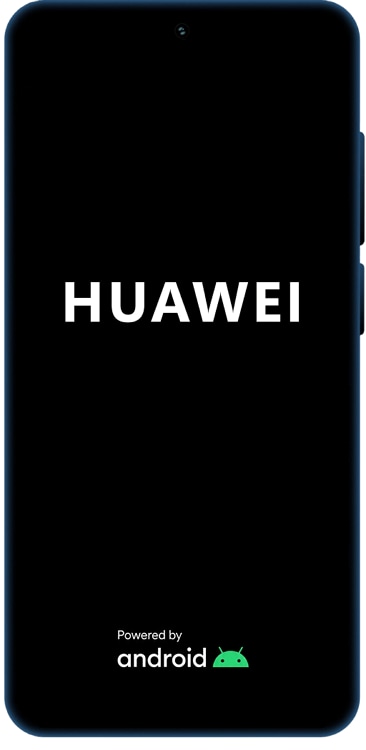
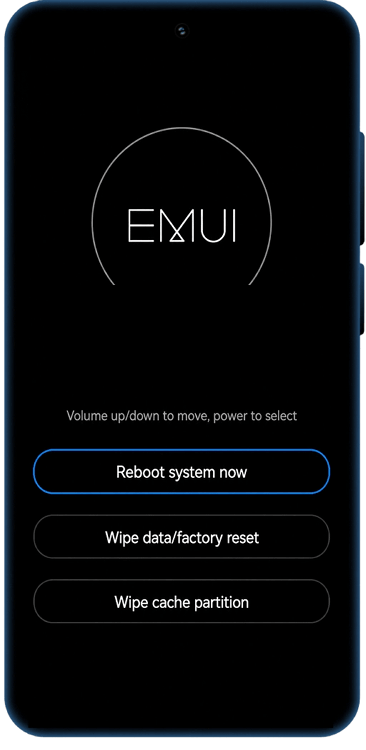
Cómo entrar al Modo de Recuperación o eRecovery en teléfonos HONOR
Usa esta guía para la mayoría de los teléfonos HONOR que usan Modo de Recuperación, erecuperación o menús de recuperación del sistema similares.
Ruta de entrada:
Encendido + Subir volumen
Nota:
En algunos modelos HONOR, conectar el teléfono a un cargador o computadora con un cable USB antes de presionar Encendido + Subir Volumen puede abrir eRecovery en lugar del Modo de Recuperación estándar.
Las pantallas de recuperación de HONOR pueden variar según el modelo y la versión del sistema. Puedes ver opciones como Modo de Recuperación, erecuperación, Borrar partición de caché, Borrar datos/restablecimiento de fábrica, Reiniciar u opciones de restauración del sistema.
Pasos:
- Apaga tu teléfono HONOR.
- Retira cualquier cable USB del teléfono si quieres entrar al Modo de Recuperación estándar.
- Mantén presionados Encendido + Subir Volumen al mismo tiempo.
- Suelta los botones cuando aparezca el logo de HONOR o cuando la pantalla de recuperación comience a cargar.
- Espera a que aparezca la pantalla del Modo de Recuperación.



Cómo entrar al Modo de Recuperación en teléfonos Google Pixel
Usa esta guía para teléfonos Google Pixel que entran al Modo de Recuperación a través del Modo Fastboot. Las combinaciones de botones pueden variar según la generación del Pixel.
Ruta de entrada:
*Pixel 6 y posteriores: Bajar Volumen + Encendido > Modo Fastboot > Modo de Recuperación
*Dispositivos Pixel anteriores: Subir Volumen + Encendido > Modo Fastboot > Modo de Recuperación
Nota:
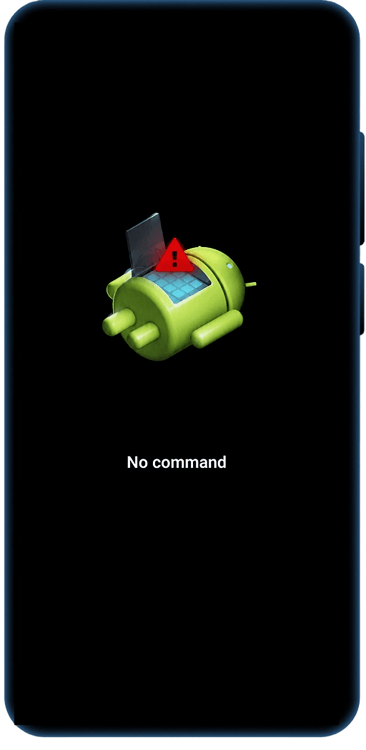
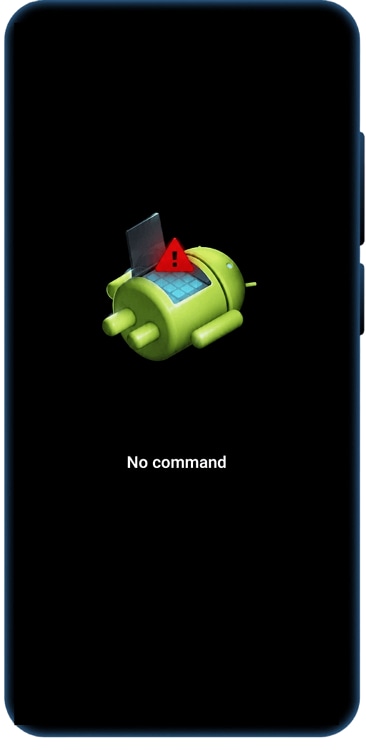
La pantalla Sin comando es común en dispositivos Pixel y no siempre significa que tu teléfono esté dañado. A menudo es una pantalla intermedia antes del menú de Android recuperación.
Si el teléfono se reinicia en lugar de abrir el Modo Fastboot, es posible que hayas mantenido presionados los botones por demasiado tiempo. Apaga el teléfono e inténtalo nuevamente.
Pasos:
- Apaga tu teléfono Google Pixel.
- Para Pixel 6 y posteriores, mantén presionados Bajar Volumen + Encendido al mismo tiempo hasta que aparezca la pantalla del Modo Fastboot.
- Para dispositivos Pixel anteriores, mantén presionados Subir Volumen + Encendido al mismo tiempo hasta que aparezca la pantalla del Modo Fastboot.
- Usa los botones de Volumen para desplazarte por el menú Fastboot hasta que se muestre Modo de Recuperación.
- Presiona el botón de Encendido para confirmar.
- Si ves la pantalla Sin comando, mantén presionado el botón de Encendido. Mientras mantienes presionado Encendido, presiona Subir Volumen una vez, luego suelta ambos botones rápidamente.
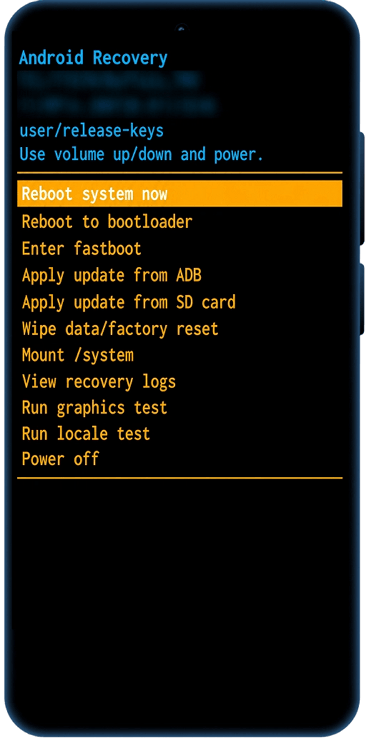
- Espera a que aparezca el menú de recuperación de Android.


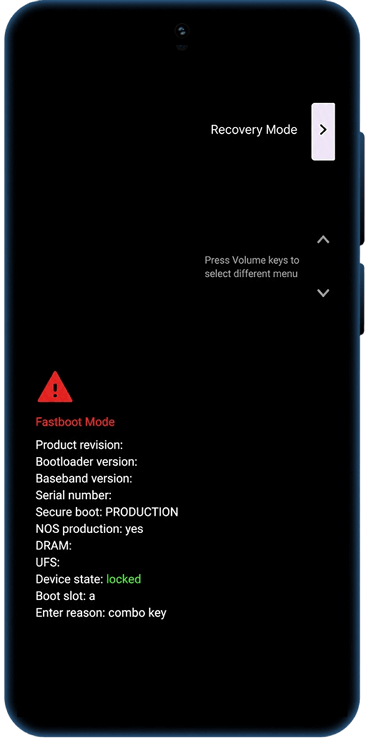
Cómo entrar al Modo de Recuperación en teléfonos Infinix y TECNO
Usa esta guía para la mayoría de los teléfonos Infinix y TECNO con un menú de Android recuperación estándar. El tiempo de los botones y los nombres de pantalla pueden variar según el modelo.
Ruta de entrada:
Encendido + Subir volumen
Nota:
Los pasos de Infinix y TECNO son a menudo similares, pero los nombres de pantalla y el tiempo de los botones pueden variar según el modelo. Algunos modelos TECNO pueden mostrar primero una pantalla de opciones de arranque. Usa los botones de Volumen para navegar y el botón de Encendido para confirmar.
Pasos:
- Apaga tu teléfono Infinix o TECNO.
- Mantén presionados Encendido + Subir Volumen al mismo tiempo.
- Suelta los botones cuando aparezca el logo de Infinix o TECNO, o cuando el robot de Android / pantalla de recuperación comience a cargar.
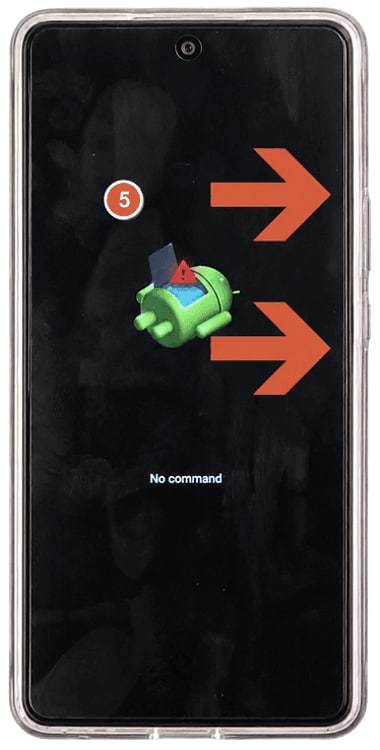
- Si ves el robot de Android o la pantalla Sin comando, presiona Encendido + Subir Volumen una vez para abrir el menú de recuperación.
- Espera a que aparezca el menú de recuperación de Android.


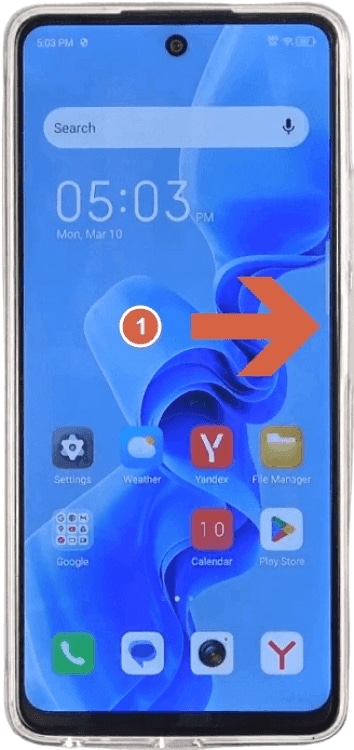
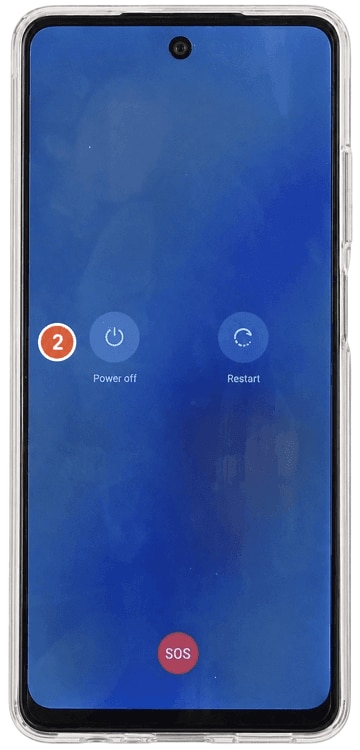
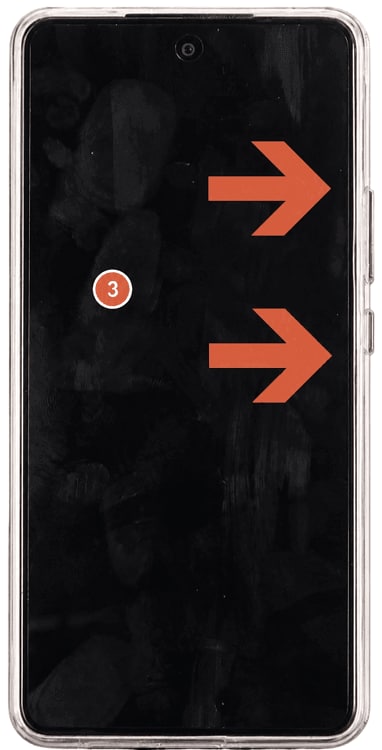
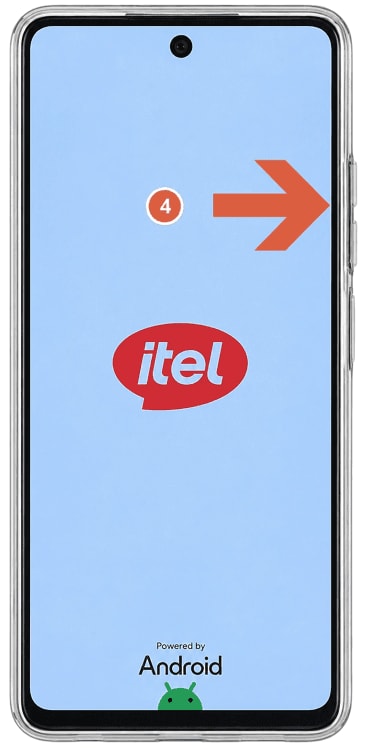
Cómo entrar al Modo de Recuperación en teléfonos itel
Usa esta guía para la mayoría de los teléfonos itel que entran al Modo de Recuperación a través de una combinación de teclas físicas, Modo de Fábrica o una pantalla de robot de Android / Sin comando.
Ruta de entrada:
Encendido + Bajar Volumen > Robot de Android / Modo de Fábrica > Modo de Recuperación
Nota:
Algunos modelos itel pueden usar Encendido + Subir Volumen en su lugar, o pueden mostrar un menú de arranque diferente antes del Modo de Recuperación. Si la pantalla no coincide, consulta la guía específica del modelo exacto.
Pasos:
- Apaga tu teléfono itel.
- Mantén presionados Encendido + Bajar volumen al mismo tiempo.
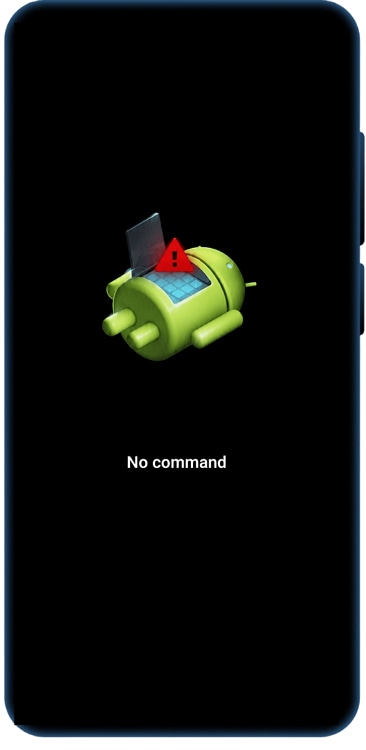
- Suelta el botón de Encendido cuando aparezca el logo de itel, pero mantén presionado Bajar Volumen hasta que aparezca el robot de Android, Modo de Fábrica o pantalla relacionada con recuperación.
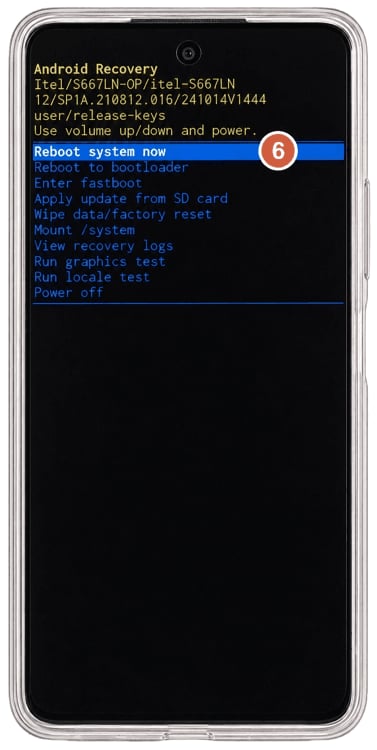
- Si ves el robot de Android o la pantalla Sin comando, presiona Encendido + Subir Volumen una vez para abrir el menú de recuperación.
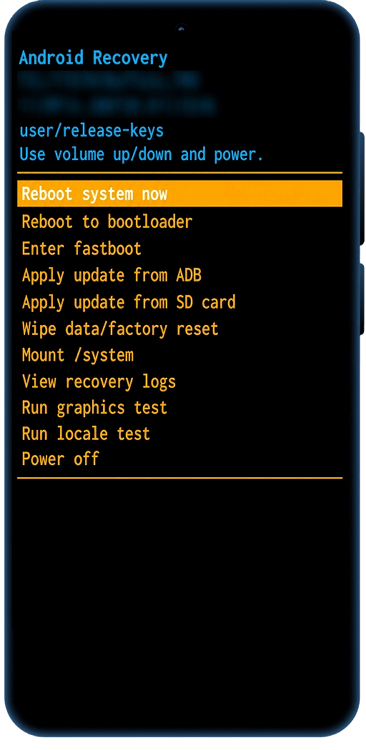
- Si aparece un menú de arranque o pantalla de Modo de Fábrica, usa los botones de Volumen para seleccionar Modo de Recuperación, luego presiona Encendido para confirmar.
- Espera a que aparezca el menú de recuperación de Android.
Cómo entrar al Modo de Recuperación en teléfonos Motorola
Usa esta guía para la mayoría de los teléfonos Motorola que entran al Modo de Recuperación a través del gestor de arranque o menú estilo Fastboot.
Ruta de entrada:
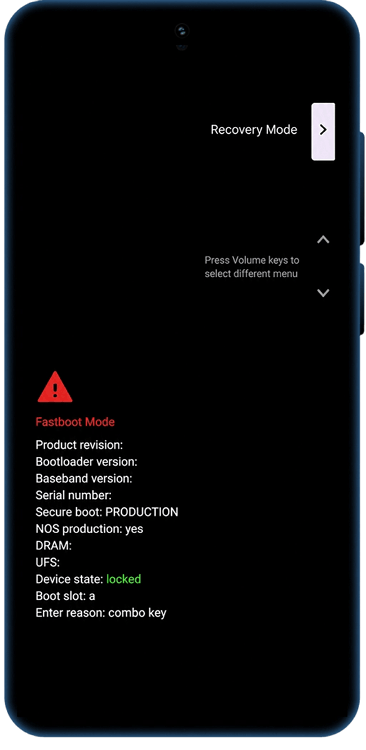
Bajar Volumen + Encendido > Gestor de arranque / Fastboot > Modo de Recuperación
Nota:
Los dispositivos Motorola a menudo muestran una pantalla de Gestor de arranque, Fastboot u opciones de arranque antes del Modo de Recuperación. Esto es normal para muchos modelos.
Si tu teléfono Motorola no puede arrancar normalmente, consulta esta guía para solucionar un teléfono Motorola atascado en el arranque.
Pasos:
- Asegúrate de que la batería tenga al menos un 30% de carga.
- Apaga tu teléfono Motorola.
- Mantén presionados Bajar Volumen + Encendido al mismo tiempo hasta que el teléfono se encienda.
- Usa los botones de Volumen para desplazarte hasta Modo de Recuperación.
- Presiona el botón de Encendido para confirmar.
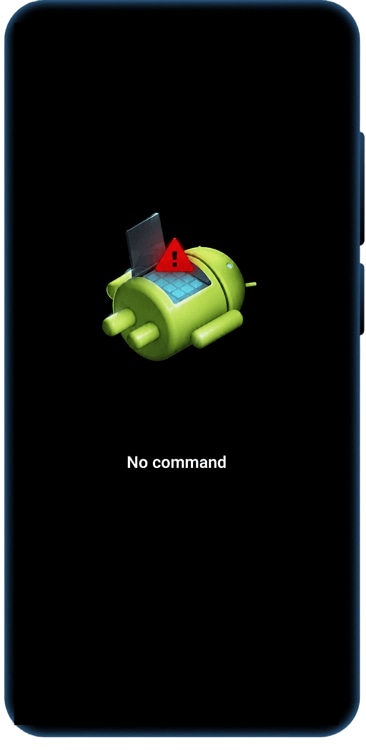
- Si ves el robot de Android o la pantalla Sin comando, mantén presionado el botón de Encendido, luego presiona y suelta Subir Volumen una vez.
- Espera a que aparezca el menú de recuperación de Android.


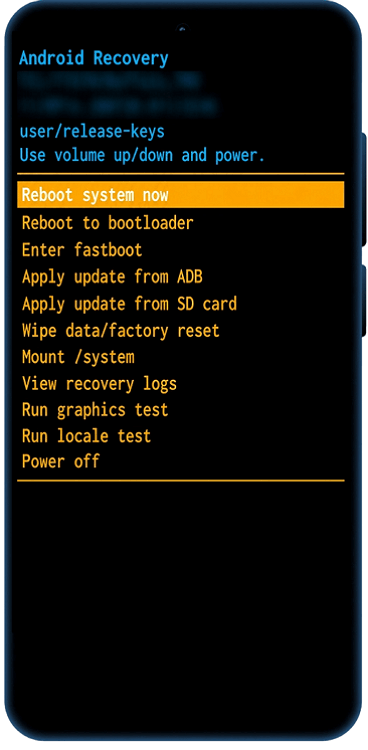
Cómo entrar al Modo de Recuperación en teléfonos o tabletas Lenovo
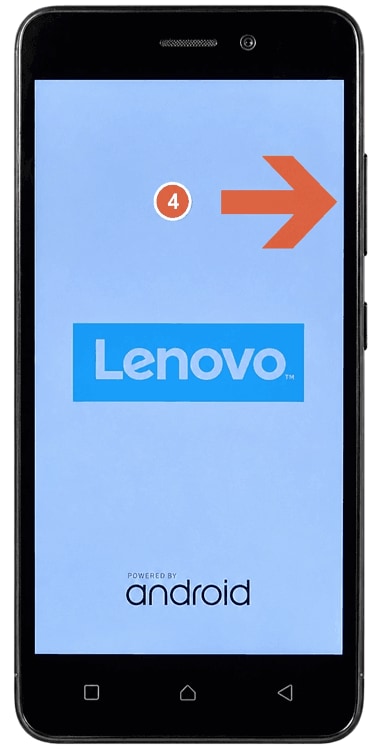
Usa esta guía para teléfonos y tabletas Android de Lenovo. Las combinaciones de botones varían según el modelo, así que verifica el tipo de dispositivo y la pantalla mostrada durante el inicio.
Ruta de entrada:
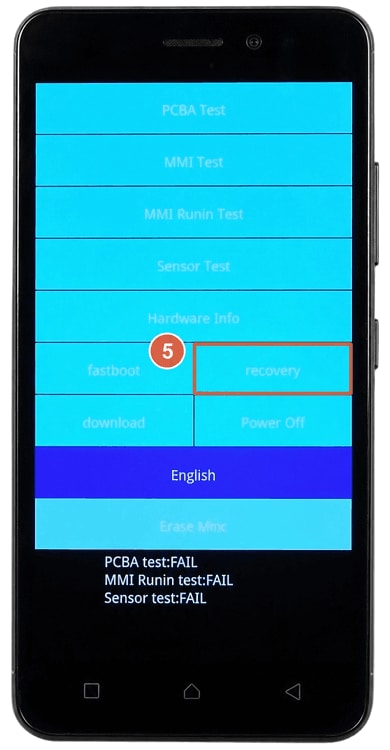
*Lenovo K6 / algunos teléfonos Lenovo: Subir Volumen + Encendido > Recovery
*Algunos teléfonos Lenovo: Bajar Volumen + Encendido > Recovery
*Muchas tabletas Lenovo: Subir Volumen + Bajar Volumen + Encendido > Modo de Recuperación
Nota:
Las combinaciones de teclas de recuperación de Lenovo varían según el modelo. Las combinaciones comunes incluyen Subir Volumen + Encendido, Bajar Volumen + Encendido y Subir Volumen + Bajar Volumen + Encendido. Si una combinación no funciona, apaga el dispositivo completamente e intenta la combinación específica del modelo.
Pasos:
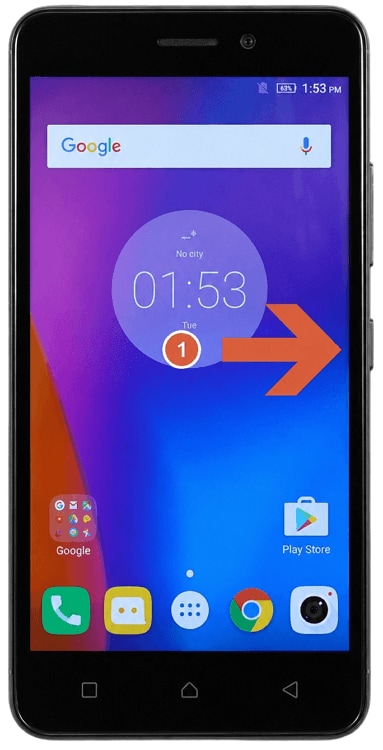
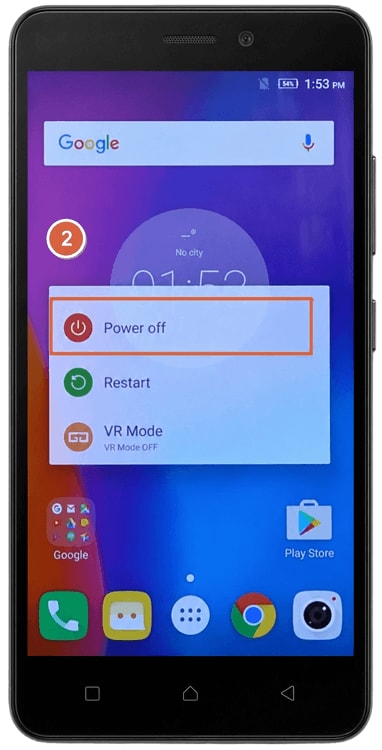
- Apaga tu dispositivo Lenovo.
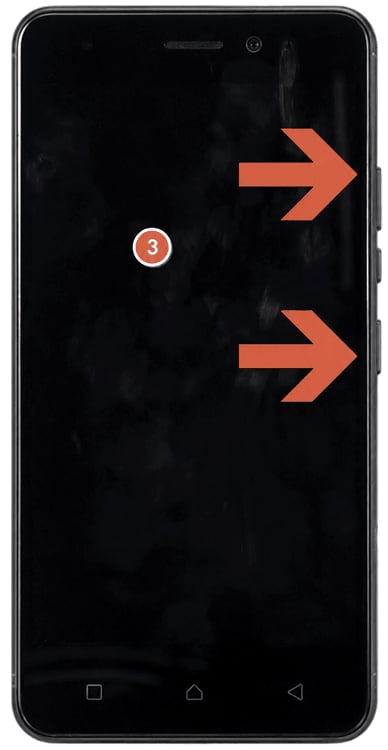
- Mantén presionados Subir volumen + Encendido al mismo tiempo.
- Suelta los botones cuando aparezca el logo de Lenovo o el menú de arranque.
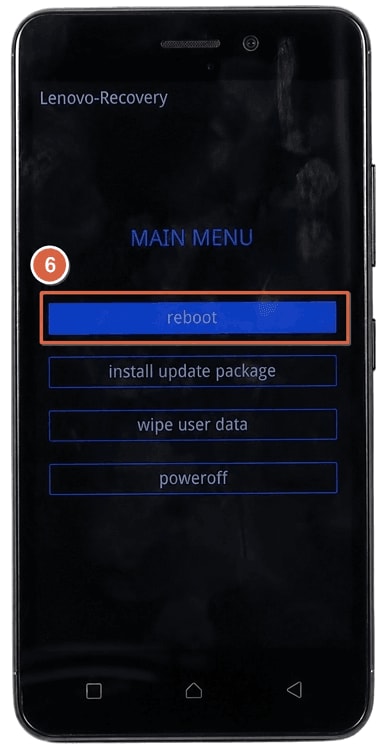
- Selecciona Recovery si aparece un menú de arranque.
- Elige tu idioma si se te solicita.
- Espera a que aparezca el menú de recuperación.
Cómo entrar al Modo de Recuperación en teléfonos Nokia o HMD
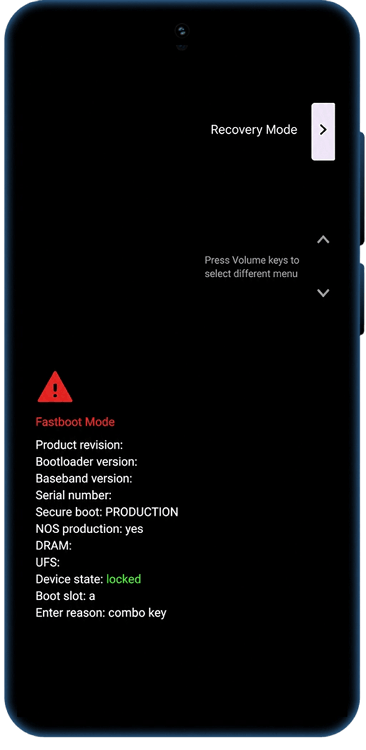
Usa esta guía para la mayoría de los teléfonos inteligentes Android de Nokia o HMD. Algunos modelos pueden requerir que el teléfono esté conectado a una fuente de alimentación antes de que aparezca el menú de recuperación.
Ruta de entrada:
Encendido + Subir volumen
Nota:
En algunos modelos de Nokia o HMD, la pantalla de recuperación puede aparecer como un menú raíz, menú de Android recuperación o un menú del sistema similar. Si el menú no aparece, apaga el teléfono completamente, conéctalo a un cargador o fuente USB con alimentación e intenta Subir Volumen + Encendido nuevamente.
Si ves una pantalla Sin comando, mantén presionado Encendido, presiona Subir Volumen una vez, luego suelta los botones para abrir el menú de Android recuperación.
Pasos:
- Apaga tu teléfono Android Nokia o HMD.
- Conecta el teléfono a un cargador o fuente de alimentación.
- Si es posible, asegúrate de que la batería tenga al menos un 50% de carga.
- Mantén presionados Subir volumen + Encendido al mismo tiempo.
- Mantén presionados los botones durante aproximadamente 30 segundos, o hasta que aparezca el menú raíz / menú de Android recuperación.
- Usa los botones de Volumen para seleccionar la acción de recuperación que necesites.
- Presiona el botón de Encendido para confirmar.


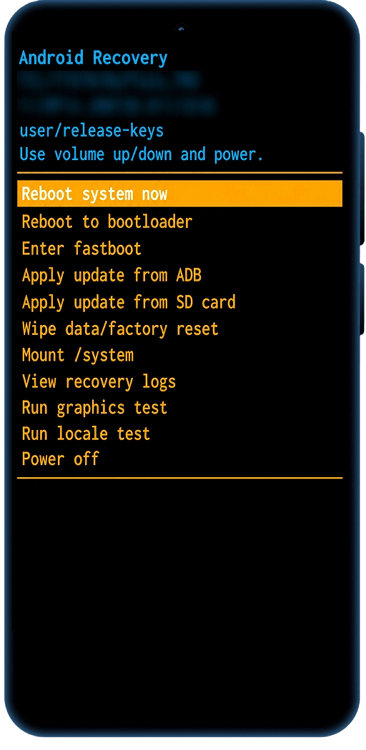
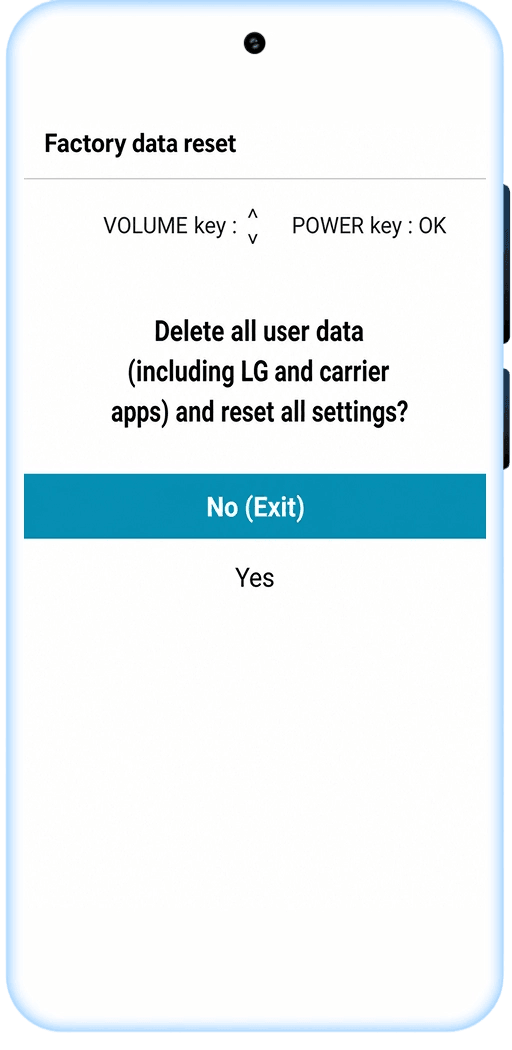
Cómo entrar al modo de recuperación o restablecimiento de fábrica en teléfonos LG
Usa esta guía para muchos teléfonos Android LG antiguos. El momento de las teclas de recuperación y restablecimiento de fábrica puede variar según el modelo.
Ruta de entrada:
Encendido + Subir volumen
Nota:
Los pasos de recuperación de LG varían según el modelo. Algunos modelos abren un menú de Recuperación del Sistema, mientras que otros muestran primero una pantalla de Restablecimiento Total de Fábrica. Lee la pantalla cuidadosamente antes de confirmar cualquier opción de restablecimiento.
Pasos:
- Apaga tu teléfono LG.
- Mantén presionados Bajar Volumen + Encendido al mismo tiempo.
- Si aparece la pantalla de Recuperación del Sistema, suelta ambos botones.
- En algunos modelos LG antiguos, cuando aparezca el logotipo de LG, suelta brevemente el botón de Encendido e inmediatamente presiónalo y mantenlo presionado de nuevo mientras sigues manteniendo presionado Bajar Volumen.
- Suelta todos los botones cuando aparezca la pantalla de Recuperación del Sistema o Restablecimiento Total de Fábrica.
- Sigue el menú de recuperación o restablecimiento en pantalla.



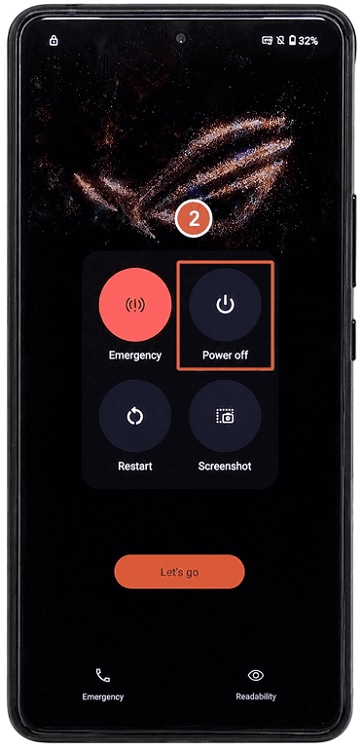
Cómo entrar al modo de recuperación en ASUS Zenfone y ROG Phone
Usa esta guía para muchos modelos ASUS Zenfone y ROG Phone que entran al Modo de Recuperación a través del Modo Fastboot o Bootloader.
Ruta de entrada:
*Modelos ASUS / ROG más nuevos: Subir Volumen + Encendido > Modo Fastboot > Modo de Recuperación
*Algunos modelos Zenfone antiguos: Bajar Volumen + Encendido > Modo de Recuperación
Nota:
Los modelos ASUS Zenfone y ROG Phone pueden usar diferentes combinaciones de teclas. Si Subir Volumen + Encendido no funciona, apaga el teléfono completamente e intenta Bajar Volumen + Encendido.
Pasos:
- Apaga tu teléfono ASUS.
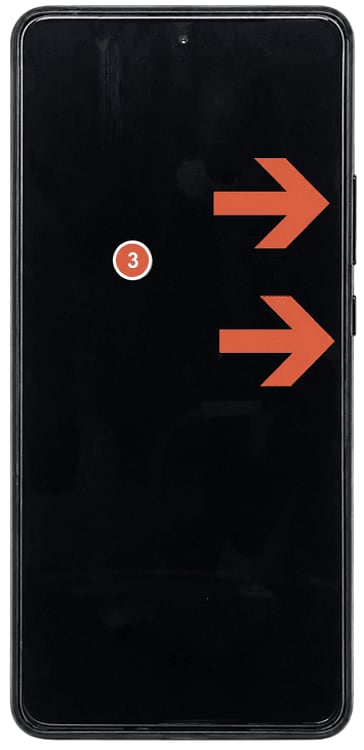
- Mantén presionados Subir volumen + Encendido al mismo tiempo.
- Cuando el teléfono vibre, suelta el botón de Encendido pero sigue manteniendo presionado Subir Volumen.
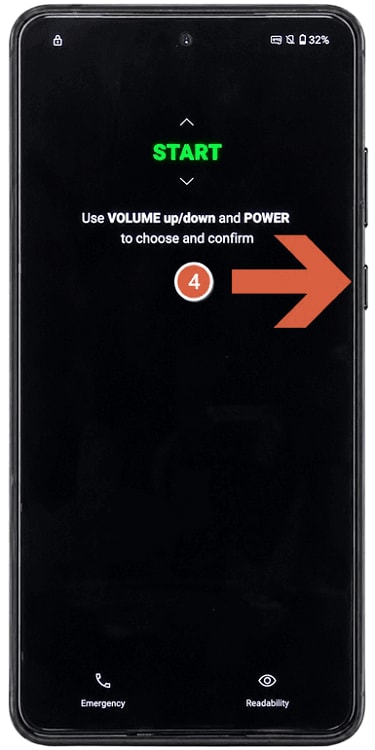
- Espera a que aparezca el Modo Fastboot o Modo Bootloader.
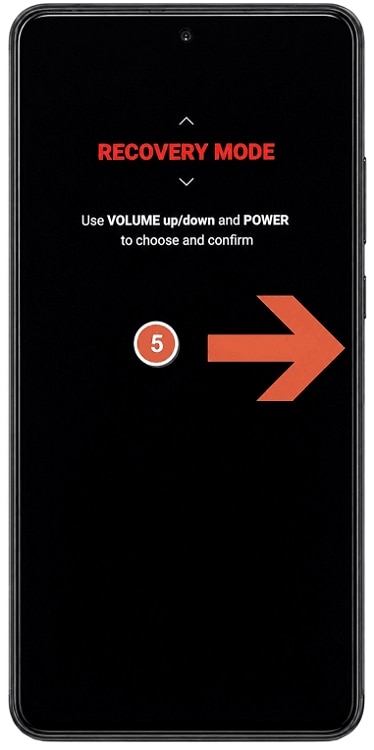
- Usa los botones de Volumen para seleccionar Modo de Recuperación.
- Presiona el botón de Encendido para confirmar.
- Si ves un robot de Android o la pantalla Sin comando, mantén presionado Encendido, presiona Subir Volumen una vez, luego suelta los botones.
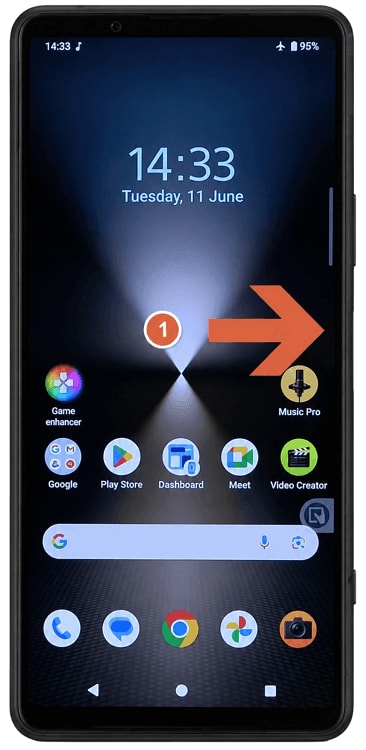
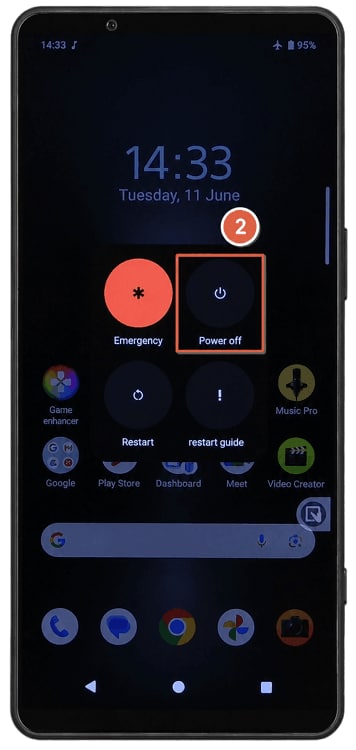
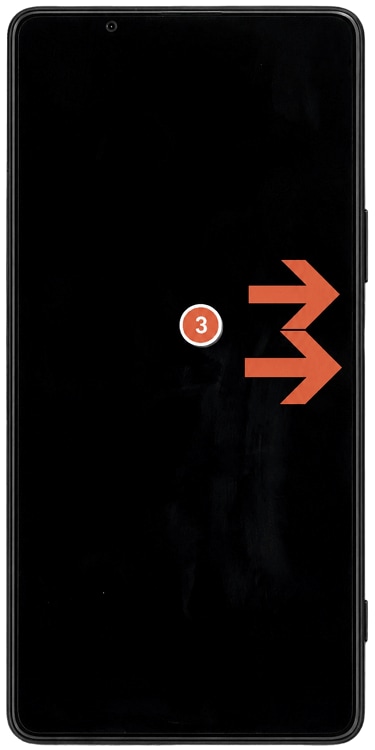
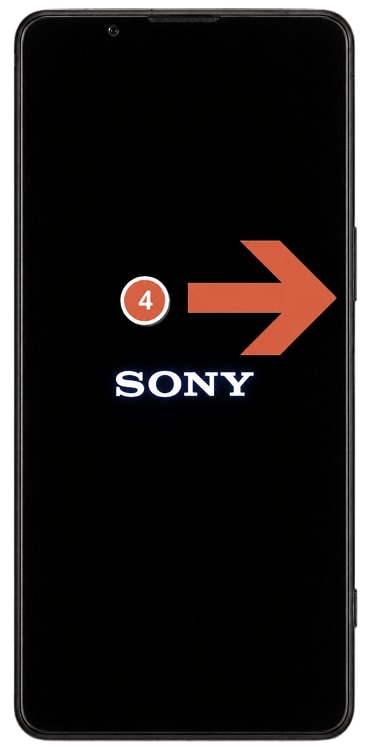
Cómo entrar al modo de recuperación o reparación en teléfonos Sony Xperia
Usa esta guía para teléfonos Sony Xperia. El acceso a recuperación varía ampliamente según el modelo, y algunos dispositivos Xperia pueden no admitir un atajo estándar de Modo de Recuperación mediante botones de hardware.
Ruta de entrada:
Combinación de botones Encendido + Volumen específica del modelo, o reparación mediante el software Xperia Companion
Nota:
Los dispositivos Sony Xperia no tienen un atajo oficial universal de Modo de Recuperación para todos los modelos. Algunos dispositivos pueden requerir Xperia Companion o instrucciones de reparación específicas del modelo en lugar de un método estándar de botones de hardware.
Pasos:
- Apaga tu teléfono Sony Xperia.
- Intenta la combinación de botones Encendido + Volumen específica del modelo solo si la guía de tu modelo lo confirma.
- Suelta los botones cuando aparezca el logotipo de Sony o Xperia, o cuando comience a cargarse la pantalla relacionada con recuperación.
- Si no aparece una pantalla estándar de Modo de Recuperación, usa Sony Xperia Companion en una computadora para la reparación de software.
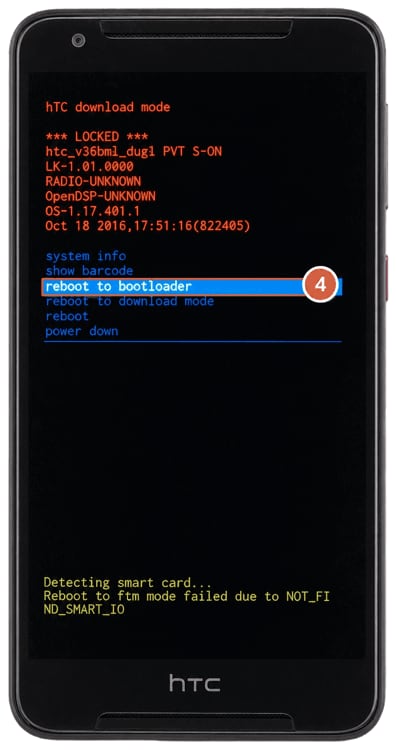
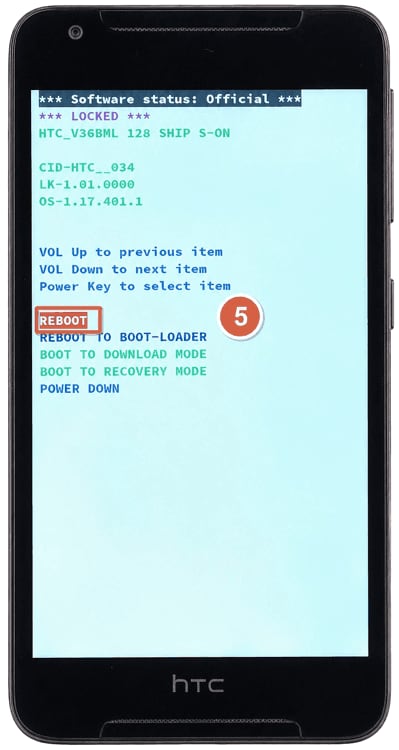
Cómo entrar al modo de recuperación en TCL u otros teléfonos Android
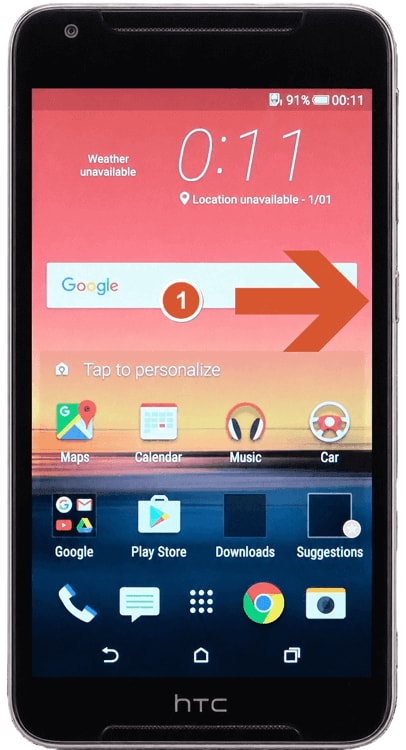
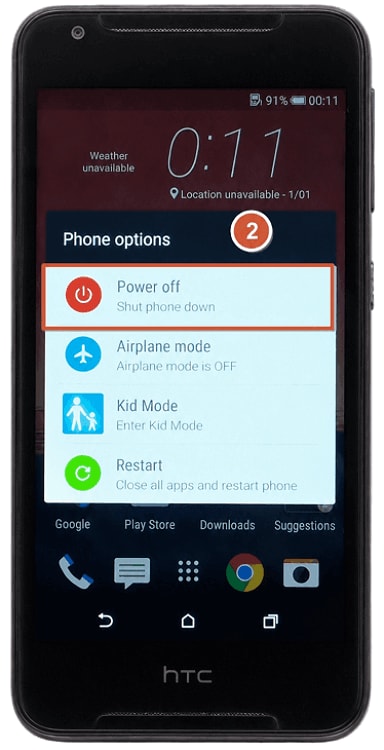
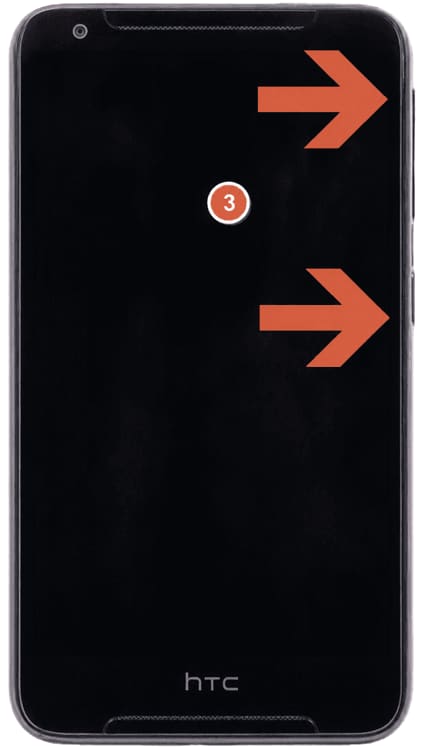
Usa esta guía para otras marcas Android como HTC, ZTE, TCL, Alcatel, Nothing y dispositivos similares.
Ruta de entrada:
Subir Volumen + Encendido
Nota:
Las combinaciones de botones varían según la marca y el modelo. Si este método no funciona, consulta el manual del dispositivo o usa el método de un clic mencionado arriba.
Pasos:
- Apaga tu teléfono TCL.
- Mantén presionados Subir volumen + Encendido al mismo tiempo.
- Suelta los botones cuando aparezca el logotipo de la marca o el menú de inicio.
- Usa los botones de Volumen para navegar.
- Presiona el botón de Encendido para confirmar.
- Espera a que aparezca la pantalla de Recuperación de Android.
¿No encuentras tu marca?
Los pasos del Modo de Recuperación de Android pueden variar según el modelo, incluso dentro de la misma marca. Si el método manual no coincide con tu teléfono, Dr.Fone - Reparación del Sistema (Android) puede ayudarte a entrar al Modo de Recuperación con un clic.
Cómo salir del Modo de Recuperación Android manualmente
La mayoría de los teléfonos Android salen del Modo de Recuperación al elegir una opción de reinicio.
Usa la guía según la pantalla de recuperación que veas y evita las opciones de restablecimiento o borrado si no aceptas el riesgo de pérdida de datos.
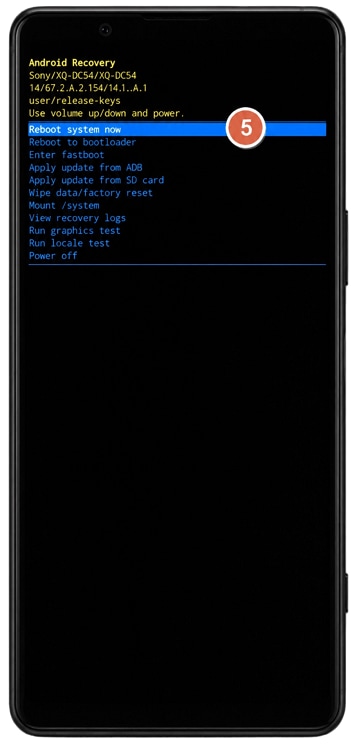
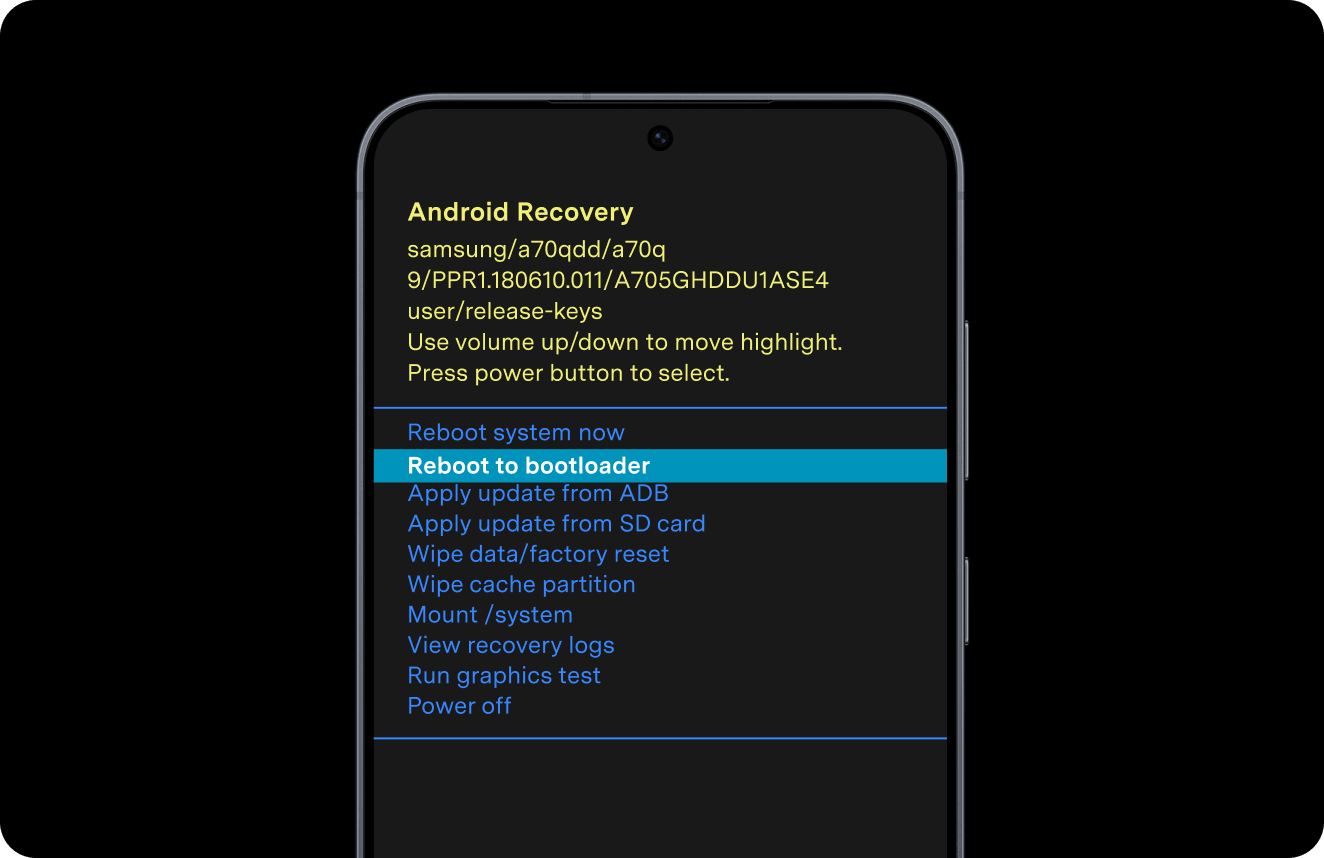
Cómo salir del Modo de Recuperación Android con Reiniciar sistema
Este método funciona en muchas pantallas de recuperación de Android, incluyendo Samsung, Google Pixel, Motorola, Nokia, LG, ASUS, Sony y otros teléfonos que muestran la opción Reiniciar sistema ahora.
Selecciona:
Reiniciar sistema ahora
Pasos:
- Usa los botones de Volumen para resaltar Reiniciar sistema ahora.
- Presiona el botón de Encendido para seleccionarlo.
- Espera a que tu teléfono se reinicie al Android normal.
Advertencia:
Cómo salir del modo de recuperación MIUI / HyperOS
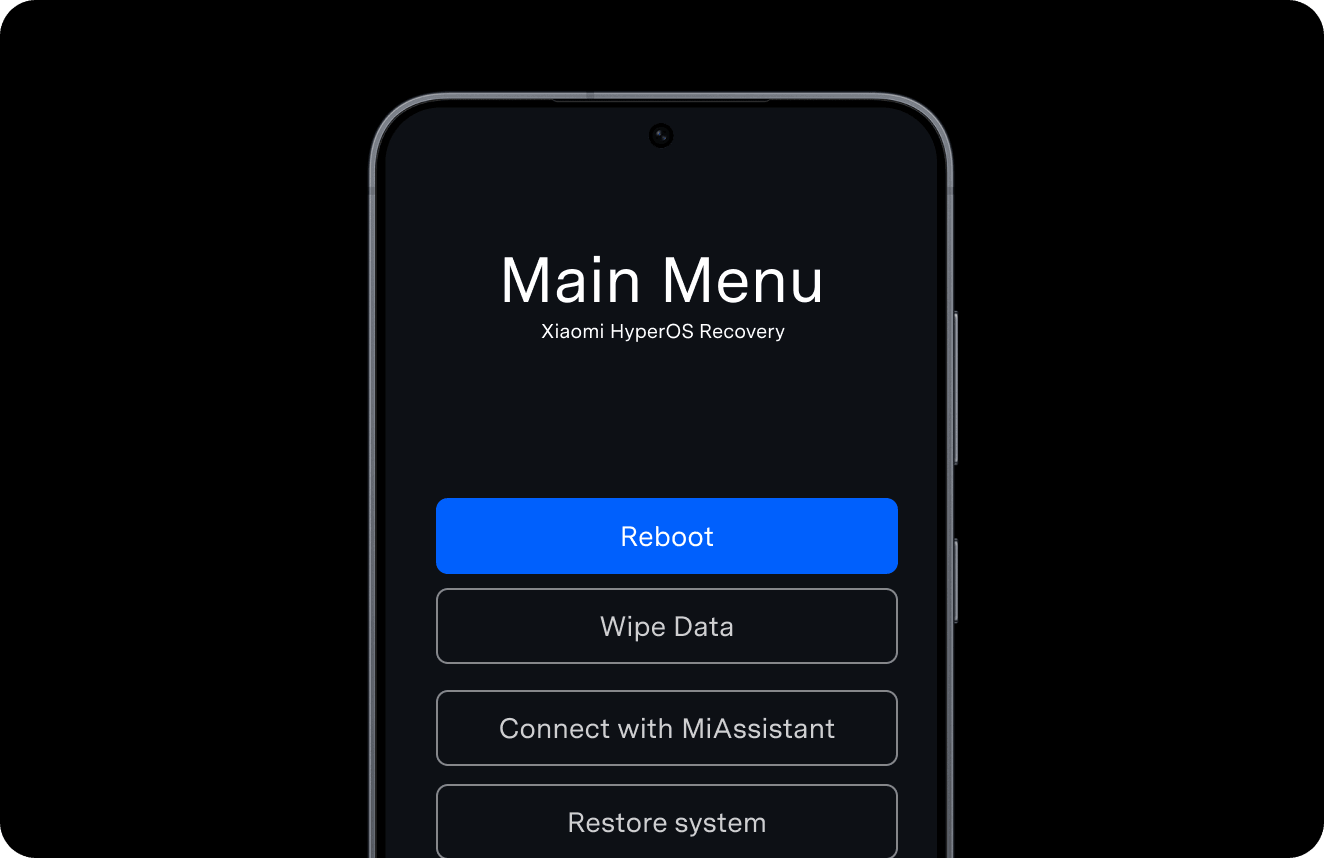
Usa este método si tu teléfono Xiaomi, Redmi o POCO muestra el menú de Recuperación MIUI o Recuperación HyperOS.
Selecciona:
Reiniciar > Reiniciar al Sistema
Pasos:
- Selecciona Reiniciar del menú de recuperación.
- Elige Reiniciar al Sistema.
- Espera a que tu teléfono se reinicie al Android normal.
Advertencia:
Cómo salir del modo de recuperación ColorOS en realme y OPPO
Usa este método si tu teléfono realme u OPPO muestra el menú de Recuperación ColorOS.
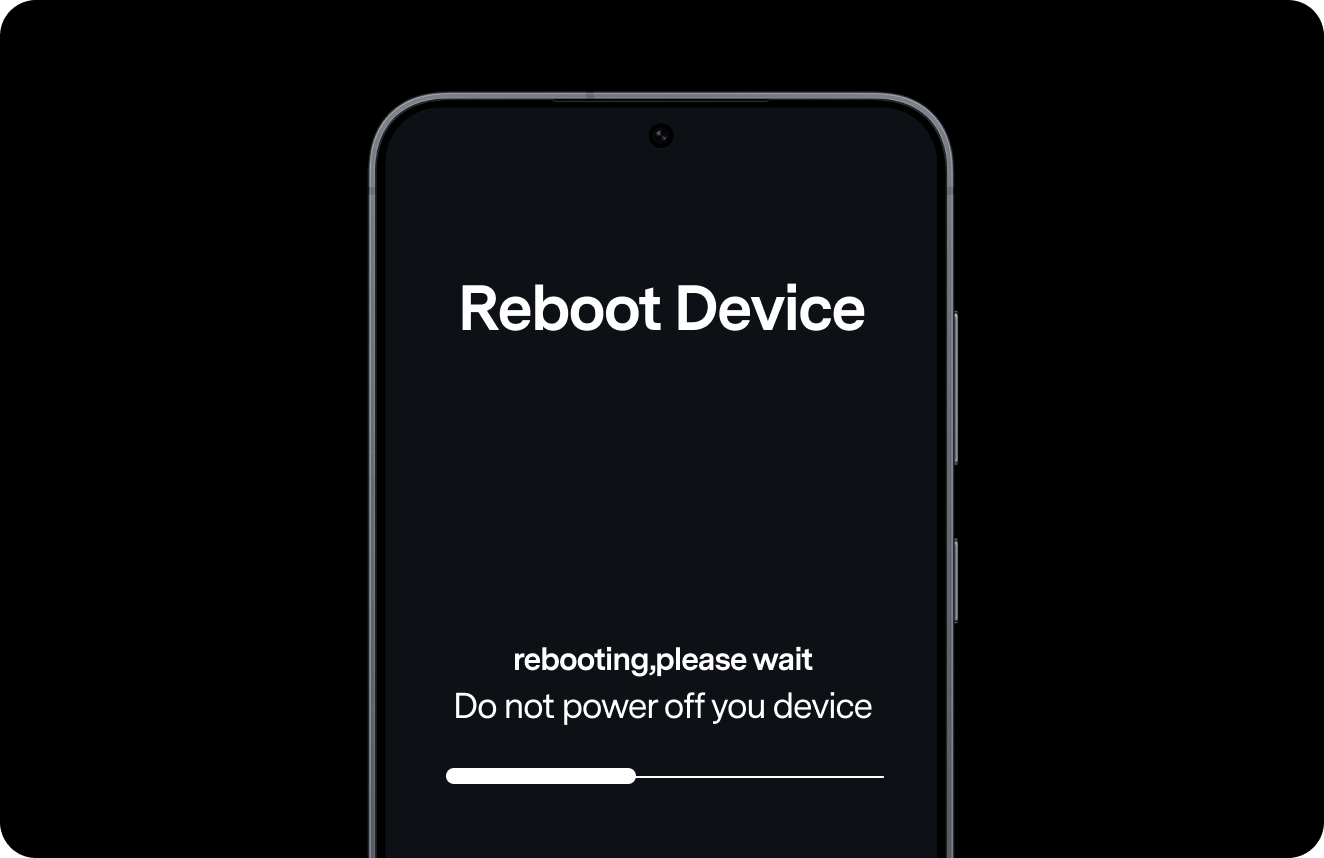
Selecciona:
Reiniciar
Pasos:
- Selecciona Reiniciar del menú de Recuperación ColorOS.
- Confirma la acción si se te solicita.
- Espera a que tu teléfono se reinicie.
Advertencia:
Cómo salir del modo de recuperación HUAWEI / HONOR o eRecovery
Usa este método si tu teléfono HUAWEI u HONOR muestra Modo de Recuperación, erecuperación o una pantalla de rescate similar.
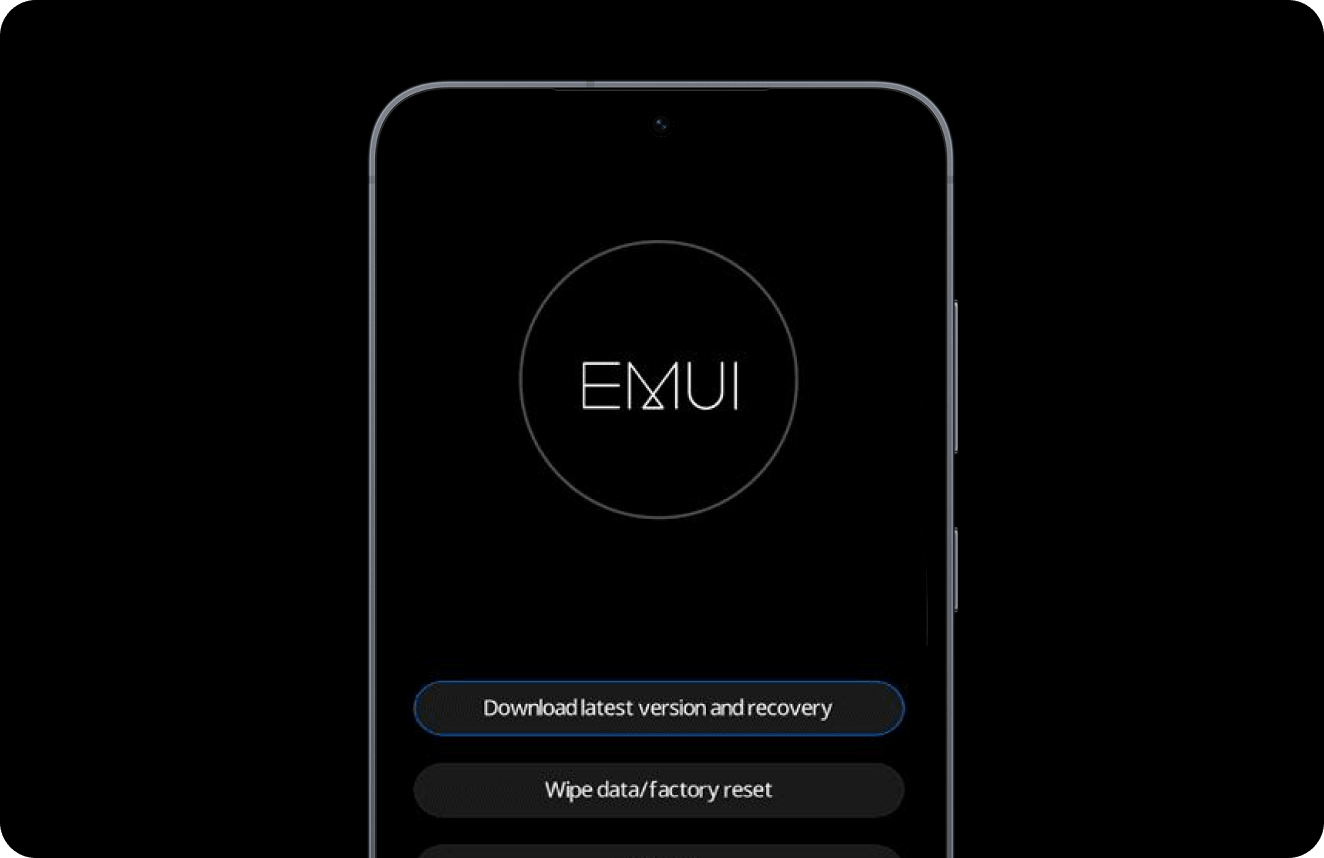
Selecciona:
Reiniciar, Reboot o Reiniciar sistema ahora
Pasos:
- Busca Reiniciar, Reboot o Reiniciar sistema ahora en la pantalla de recuperación.
- Selecciona la opción de reinicio.
- Espera a que tu teléfono regrese al Android normal.
Advertencia:
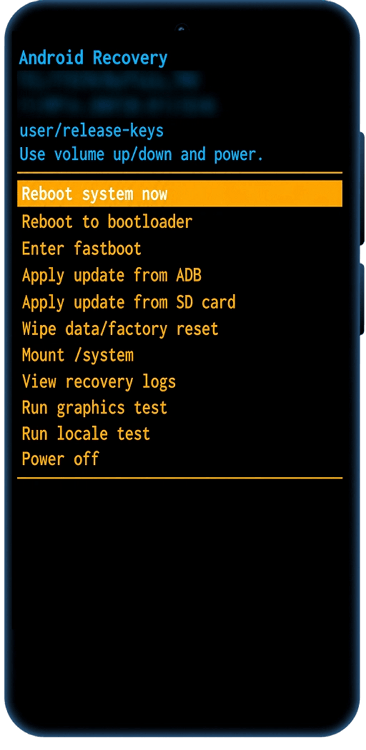
Menú del Modo de Recuperación Android: qué significa cada opción
El menú del Modo de Recuperación puede parecer técnico, pero la mayoría de los usuarios solo necesitan una o dos opciones.
| Opción del menú | Qué significa | ¿Deberías usarla? |
|---|---|---|
| Reiniciar sistema ahora | Reinicia tu teléfono y regresa a Android | Sí, si quieres salir del Modo de Recuperación |
| Borrar datos/restablecimiento de fábrica | Borra el teléfono y lo restablece a la configuración de fábrica | Usa solo si has respaldado los datos o aceptas la pérdida de datos. |
| Borrar partición de caché | Limpia archivos temporales de caché del sistema | Más seguro que el restablecimiento de fábrica, pero no está disponible en todos los dispositivos |
| Aplicar actualización desde ADB | Instala una actualización desde una computadora usando ADB | Solo para usuarios avanzados |
| Aplicar actualización desde tarjeta SD | Instala un paquete de actualización desde el almacenamiento | Solo para usuarios avanzados |
| Apagar | Apaga el teléfono | Útil si deseas detener y reiniciar más tarde |
| Reparar aplicaciones | Reoptimiza las aplicaciones después de actualizaciones en algunos dispositivos | Generalmente seguro, pero depende del modelo |
| Modo de Rescate / eRecovery | Entorno de rescate o reparación específico de la marca | Úsalo con cuidado y sigue las instrucciones en pantalla |
Advertencia
Si tu objetivo es solo salir del Modo de Recuperación, elige Reiniciar sistema ahora primero. No elijas Borrar datos/restablecimiento de fábrica a menos que entiendas que puede eliminar los datos de tu teléfono.
Solución de problemas del Modo de Recuperación Android
Si el Modo de Recuperación Android no funciona como esperas, empieza por la opción más segura: reiniciar el dispositivo.
Evita las opciones de restablecimiento o borrado si no aceptas el riesgo de pérdida de datos.
- Teléfono Android atascado en Modo de Recuperación
- El teléfono sigue iniciando en Modo de Recuperación
- El Modo de Recuperación no funciona o no se abre
- Pantalla "Sin comando" de Android
- No se pueden seleccionar opciones del Modo de Recuperación
- Los botones de Encendido o Volumen no funcionan
- Pantalla "No se puede cargar el sistema Android"
- Confusión entre Modo de Recuperación y Modo Fastboot
Preguntas frecuentes sobre el Modo de Recuperación Android
 Recuperación de Datos (Android)
Recupera archivos eliminados, WhatsApp y datos de cualquier dispositivo Android, incluso si está roto.
 Desbloqueo de Pantalla (Android)
Elimina instantáneamente bloqueos de pantalla y omite Google FRP en Samsung, Xiaomi, OnePlus, Motorola y más.
 Reparación del Sistema (Android)
Soluciona fácilmente pantallas negras, bucles de arranque y fallas del sistema para restaurar tu teléfono a la normalidad.
 Gestor de Móviles (Android)
Administra archivos, fotos, contactos y aplicaciones de Android desde tu ordenador.
 Transferencia Telefónica
Transfiere datos de Android a Android, iPhone a Android o Android a iPhone.
 Centro de soporte Dr.Fone
Obtén ayuda cuando tu teléfono Android no sea detectado o la depuración USB no funcione.

Todo en uno para tu teléfono Android
Dr.Fone se hace cargo de todos los problemas de administración de tu teléfono con una solución integral.