Guía de Usuario de Dr.Fone - Reparación del Sistema
Aprende a utilizar Dr.Fone para solucionar diversos problemas de iOS/Android por ti mismo en tan solo cinco minutos. Descarga la última versión de Dr.Fone y comienza ahora mismo.
¿Cómo entrar y salir del modo de recuperación de Android gratis?
¿Tu Android está atascado en un bucle de arranque, se queda congelado sin motivo aparente o presenta fallos frecuentes? El Modo de Recuperación es un entorno de diagnóstico integrado que permite solucionar problemas del sistema, como bloqueos de apps, lentitud, errores de inicio o congelaciones, sin borrar tus datos personales por defecto. Ya sea ante una pantalla negra, un reinicio forzado o un fallo del sistema, acceder al Modo de Recuperación puede ayudarte a recuperar el funcionamiento normal del dispositivo.
Con Wondershare Dr.Fone - Reparación del Sistema (Android), puedes entrar en este modo de diagnóstico con un solo clic, sin memorizar combinaciones de botones que varían entre Samsung, Xiaomi, OPPO y otros dispositivos Android. Además, esta función es completamente gratuita. Dr.Fone también facilita salir del Modo de Recuperación de forma segura cuando termines.
Esta guía te muestra el proceso completo paso a paso. Antes de comenzar, asegúrate de usar la última versión de Dr.Fone y conecta tu dispositivo Android a la computadora.
Dispositivos compatibles:
- Samsung: Compatible con los principales teléfonos y tabletas Samsung, incluidas las series Samsung Galaxy S26 y S25.
Gestiona tu teléfono estés donde estés
Índice
Parte 1: Guía paso a paso para entrar en el Modo de Recuperación de Android
Inicia Wondershare Dr.Fone en tu computadora y abre la sección Caja de herramientas desde el panel izquierdo. Conecta el teléfono o tableta Android que necesitas reparar y, a continuación, elige Reparación del Sistema entre las herramientas disponibles.

Cuando Dr.Fone muestre la siguiente pantalla, elige Android para continuar con el proceso de reparación del dispositivo.

En la pantalla de funciones, selecciona Modo de Recuperación y haz clic en Entrar para iniciar el proceso y poner el dispositivo en Modo de Recuperación.
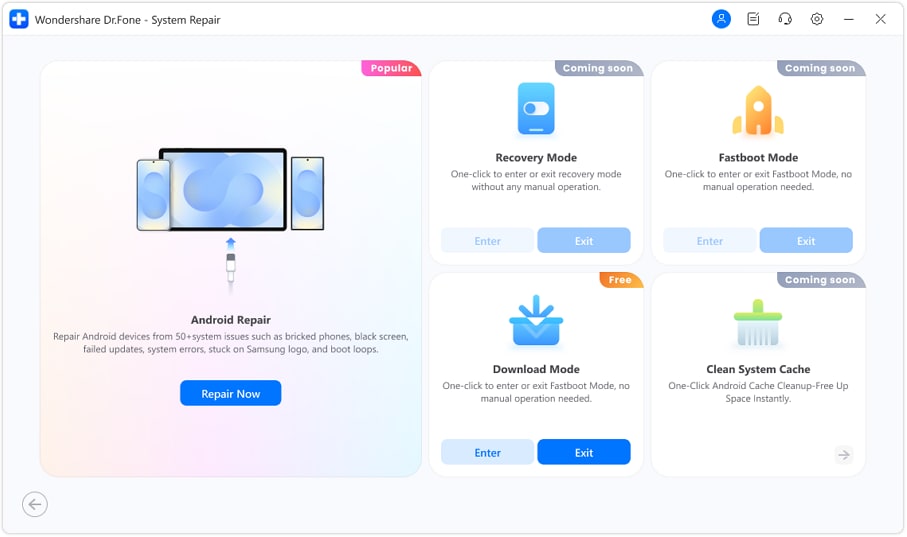
Nota: Antes de hacer clic en Entrar, asegúrate de que el dispositivo esté conectado a la computadora y desbloqueado.
Dr.Fone iniciará automáticamente el proceso para entrar en el Modo de Recuperación. Mantén el dispositivo conectado y espera a que finalice.
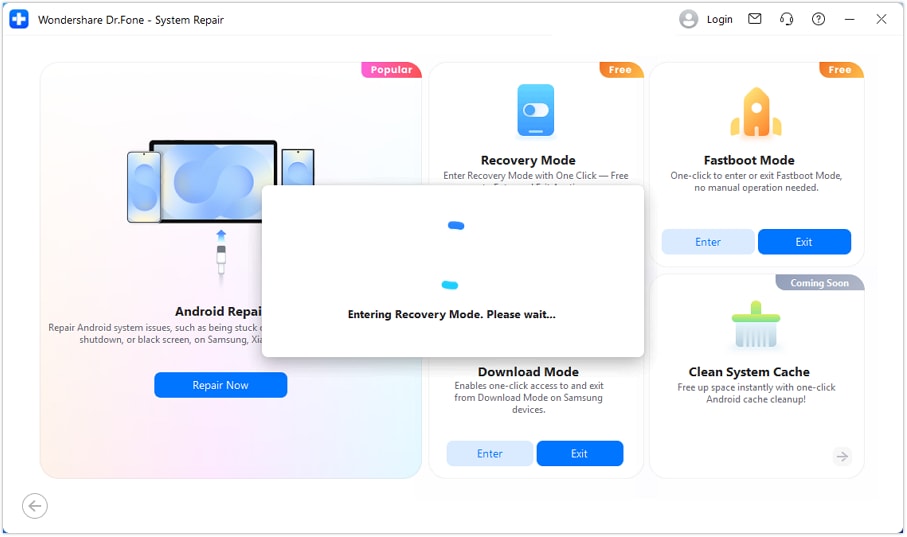
Cuando aparezca la ventana emergente de confirmación, significa que tu dispositivo ha entrado correctamente en el Modo de Recuperación y ya está listo para realizar acciones de diagnóstico o solución de problemas.

Parte 2: Guía paso a paso para salir del Modo de Recuperación de Android
En la pantalla de funciones, selecciona Modo de Recuperación y haz clic en Salir para iniciar el proceso de salida.
Cuando el sistema esté listo, sigue las indicaciones en pantalla para salir del Modo de Recuperación. Dr.Fone gestionará el proceso automáticamente. Espera a que el arranque se complete por completo antes de volver a usar tu dispositivo.

LO QUE NECESITARÁS

Dr.Fone ofrece un conjunto completo de herramientas para solucionar problemas comunes en teléfonos iOS y Android.
¿Necesitas ayuda?
Es posible que encuentres la respuesta a tu pregunta en las preguntas frecuentes (FAQ) o en la información adicional a continuación:
Preguntas frecuentes
 ¿Necesito reiniciar el dispositivo después de completar el proceso?¿Es seguro usar el Modo de Recuperación?¿Qué pasa si no salgo correctamente del Modo de Recuperación?¿Se verá afectada la configuración de mi dispositivo?¿Qué debo hacer si el dispositivo se queda atascado durante el proceso?