Entra gratis en el modo de recuperación del iPhone y sal en segundos
Si los pasos manuales con botones te resultan confusos o tu dispositivo está atascado en la pantalla de recuperación, Dr.Fone - Reparación del Sistema ofrece una forma más sencilla de entrar en el modo de recuperación del iPhone para solucionar problemas o salir automáticamente del modo de recuperación con un solo clic.
-
Entrada gratuita con un clic al modo de recuperación del iPhone cuando necesites solucionar problemas, actualizar o restaurar tu dispositivo.
-
Salida rápida del modo de recuperación si tu iPhone está atascado en la pantalla de restauración.
-
Sal del modo de recuperación sin combinaciones complicadas de botones ni pérdida de datos.
-
Evita las combinaciones de botones específicas de cada modelo y los intentos repetidos de prueba y error.
-
Gestiona las tareas comunes del modo de recuperación del iPhone en un flujo de trabajo consistente.
¿Qué es el modo de recuperación del iPhone?
Una guía clara sobre qué es el modo de recuperación del iPhone, qué hace, cuándo usarlo, si es seguro y cómo se compara con el modo DFU.
Un estado de recuperación integrado para iPhone y iPad
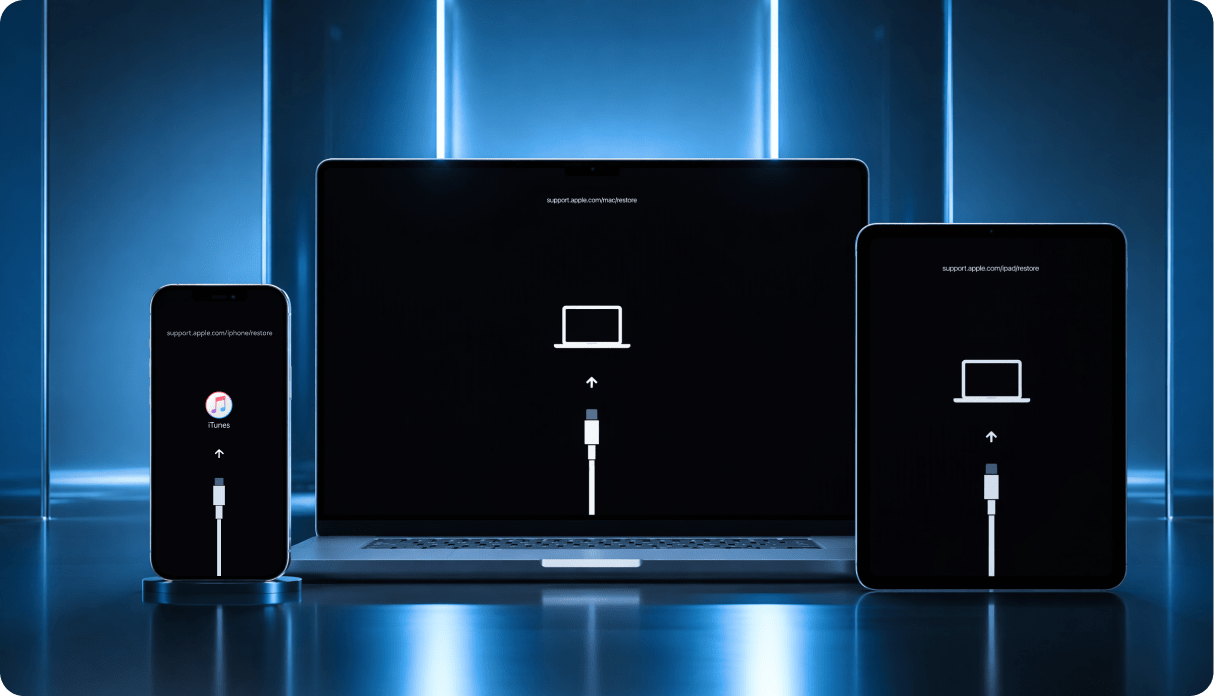
El modo de recuperación del iPhone es un estado del sistema integrado que ayuda a un Mac o PC a detectar tu dispositivo cuando iOS no puede iniciarse, actualizarse o restaurarse normalmente. Permite que Finder, Dispositivos Apple o iTunes reparen el software o reinstalen iOS. La mayoría de los usuarios lo reconocen como la pantalla de restauración o la pantalla de conectar al ordenador. El mismo proceso de recuperación también se aplica al modo de recuperación del iPad.
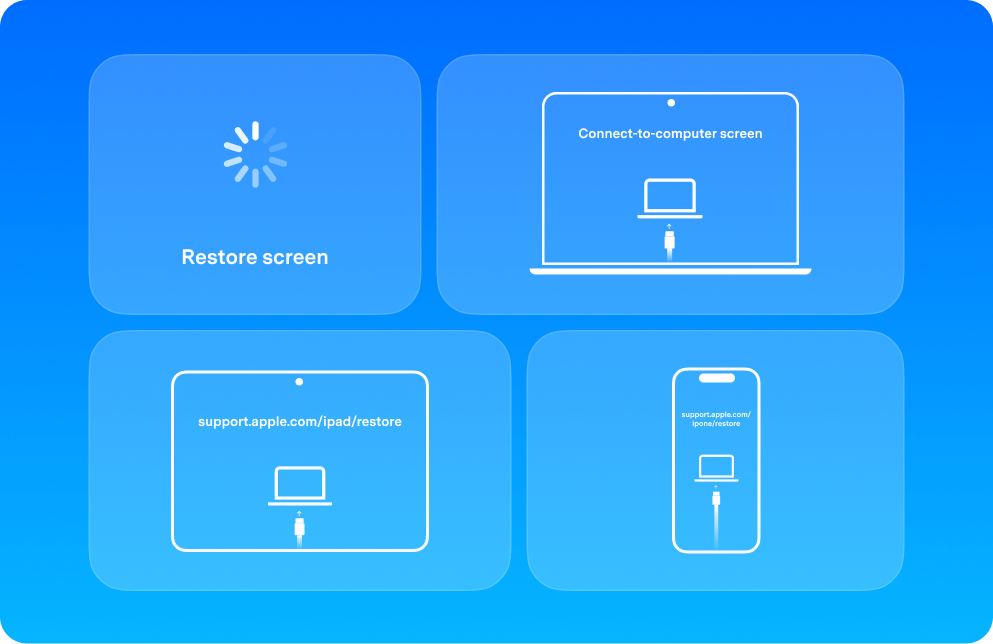
Señales comunes en pantalla:
- Pantalla de restauración
- Pantalla de conectar al ordenador
- support.apple.com/iphone/restore
- support.apple.com/ipad/restore
Usa el modo de recuperación cuando tu iPhone no se inicia o no se actualiza normalmente
Usa el modo de recuperación del iPhone cuando tu iPhone no puede volver al inicio normal o no puede completar una actualización o restauración de la forma habitual. Es el siguiente paso adecuado cuando los intentos básicos de reinicio ya no resuelven el problema.
La misma idea se aplica cuando necesitas poner un iPad en modo de recuperación porque iPadOS no arranca, no se actualiza o no se restaura correctamente.
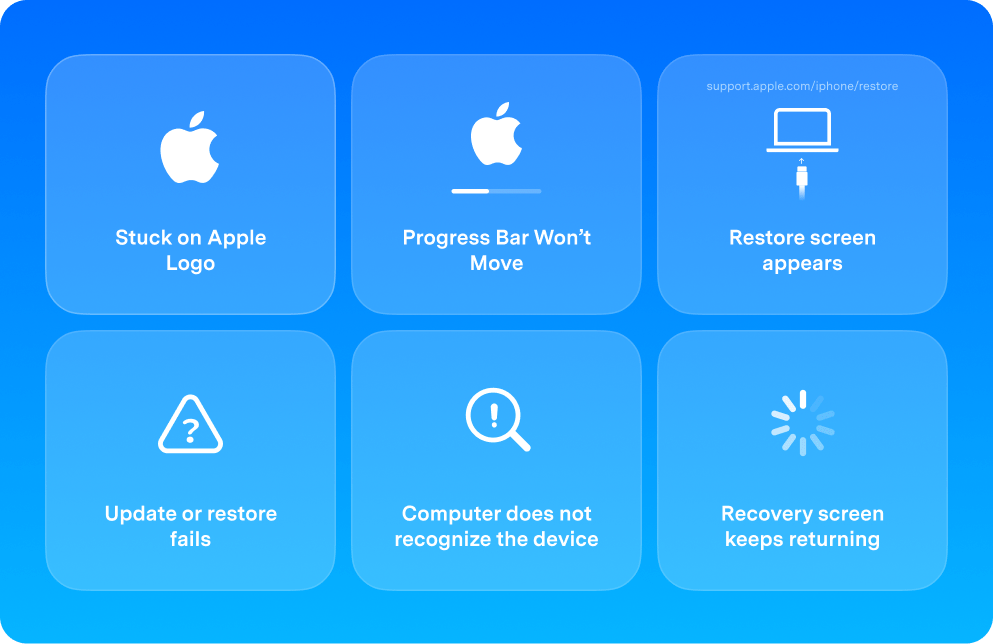
Situaciones comunes:
- iPhone atascado en el logotipo de Apple
- La barra de progreso no avanza
- Aparece la pantalla de restauración
- La actualización o restauración del iPhone falla
- El ordenador no reconoce el dispositivo
- La pantalla de recuperación sigue apareciendo
El modo de recuperación en sí suele ser seguro
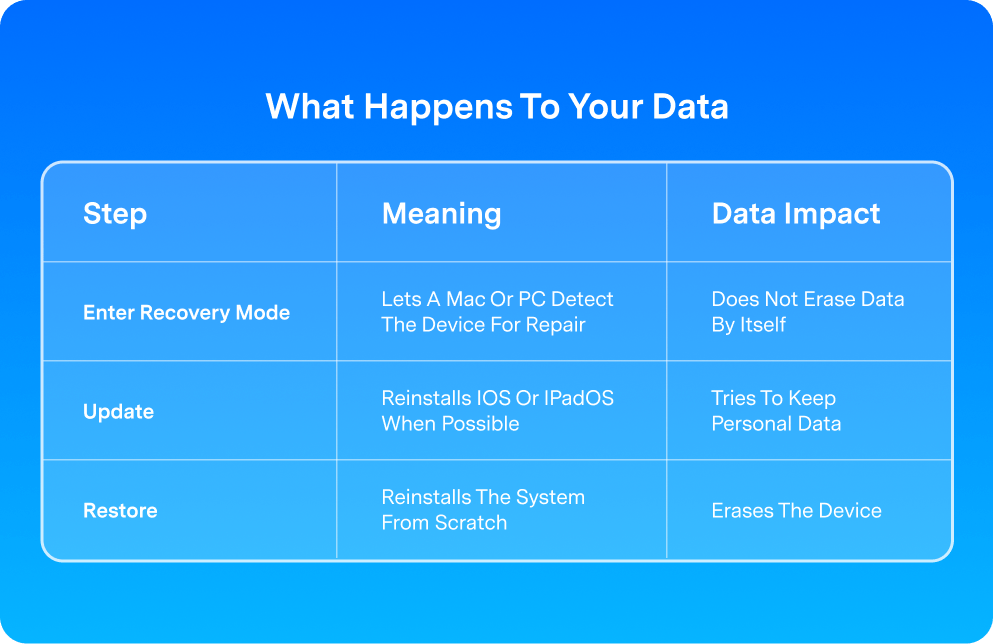
Entrar en el modo de recuperación del iPhone no borra tus datos por sí solo. En la mayoría de los casos, el modo de recuperación del iPhone es simplemente un estado de reparación integrado que se usa cuando iOS no puede iniciarse o actualizarse normalmente. Lo mismo ocurre con el modo de recuperación del iPad.
Lo que importa más es la acción de recuperación que elijas después de que se detecte tu dispositivo. Si ves Actualizar y Restaurar, Actualizar intenta reinstalar iOS o iPadOS manteniendo los datos personales cuando es posible, mientras que Restaurar borra el dispositivo e instala una copia limpia del sistema.
Nota rápida:
Si conservar los datos es tu prioridad, elige Actualizar primero cuando esa opción esté disponible. Usa Restaurar solo cuando la actualización no funcione o sea necesario un borrado completo.
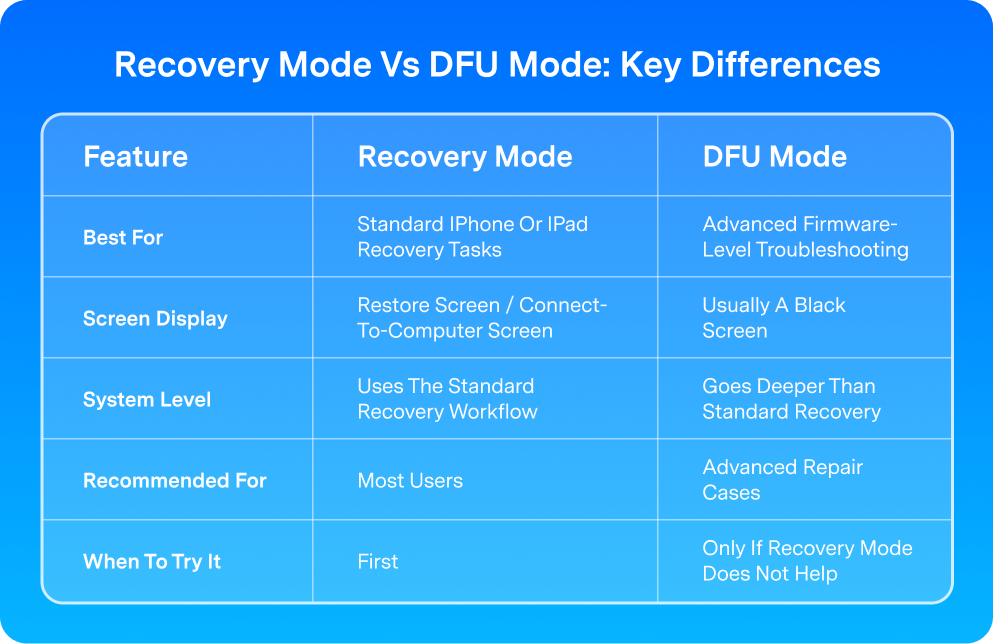
El modo de recuperación es el mejor primer paso — El modo DFU es más avanzado
Tanto el modo de recuperación como el modo DFU pueden ayudar a solucionar problemas graves de software del iPhone o iPad, pero funcionan a diferentes niveles. El modo de recuperación del iPhone es la opción más común porque admite un flujo de trabajo estándar de actualización o restauración.
El modo DFU va más allá que el modo de recuperación y generalmente se usa para situaciones de reparación más avanzadas. En la mayoría de los casos, el modo de recuperación es el mejor punto de partida, mientras que el modo DFU se reserva mejor para situaciones en las que la recuperación estándar no ayuda. Lee nuestra detallada comparación entre modo de recuperación y modo DFU antes de elegir el proceso de reparación DFU más profundo.
Solución con 1 clic para entrar o salir del modo de recuperación del iPhone
Dr.Fone - Reparación del Sistema te ofrece un flujo de trabajo de escritorio más sencillo para entrar en el modo de recuperación del iPhone para solucionar problemas o salir del modo de recuperación cuando tu iPhone está atascado en la pantalla de restauración.
Entrar en el modo de recuperación gratis
Entra en el modo de recuperación del iPhone gratis sin depender de combinaciones de botones específicas de cada modelo.
Descarga la última versión | Seguro y verificado
Salir del modo de recuperación más fácilmente
Saca un iPhone del modo de recuperación con un clic cuando la pantalla de restauración sigue apareciendo.
Descarga la última versión | Seguro y verificado
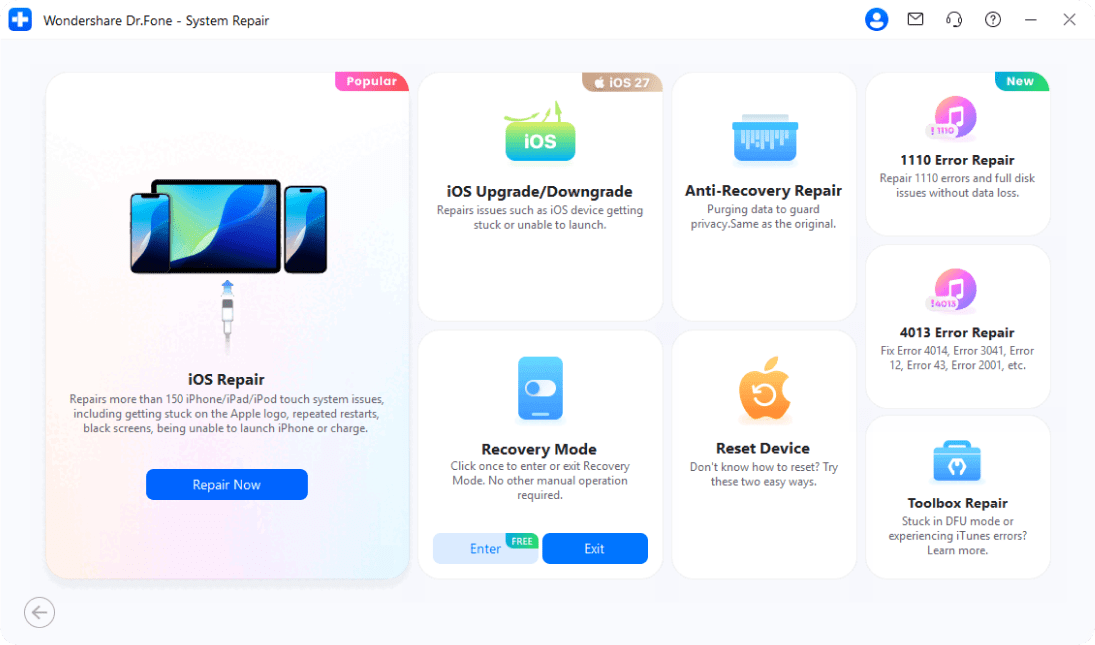
Cómo entrar o salir del modo de recuperación del iPhone con Dr.Fone

Descargar y conectar
Paso 1:
Descarga e inicia Dr.Fone en tu ordenador, luego conecta tu iPhone con un cable USB.

Elegir modo de recuperación
Paso 2:
Abre Reparación de sistema, luego elige iPhone en la siguiente pantalla.

Haz clic en Entrar o Salir
Paso 3:
Selecciona Entrar/Salir del modo de recuperación, luego haz clic en Entrar o Salir y sigue las indicaciones en pantalla.
Cómo entrar en el modo de recuperación del iPhone manualmente
Usa la combinación de botones correcta para tu modelo de iPhone para entrar en el modo de recuperación y conectar tu dispositivo a un ordenador para solucionar problemas o repararlo.
Antes de empezar:Conecta tu iPhone a un ordenador, luego abre Finder en Mac o Dispositivos Apple / iTunes en PC antes de usar los pasos con botones que se indican a continuación.
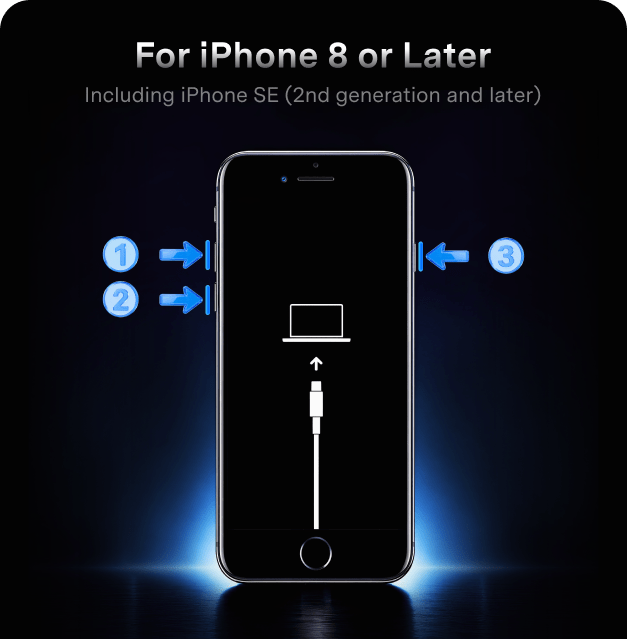
Paso 1: Pulsa y suelta rápidamente el botón de Subir volumen. Paso 2: Pulsa y suelta rápidamente el botón de Bajar volumen. Paso 3: Mantén pulsado el botón lateral hasta que aparezca la pantalla de Conectar al ordenador.
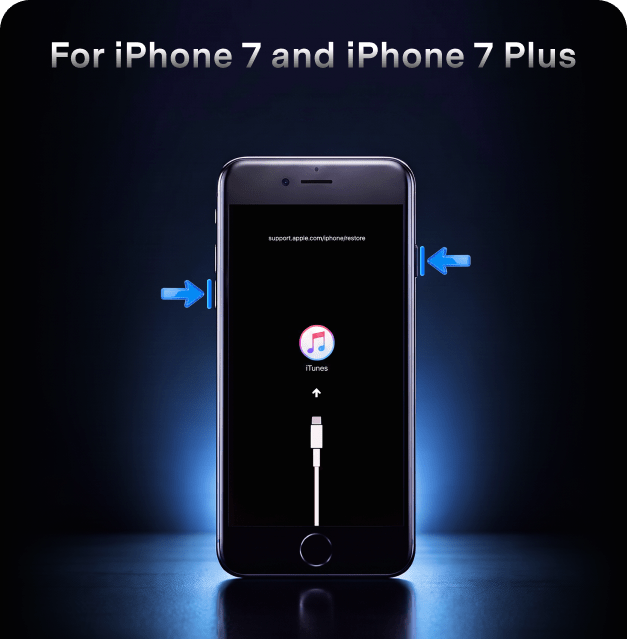
Paso 1: Mantén pulsados el botón lateral y el botón de Bajar volumen al mismo tiempo. Paso 2: Sigue manteniendo ambos botones hasta que aparezca la pantalla de Conectar al ordenador.
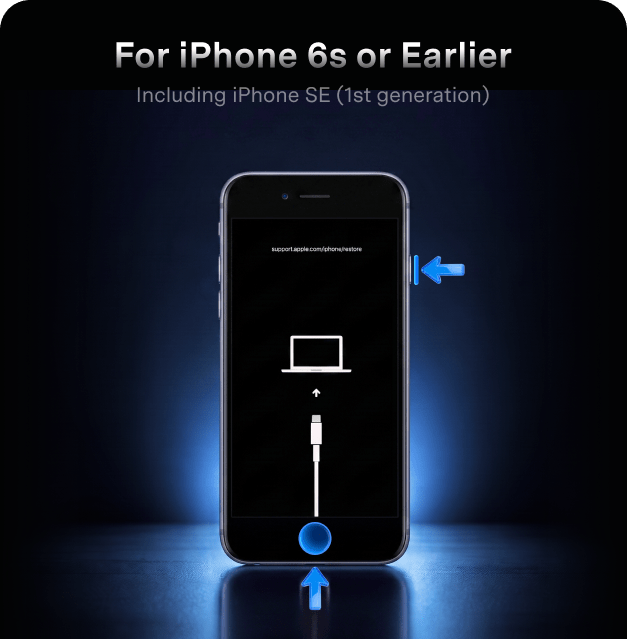
Paso 1: Mantén pulsados el botón de Inicio y el botón superior o lateral al mismo tiempo. Paso 2: Sigue manteniendo ambos botones hasta que aparezca la pantalla de Conectar al ordenador.
Después de entrar en el modo de recuperación:
Una vez que aparezca la pantalla de Conectar al ordenador, tu iPhone está en modo de recuperación. En tu ordenador, puedes elegir Actualizar o Restaurar. Si quieres reinstalar iOS intentando conservar tus datos personales, Actualizar suele ser la mejor primera opción cuando está disponible.
Cómo salir del modo de recuperación del iPhone manualmente
Usa los pasos correctos de reinicio forzado para tu modelo de iPhone para salir del modo de recuperación y volver al inicio normal.
Antes de empezar:Si tu iPhone ya está conectado a un ordenador, mantenlo conectado mientras pruebas los pasos que se indican a continuación.
Paso 1: Presiona y suelta rápidamente el botón de Subir Volumen. Paso 2: Presiona y suelta rápidamente el botón de Bajar Volumen. Paso 3: Mantén presionado el botón lateral hasta que aparezca el logo de Apple.
Paso 1: Presiona y mantén presionados el botón lateral y el botón de Bajar Volumen al mismo tiempo. Paso 2: Sigue manteniendo ambos botones presionados hasta que aparezca el logo de Apple.
Paso 1: Presiona y mantén presionados el botón de Inicio y el botón superior o lateral al mismo tiempo. Paso 2: Sigue manteniendo ambos botones presionados hasta que aparezca el logo de Apple.
Si la pantalla de Restaurar sigue apareciendo:
Si tu iPhone sigue mostrando la pantalla de Restaurar después de reiniciarlo, vuelve a conectarlo a Finder, Apple Devices o iTunes y elige Actualizar primero cuando aparezca esa opción. Actualizar reinstala iOS mientras intenta conservar tus datos personales. Si la pantalla sigue apareciendo, sigue estos pasos adicionales para reparar un iPhone atascado en modo de recuperación .
Solución de problemas del modo de recuperación del iPhone
Si el modo de recuperación del iPhone no funciona como se espera, usa la solución correspondiente a continuación para que tu iPhone vuelva a la normalidad o continúa la recuperación de la manera correcta.

Atascado en la pantalla de Restaurar
Sigue mostrando la pantalla de restaurar después de reiniciar

Error de actualización o restauración
Aparece el error 9, 4005, 4013 o 4014

iPhone no reconocido
Finder, Apple Devices o iTunes no pueden detectarlo

Bucle del modo de recuperación
La misma pantalla de recuperación sigue apareciendo
Preguntas frecuentes sobre el modo de recuperación del iPhone
 Recuperación de datos iOS
Recupera fotos, mensajes y datos eliminados de cualquier iPhone, incluso si está dañado.
 Desbloqueo de pantalla de iPhone
Elimina instantáneamente los bloqueos de pantalla y omite las restricciones de Tiempo en Pantalla/Apple ID.
 Reparación de sistema iOS
Repara fácilmente pantalla negra, bucle de arranque y fallos del sistema para restaurar tu iPhone a la normalidad.
 Administrador del móvil iOS
Administra archivos, fotos, contactos y aplicaciones del iPhone desde tu computadora.
 Transferencia De teléfono a teléfono
Transfiere datos de iPhone a iPhone, de iPhone a Android o de Android a iPhone.
 Centro de Soporte de Dr.Fone
Obtén ayuda cuando tu iPhone no es detectado o iTunes/Finder no funciona.

Todo en Uno y Uno para Todos
Dr.Fone se encarga de todos tus problemas de gestión del Teléfono con una solución integral.