Guía de Usuario de Dr.Fone - Reparación del Sistema
Aprende a utilizar Dr.Fone para solucionar diversos problemas de iOS/Android por ti mismo en tan solo cinco minutos. Descarga la última versión de Dr.Fone y comienza ahora mismo.
¿Cómo reparar el sistema en móviles y tablets Xiaomi, Redmi y POCO sin root y sin perder datos?
¿Tu Xiaomi no enciende, se reinicia en bucle (bootloop), se queda en pantalla negra o se atasca en el logo de MIUI? En Xiaomi, Redmi y POCO estos fallos suelen aparecer tras una actualización, un flasheo fallido, errores de firmware o bloqueos del sistema que impiden usar el dispositivo con normalidad.
Dr.Fone - Reparación del Sistema (Android) incluye un flujo de trabajo específico para reparar el sistema en Xiaomi/Redmi/POCO: detecta automáticamente el firmware compatible, te guía para descargarlo y lo reinstala para recuperar el dispositivo. El proceso funciona sin root y está diseñado para evitar el borrado de datos siempre que sea posible, lo que simplifica la reparación sin herramientas manuales ni procedimientos complejos.
Sigue esta guía paso a paso para realizar la reparación del sistema en Xiaomi/Redmi/POCO con Dr.Fone, recuperar tu dispositivo tras un bloqueo y completar la descarga e instalación del firmware de forma rápida y segura.
Gestiona tu móvil estés donde estés
Cómo reparar móviles y tablets Xiaomi/Redmi/POCO sin root y sin perder datos
Abre Wondershare Dr.Fone en el ordenador y conecta el dispositivo con un cable USB. A continuación, selecciona Reparación del Sistema para empezar.

* En Mac, la versión actual todavía muestra la interfaz anterior. Esto no afecta al funcionamiento de las herramientas; la actualización llegará próximamente.
En la siguiente pantalla, elige Android para continuar con la reparación.

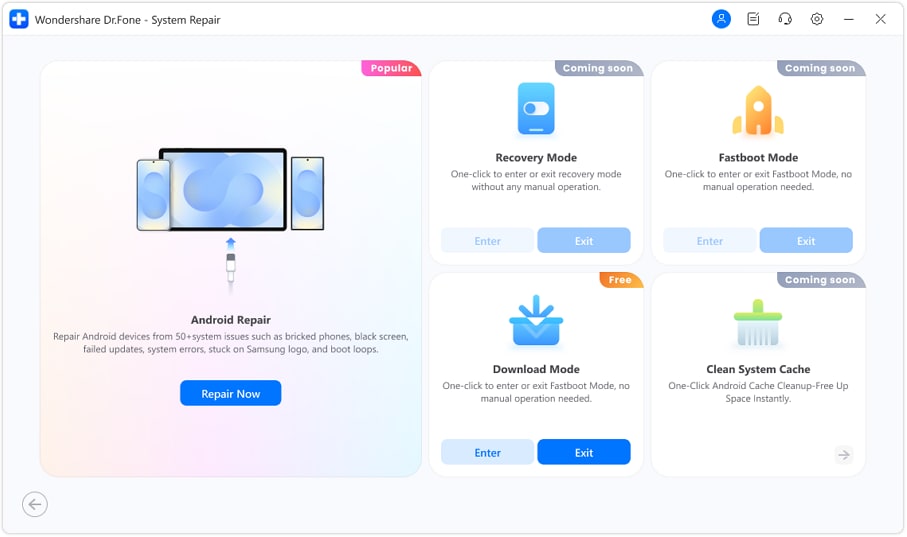
Selecciona Reparación de Android. Luego haz clic en Reparar ahora para iniciar el proceso.
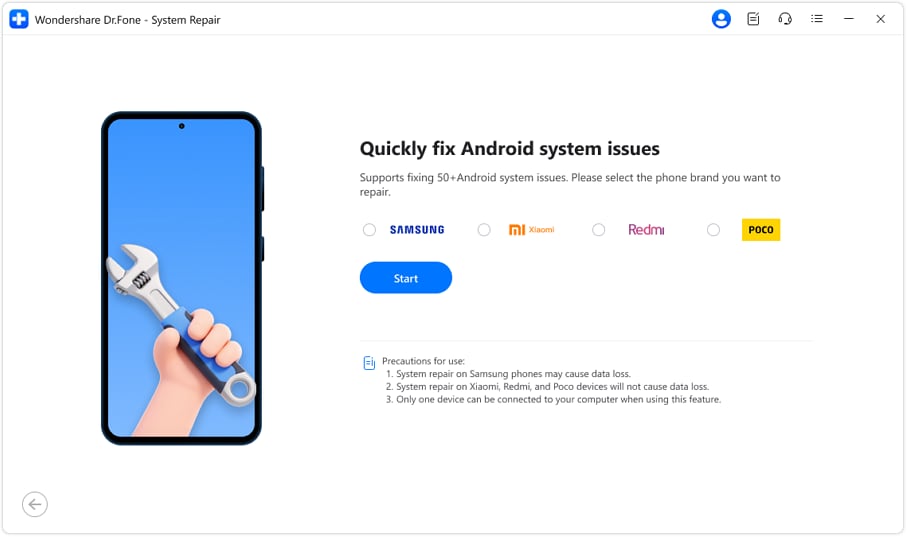
Cuando se te solicite, selecciona la marca del dispositivo: Xiaomi, Redmi o POCO. Después, haz clic en Iniciar. Elegir la marca correcta permite que la herramienta busque el firmware compatible y muestre opciones de reparación específicas.
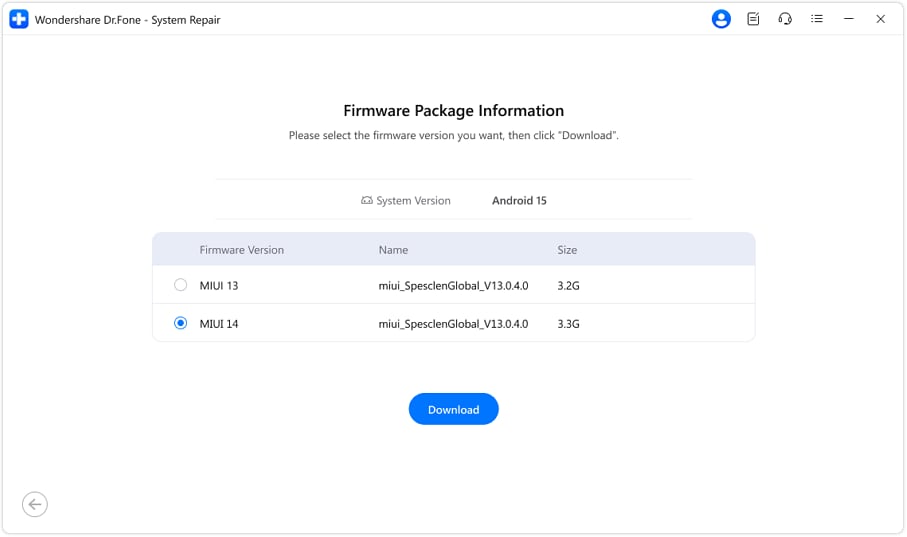
Dr.Fone buscará y mostrará automáticamente los paquetes de firmware disponibles que coinciden con el modelo y la versión del sistema. Revisa las opciones detectadas, elige el paquete adecuado y haz clic en Descargar.
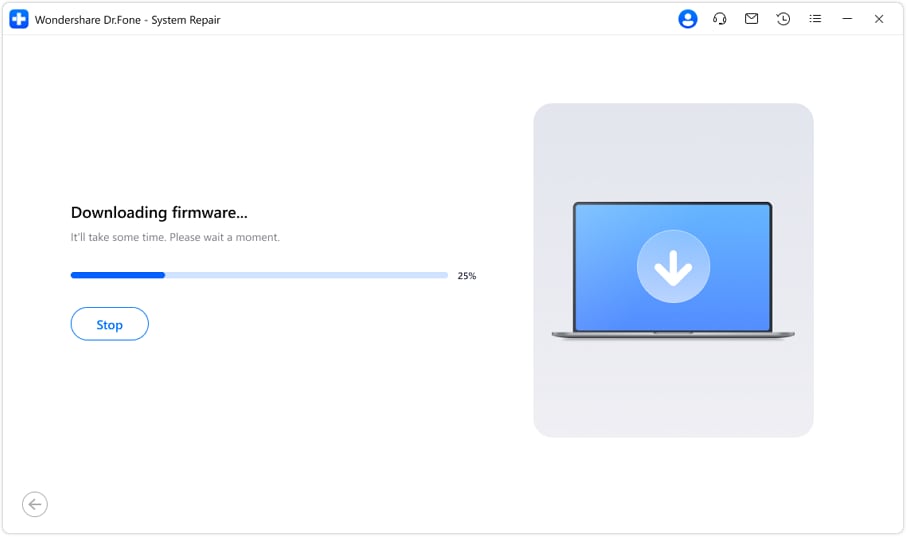
La pantalla mostrará el progreso de descarga. El tiempo depende del tamaño del archivo y de tu conexión a Internet. Al finalizar, el firmware se descomprimirá y se preparará para la instalación.
Cuando el firmware esté listo, Dr.Fone mostrará los detalles del dispositivo y del paquete seleccionado. Verifica la información y haz clic en Corregir ahora para comenzar la reparación.
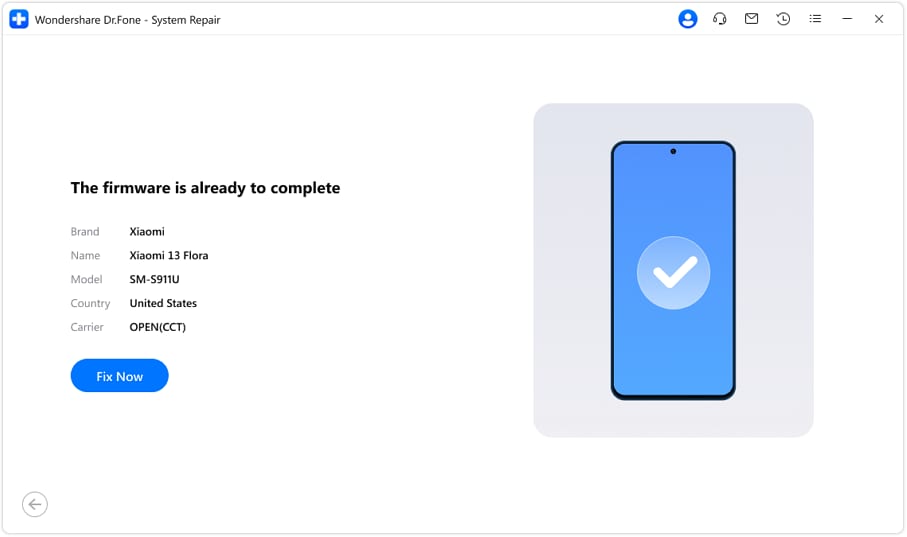
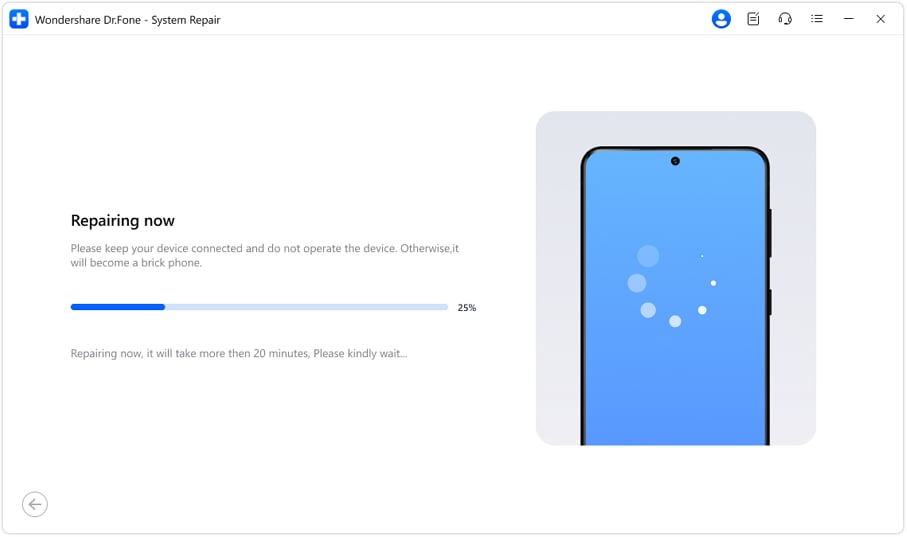
El proceso se ejecutará y verás el progreso en tiempo real. No desconectes el cable USB ni uses el dispositivo durante la reparación.
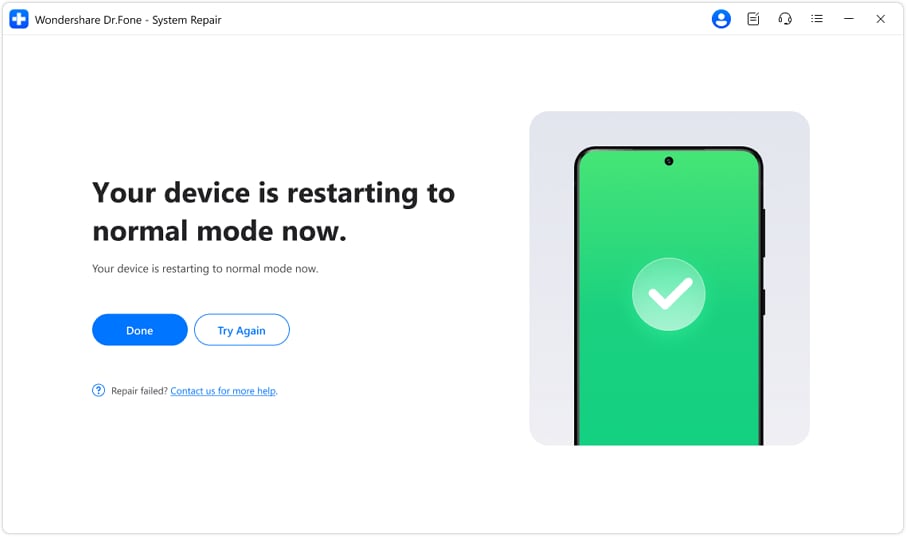
Al terminar, Dr.Fone confirmará el resultado. El dispositivo se reiniciará con el sistema reparado y, en condiciones normales, volverá a funcionar correctamente.
LO QUE VAS A NECESITAR

Dr.Fone ofrece un conjunto completo de herramientas para ayudarte a resolver problemas comunes en dispositivos iOS y Android.
¿Necesitas ayuda?
Es posible que encuentres la respuesta a tu pregunta en las preguntas frecuentes (FAQ) o en la información adicional a continuación: