Guía de Usuario de Dr.Fone - Reparación del Sistema
Aprende a utilizar Dr.Fone para solucionar diversos problemas de iOS/Android por ti mismo en tan solo cinco minutos. Descarga la última versión de Dr.Fone y comienza ahora mismo.
¿Cómo entrar y salir del modo Fastboot en Android gratis?
¿Tu teléfono Android está atascado en un bucle de arranque, muestra una pantalla negra o no inicia después de una actualización fallida? También puede que necesites acceder al modo Fastboot para realizar tareas avanzadas, como flashear firmware, desbloquear el bootloader o instalar una recuperación personalizada. El problema es que entrar en Fastboot manualmente puede resultar confuso, sobre todo cuando las combinaciones de botones cambian según la marca o los botones físicos no responden correctamente.
Wondershare Dr.Fone - Reparación del Sistema (Android) te ayuda a entrar y salir del modo Fastboot de forma más directa. Tanto si tu dispositivo funciona con normalidad y necesitas acceder a Fastboot para tareas de mantenimiento, como si el teléfono está atascado y necesitas salir de este modo, puedes completar el proceso desde la computadora con unos pocos clics, sin comandos ADB ni combinaciones de botones complicadas.
En esta guía aprenderás cómo poner tu dispositivo Android en modo Fastboot y cómo salir de él de forma rápida, segura y sin complicaciones.
Dispositivos compatibles:
- Samsung: Compatible con los principales teléfonos y tabletas Samsung, incluidas las series Samsung Galaxy S26 y S25.
Gestiona tu teléfono estés donde estés
Índice
Parte 1: Guía paso a paso para entrar en modo Fastboot
Inicia Wondershare Dr.Fone en tu computadora y abre la sección Caja de herramientas desde el panel izquierdo. Conecta el teléfono o tableta Android que necesitas reparar y, a continuación, elige Reparación del Sistema entre las herramientas disponibles.

Cuando Dr.Fone muestre la siguiente pantalla, elige Android para continuar con el proceso de reparación del dispositivo.

En la pantalla de funciones, selecciona Modo Fastboot y haz clic en Entrar para iniciar el proceso y poner el dispositivo en modo Fastboot.
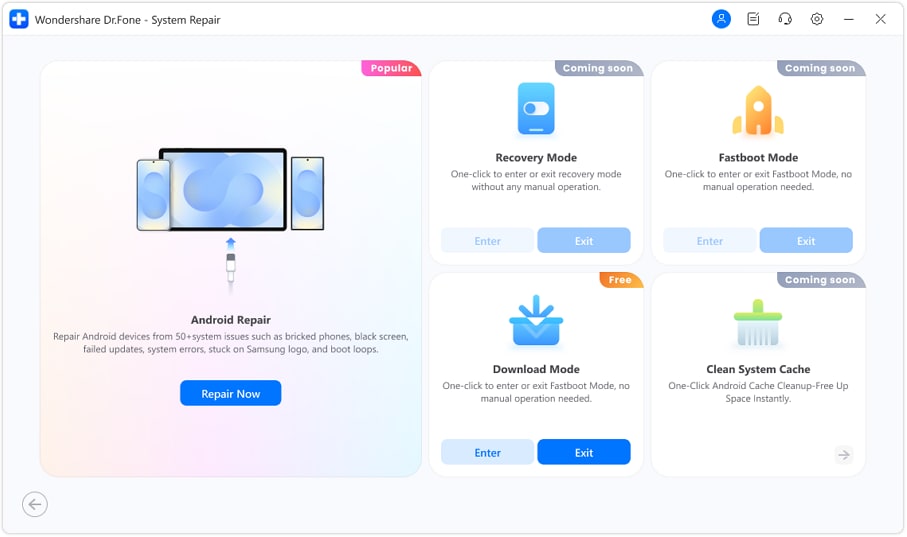
Nota: Antes de hacer clic en Entrar, asegúrate de que el dispositivo esté conectado a la computadora y desbloqueado.
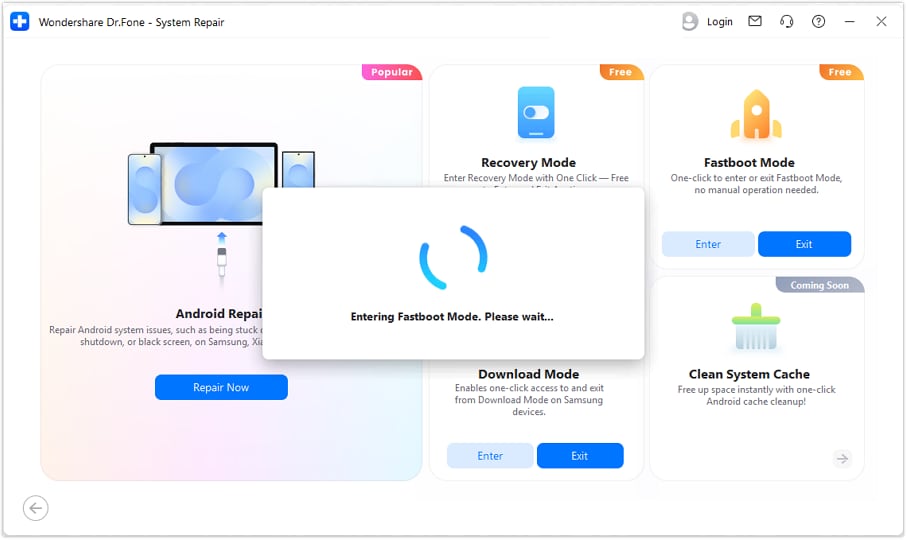
Dr.Fone iniciará automáticamente el proceso para entrar en modo Fastboot. Mantén el dispositivo conectado durante todo el proceso y espera a que finalice.
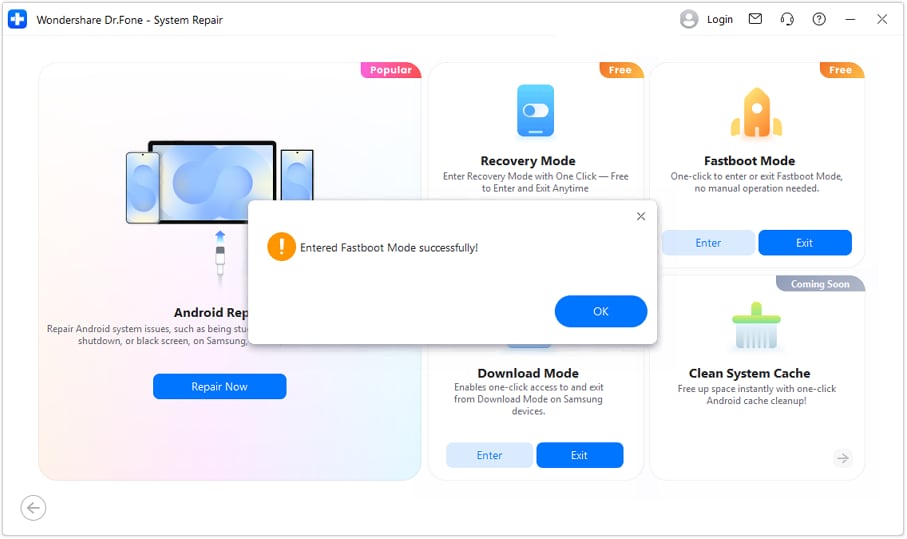
Cuando aparezca el mensaje de confirmación, significa que tu dispositivo ha entrado correctamente en modo Fastboot. Haz clic en OK para confirmar y continuar con la siguiente operación.
Parte 2: Guía paso a paso para salir del modo Fastboot
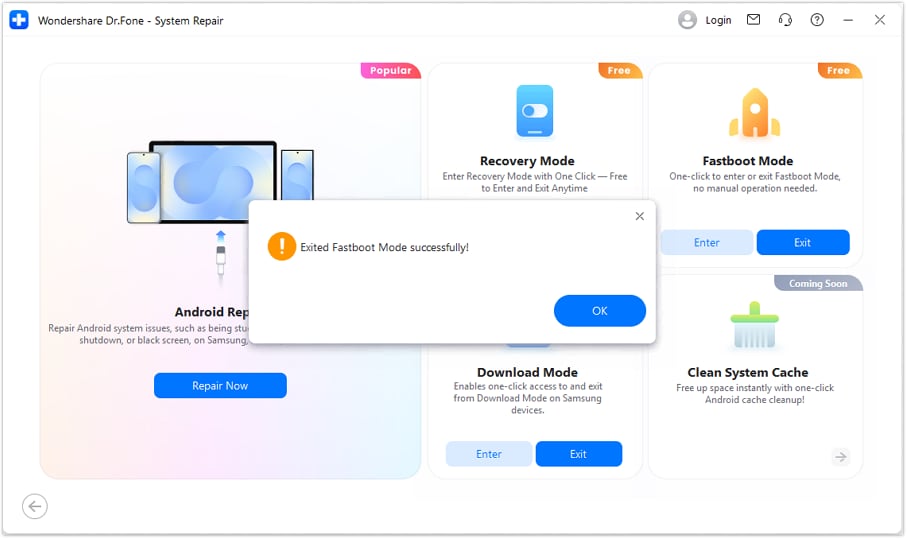
Cuando termines las tareas en modo Fastboot y quieras devolver el dispositivo a su funcionamiento normal, selecciona Modo Fastboot en la pantalla de funciones y haz clic en Salir para iniciar el proceso.
Sigue las indicaciones en pantalla para salir del modo Fastboot. Dr.Fone gestionará el proceso automáticamente.
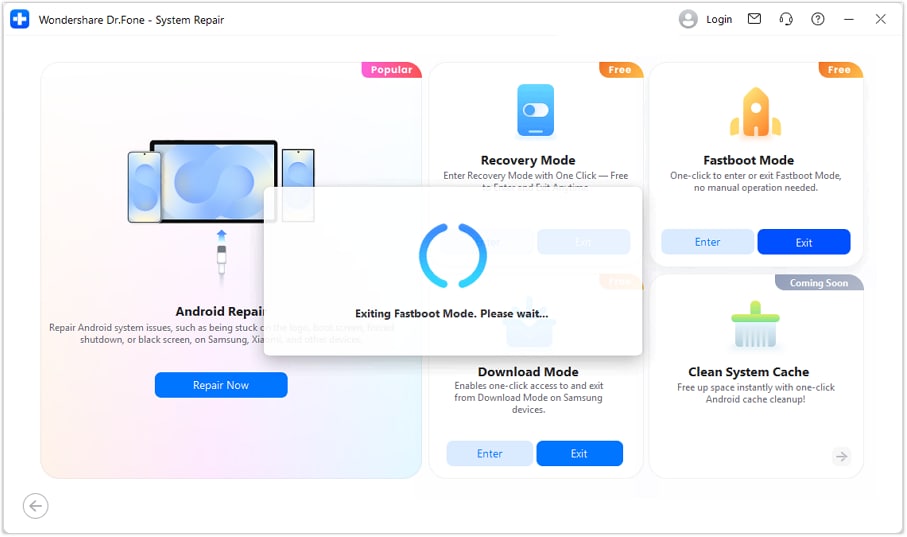
Cuando aparezca la ventana emergente de confirmación, significa que el dispositivo ha salido correctamente del modo Fastboot. Haz clic en OK para cerrar el cuadro de diálogo. Después, el dispositivo debería reiniciarse con normalidad.
LO QUE NECESITARÁS

Dr.Fone ofrece un conjunto completo de herramientas para solucionar problemas comunes en teléfonos iOS y Android.
¿Necesitas ayuda?
Es posible que encuentres la respuesta a tu pregunta en las preguntas frecuentes (FAQ) o en la información adicional a continuación:
Preguntas frecuentes
 ¿Cuánto tarda entrar o salir del modo Fastboot con Dr.Fone?¿Puedo quedarme atascado en el modo Fastboot si algo sale mal?¿Entrar en modo Fastboot borrará mis datos?¿Puedo entrar en modo Fastboot con Dr.Fone si los botones del teléfono no funcionan?¿Cuál es la diferencia entre el modo Fastboot y el Modo Recovery?