Transferir datos al Samsung S26
¿Estrenas un Samsung Galaxy S26?
Pasa tus datos al Samsung S26 con un solo clic: transfiere contactos, mensajes, fotos, videos, apps y ajustes desde iPhone o Android en minutos, sin pérdida de información ni líos de configuración.
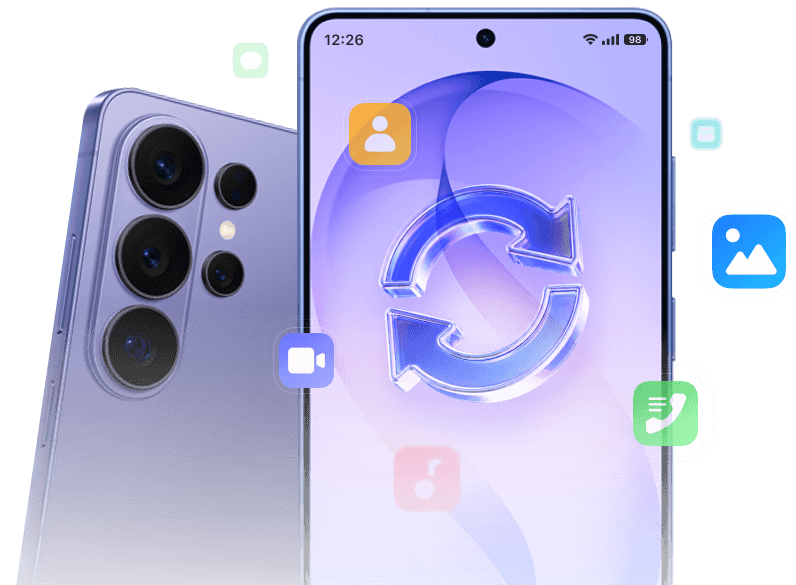
Transferir datos a Samsung puede ser mucho más fácil
Con Dr.Fone - Transferencia Móvil, pasa tus fotos, videos, audios, contactos, mensajes, registros de llamadas y mucho más desde iOS/Android a tu nuevo Samsung S26 con un clic: rápido, seguro y sin complicaciones.
Y si lo que te preocupa son los chats, archivos y multimedia, Dr.Fone - Transferencia de WhatsApp te permite cambiar de móvil sin perder ni un solo mensaje.

Cambia al Samsung S26 sin dolores de cabeza: pasa datos entre iPhone y Android con un clic, de forma segura y con el móvil listo para usar en pocos minutos.
• Transfiere datos entre sistemas distintos (por ejemplo, de iOS a Android).
• Pasa contactos, SMS, fotos, videos, música y mucho más.
• Proceso guiado, claro y sin pasos técnicos.
• Compatible con Android 16 y la última versión de iOS 26.

No pierdas tus chats al cambiar al Samsung S26: transfiere WhatsApp entre iPhone y Android manteniendo mensajes, fotos, videos y documentos de forma rápida y fiable.
• Transfiere chats de WhatsApp entre iOS y Android.
• Haz copia de seguridad y restaura WhatsApp y WhatsApp Business.
• Compatible con todos los tipos de datos de WhatsApp.
• Haz copia de seguridad de datos de LINE, Viber, Kik y WeChat desde iOS.
Solución todo en uno para pasar datos al Samsung S26
Dr.Fone te ayuda a cambiar al Samsung S26 con una migración fluida y segura: copia de seguridad completa, gestión, recuperación y borrado seguro para una protección total.
 HASTA UN 36% DTO.

- Acceso 1 año a todas las funciones de Dr.Fone – Kit Completo
- Obtén 1 año de Dr.Fone Air gratis
- Disponible para 1-5 móviles y 5 PCs
- Actualizaciones y soporte técnico gratis
Un clic para transferir datos al Samsung S26 con Dr.Fone
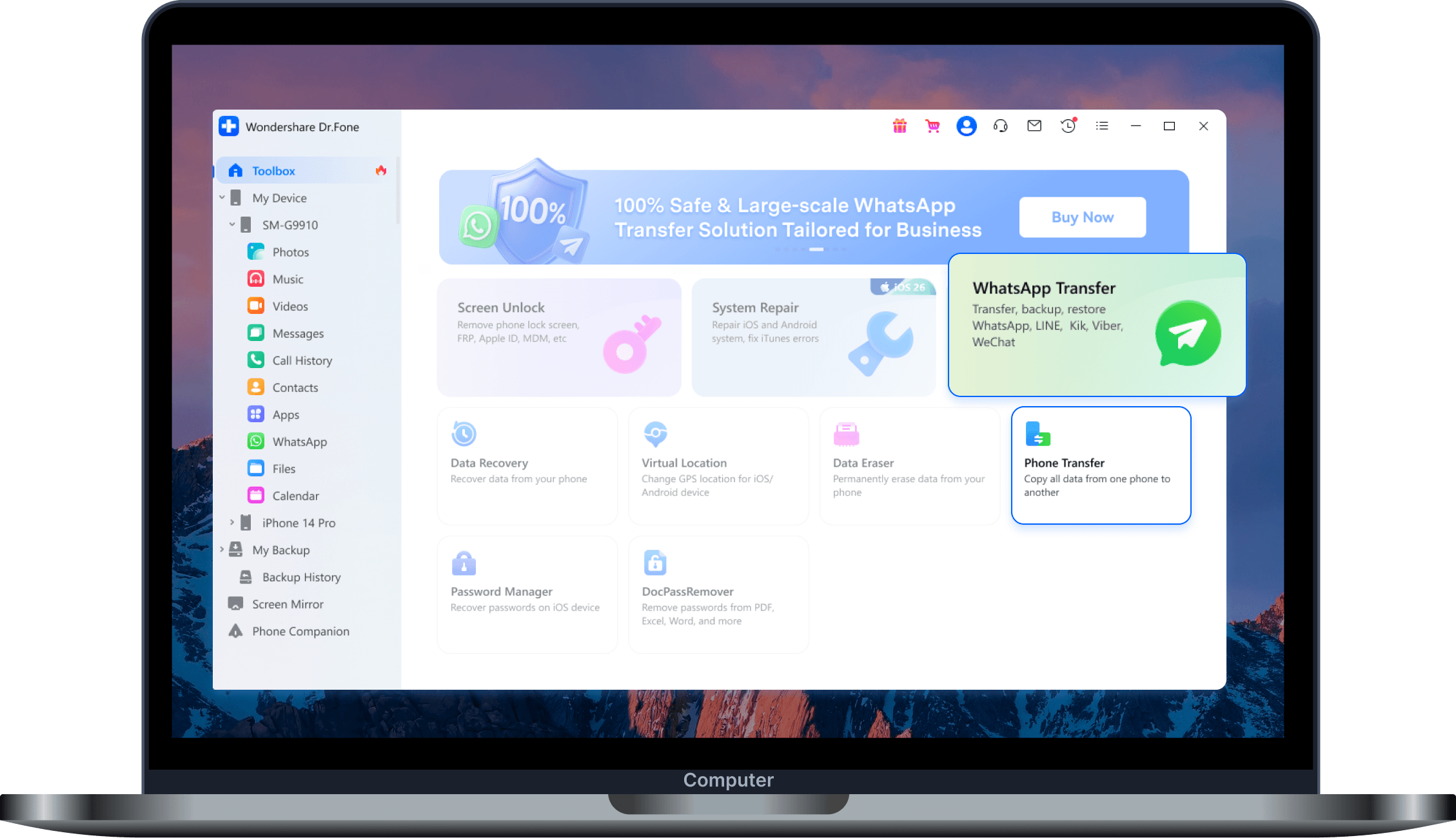
- Transfiere datos al Samsung Galaxy S26 en un clic: rápido, seguro y sin pérdidas.
- Migración entre iOS y Android: pasa de iPhone a Galaxy S26 (y al revés) sin complicaciones.
- Llévate lo esencial: contactos, fotos, videos, mensajes, registros de llamadas y más.
- Compatibilidad amplia: funciona con más de 8.000 modelos, incluidos Galaxy antiguos.
- Compatible con Android 16 y la última versión de iOS 26.
- Configuración sin estrés: deja tu nuevo Galaxy S26 listo en minutos.
Guía rápida: cómo transferir datos al Samsung S26 en 1 clic


Cómo pasar datos de iPhone a Samsung S26
Transferir a Samsung S26 desde iCloud
Samsung Smart Switch ofrece varias formas de pasar datos a tu nuevo Galaxy S26. Puedes transferir de manera inalámbrica desde tu iPhone o usar un adaptador USB para hacerlo por cable. Además, Smart Switch permite restaurar una copia de seguridad de iCloud en el S26 para completar la configuración en poco tiempo.
2. Instala y abre Samsung Smart Switch en el Samsung S26.
3. Elige Transferencia inalámbrica > Recibir > iOS > iCloud.
4. Inicia sesión en iCloud y selecciona la copia para restaurar datos en tu Samsung S26.
✅ Puedes restaurar aunque el iPhone no esté al lado.
❌ Suele ser más lento que por cable y depende de tu conexión a internet.
Transferir a Samsung S26 desde iTunes
Si prefieres hacerlo desde el ordenador, puedes restaurar en Samsung una copia hecha con iTunes (o Finder) usando Smart Switch para Windows/Mac. Para ello, el iPhone y el Samsung S26 deben conectarse al mismo ordenador.
2. Instala y abre Samsung Smart Switch en tu PC/Mac.
3. Conecta el Galaxy S26 con cable USB.
4. En Smart Switch, haz clic en “Restaurar” y elige tu respaldo de iTunes para transferir.
✅ Método oficial y gratuito.
❌ No todos los datos (por ejemplo iMessage o ciertos datos de apps) se transfieren.
Transferir a Samsung S26 vía USB
Conecta el iPhone y el Samsung S26 directamente con un cable USB-C a Lightning (o USB-C) y un adaptador OTG. Smart Switch detectará el iPhone para que elijas qué quieres transferir, sin necesidad de PC.
2. Abre Samsung Smart Switch en el Galaxy S26.
3. Selecciona restaurar la copia del iPhone conectado.
4. Elige la copia de seguridad y pulsa Transferir para iniciar el proceso.
✅ Sin internet ni ordenador.
❌ Puede que no todos los tipos de datos se transfieran por completo.
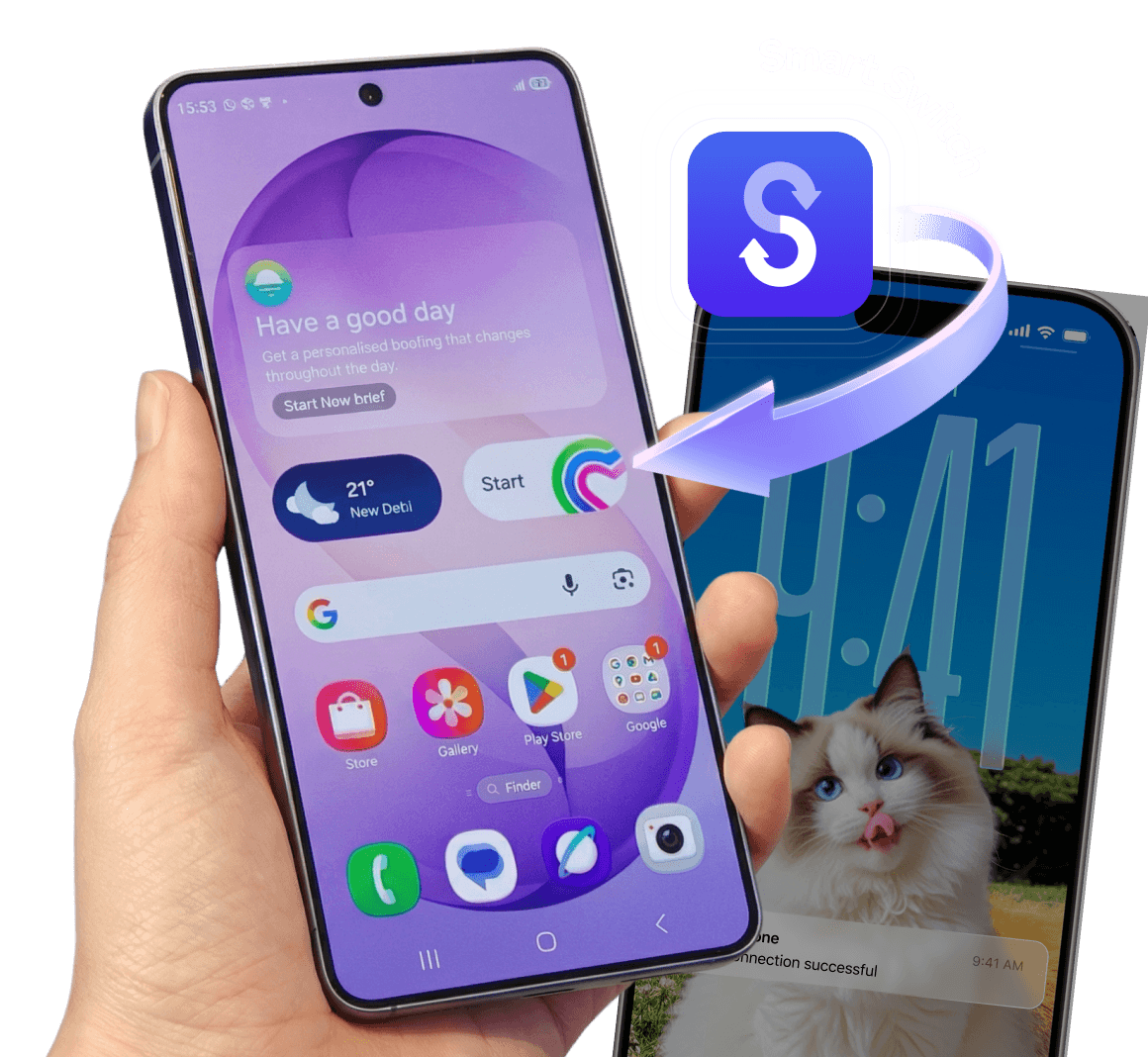
Transferir a Samsung S26 con Smart Switch
Samsung Smart Switch es la app oficial y gratuita de Samsung para migrar datos desde iOS, Android o Windows a tu nuevo Galaxy. Permite transferir por Wi‑Fi y suele ser la opción más cómoda para la mayoría de usuarios que estrenan el Galaxy S26.
2. Abre Smart Switch en S26 y pulsa “Recibir datos”.
3. Selecciona iPhone/iPad como origen y conecta de forma inalámbrica.
4. Elige los datos a transferir y pulsa Transferir para comenzar.
✅ Pasa contactos, mensajes, fotos y más de forma inalámbrica.
❌ No migra todos los datos de apps ni el historial de iMessage.
Cómo transferir datos de Android a Samsung S26
Transferir a Samsung S26 vía Wi‑Fi
Si vienes de un móvil Android, una opción habitual es usar Samsung Smart Switch por Wi‑Fi: conecta ambos teléfonos a la misma red y realiza la transferencia del Android antiguo al Galaxy S26 sin cables. Es práctico para pasar contactos, fotos, videos y otros datos básicos.
2. En el S26, pulsa “Recibir datos” y elige “Galaxy/Android”.
3. Selecciona “Inalámbrico (Wi‑Fi)” y acepta la conexión en el móvil antiguo.
4. Elige qué datos quieres pasar y pulsa “Transferir” para comenzar.
✅ Método gratuito
❌ Algunas apps/datos pueden no migrarse completamente
Transferir a Samsung S26 con tarjeta SD
Una tarjeta SD es una forma sencilla de mover archivos desde tu Android antiguo al Galaxy S26. Copia fotos, videos, música y documentos a una microSD, insértala en el S26 y accede a tus archivos sin apps ni conexión. Es ideal si solo necesitas pasar multimedia y documentos.
2. Copia los archivos (fotos, música, documentos) a la SD.
3. Saca la tarjeta e insértala en el Galaxy S26.
4. Abre la app Archivos en el S26 y accede a los datos transferidos.
✅ Muy útil para archivos grandes
❌ Necesitas ranura SD o adaptador compatible
Transferir a Samsung S26 con Smart Switch
También puedes usar Samsung Smart Switch en PC o Mac para migrar datos desde Android al S26. Conecta ambos móviles al ordenador y sigue el asistente de Smart Switch para pasar tus datos de forma más completa.
2. Conecta el Android antiguo vía USB.
3. Haz clic en “Copia de seguridad” para guardar datos del antiguo móvil.
4. Desconecta el viejo, conecta el Galaxy S26 y pulsa “Restaurar”.
✅ Menos dependiente de la calidad de la red
❌ La velocidad depende del cable USB
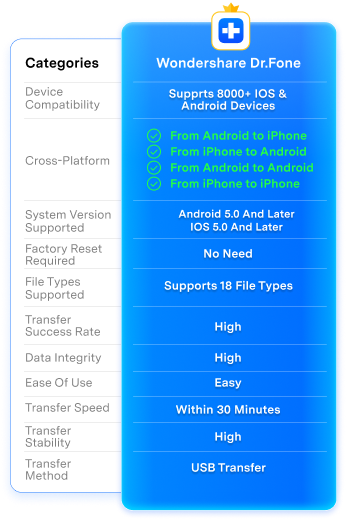
Por qué elegir Dr.Fone para transferir datos al Samsung S26
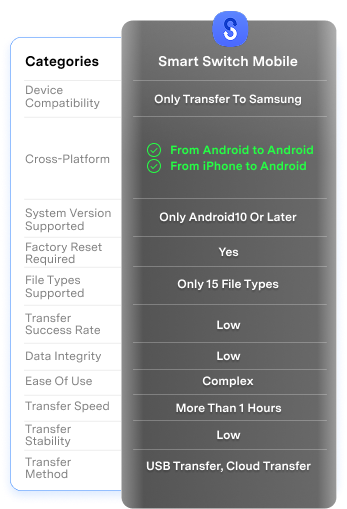
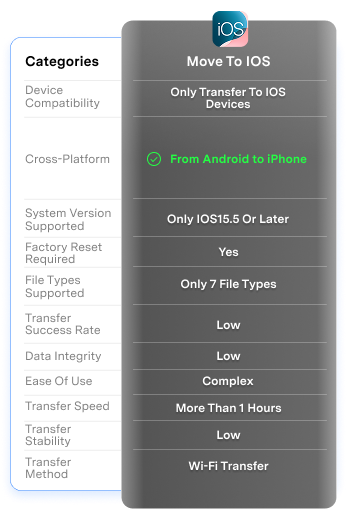
Frente a Smart Switch y Move to iOS, Dr.Fone ofrece mayor compatibilidad entre iOS y Android, transferencia selectiva, migración de WhatsApp y un proceso más estable para evitar pérdidas de datos.
| Categorías | Wondershare Dr.Fone | Smart Switch Mobile | Move to iOS |
|---|---|---|---|
| Compatibilidad de dispositivos | Soporta más de 8000 dispositivos iOS y Android |
Solo transfiere a Samsung
|
Solo transfiere a dispositivos iOS
|
| Cross-platform |
De Android a iPhone
De iPhone a Android
De Android a Android
De iPhone a iPhone
|
De Android a Android
De iPhone a Android
|
De Android a iPhone
|
| Versiones de sistema compatibles | iOS 5.0 o superior Android 5.0 o superior |
Solo Android 10 o superior
|
Solo iOS 15.5 o superior
|
| Restablecimiento de fábrica (Borrar datos) | No necesita restablecer |
Necesario
|
Necesario
|
| Tipos de archivos compatibles |
Soporta 18 tipos de archivos
|
Solo 15 tipos de archivos
Tipos de archivo compatibles:Contactos, fotos, música, videos, calendario, mensajes, registros de llamadas, notas, alarmas, ajustes WLAN, fondo de pantalla, documentos. Entre Galaxy: documentos, apps y datos, diseño de pantalla de inicio.
|
Solo 7 tipos de archivos
Tipos de archivo compatibles:Contactos, mensajes, fotos, archivos, algunos ajustes, marcadores, cuentas de correo, historial de WhatsApp, calendario, apps.
|
| Tasa de éxito en la transferencia |
Alta
|
Baja
|
Baja
|
| Integridad de los datos |
Alta
|
Baja
|
Baja
|
| Facilidad de uso |
Fácil
|
Complejo
|
Complejo
|
| Velocidad de transferencia |
Menos de 30 minutos
|
Más de 1 hora
|
Más de 1 hora
|
| Estabilidad de la transferencia |
Alta
|
Baja
|
Baja
|
| Método de transferencia |
Transferencia USB
|
Transferencia USB, transferencia en la nube
|
Transferencia Wi‑Fi
|

| Wondershare Dr.Fone |
|---|
| Soporta más de 8000 dispositivos iOS y Android |
|
De Android a iPhone
De iPhone a Android
De Android a Android
De iPhone a iPhone
|
| Android 5.0 o superior iOS 5.0 o superior |
| No necesita restablecer |
|
Soporta 18 tipos de archivos
Tipos de archivo compatibles:
Lista negra de contactos, recordatorios, buzón de voz, tonos de llamada, notas de voz, notas, historial de safari,fotos, videos, contactos, mensajes de texto, calendario, alarma, música, marcadores, fondo de pantalla, registro de llamadas, apps.
Para transferencia WhatsApp soporta exclusivamente: Unir chats antiguos y nuevos, transferencia parcial, backup en PC, restaurar backup a móvil. |
|
Alta
|
|
Alta
|
|
Fácil
|
|
Menos de 30 minutos
|
|
Alta
|
|
Transferencia USB
|
Trucos y consejos para transferir datos a Samsung Galaxy
Como ocurre con cualquier smartphone, los usuarios de Samsung comparten muchos trucos útiles. A veces no necesitas mover “todo”, sino solo lo importante. Si acabas de pasarte a un Galaxy S26, aquí tienes consejos prácticos para transferir exactamente lo que te interesa de forma rápida y sencilla.
 Transferir WhatsApp a Samsung S26
Te mostramos 3 formas eficaces de transferir WhatsApp al Samsung S26 y conservar chats, fotos, videos y archivos. Descubre el método que mejor encaja con tu caso.
 Guía para saltar FRP en Samsung S26
¿Buscas bypass FRP Samsung S26 o bypass FRP Samsung S26 Ultra? Esta guía explica qué es el FRP, por qué se activa y cómo seguir un flujo guiado para recuperar el acceso.
 Transferir música del PC al Samsung S26
¿Quieres pasar tu música al Galaxy S26 para tenerla siempre a mano? Aquí tienes 3 métodos sencillos para transferir canciones desde tu ordenador sin complicarte.
 Transferir fotos del Samsung S26 a la tablet
Si tienes una nueva tablet y quieres pasar fotos desde tu Samsung, aquí encontrarás dos métodos prácticos para mover tus imágenes sin perder calidad.
 Mejores opciones para transferir archivos en Samsung S26
Descubre 5 herramientas para transferir archivos Samsung en Mac y mover datos entre Android y macOS. Compara pros y contras y elige la opción ideal para ti.
 El mejor software para hacer copias de seguridad en Samsung
¿Buscas un software fiable para hacer backup en Samsung? Compara opciones para proteger tus datos, crear copias seguras y restaurar cuando lo necesites.
Transferencia Samsung Galaxy S26 – Preguntas frecuentes

Transferir al Samsung S26 con Dr.Fone
La forma más cómoda de pasar datos al Samsung S26: rápida, segura y sin complicaciones.